Инструмент для восстановления данных iPhone и извлечения контактов, сообщений, календарей, записей и фотографий из резервных копий iOS, созданных iTunes или другими приложениями.
Извлечение фотографий из файлов резервных копий iPhone






Если ваш iPhone внезапно вышел из строя, вы можете захотеть восстановить фотографии, сохранённые в резервной копии iTunes. iBackup Viewer — это именно то приложение, которое вам нужно. С помощью iBackup Viewer легко восстановить фотографии из файлов резервных копий iPhone в 3 простых шага.
Когда загрузка завершится, перейдите в папку загрузок, найдите и откройте загруженный zip-файл, вы получите файл установщика DMG. Смонтируйте установщик и завершите установку. (Вы можете запустить приложение из установщика, но это не рекомендуется).
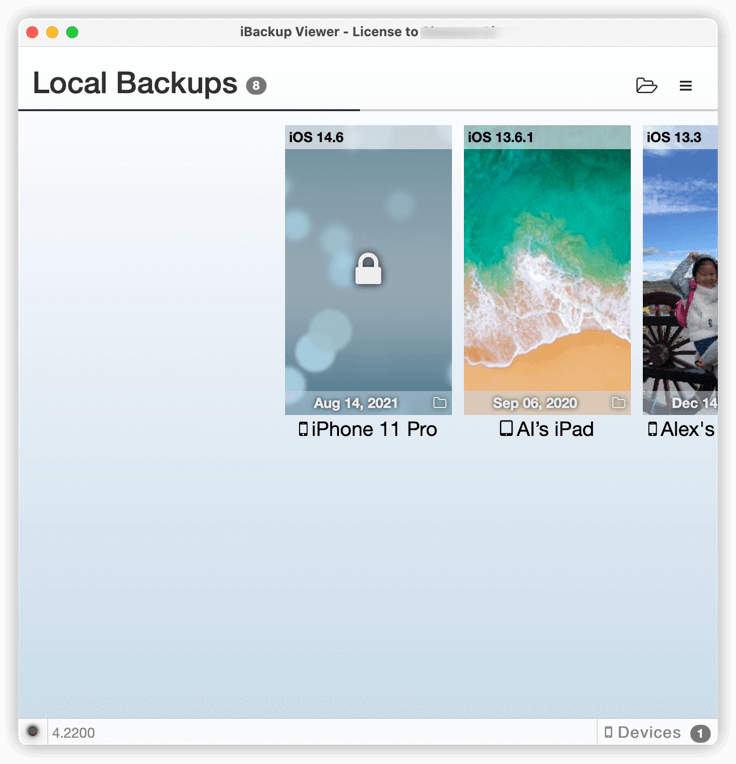
Запустите iBackup Viewer после установки, приложение автоматически загрузит все доступные резервные копии.
Вы можете переключаться между этими резервными копиями, нажимая на соответствующую миниатюру; обычно обои iPhone используются в качестве миниатюр для незашифрованных резервных копий.
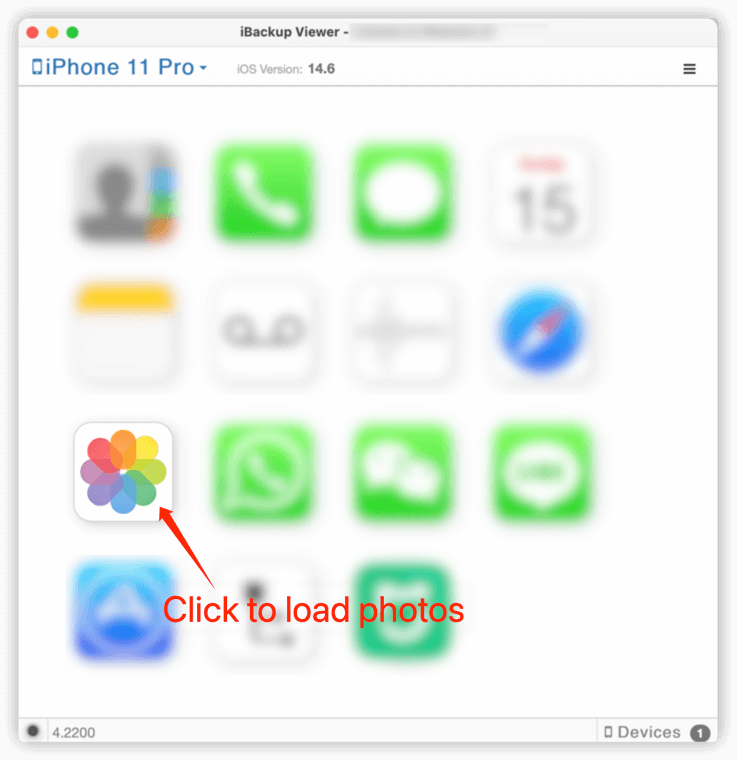
Нажмите на значок "Фотографии",
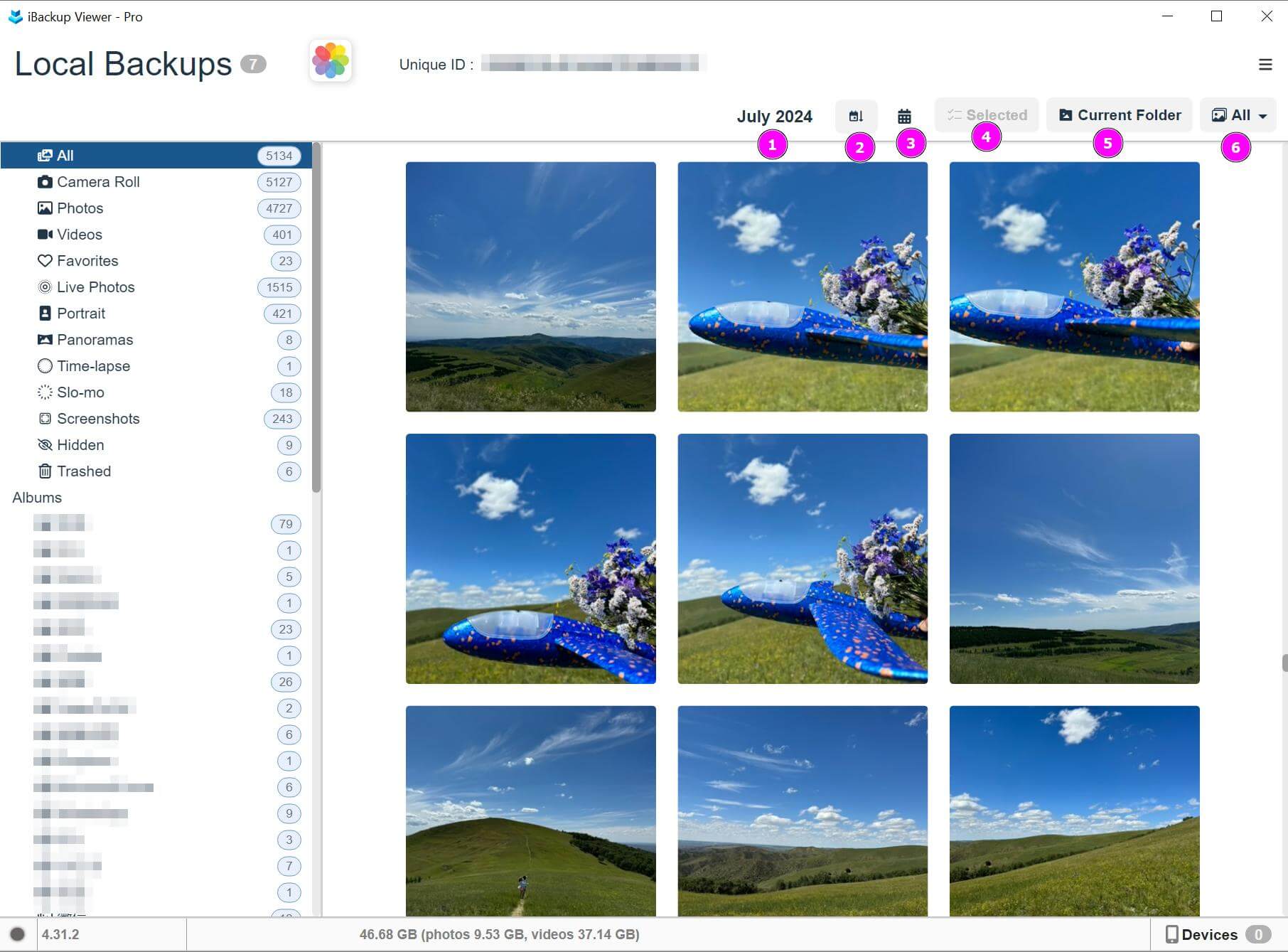
iBackup Viewer предоставляет два типа стилей просмотра для фотографий.
Классический вид миниатюр.
Организация по временной шкале.
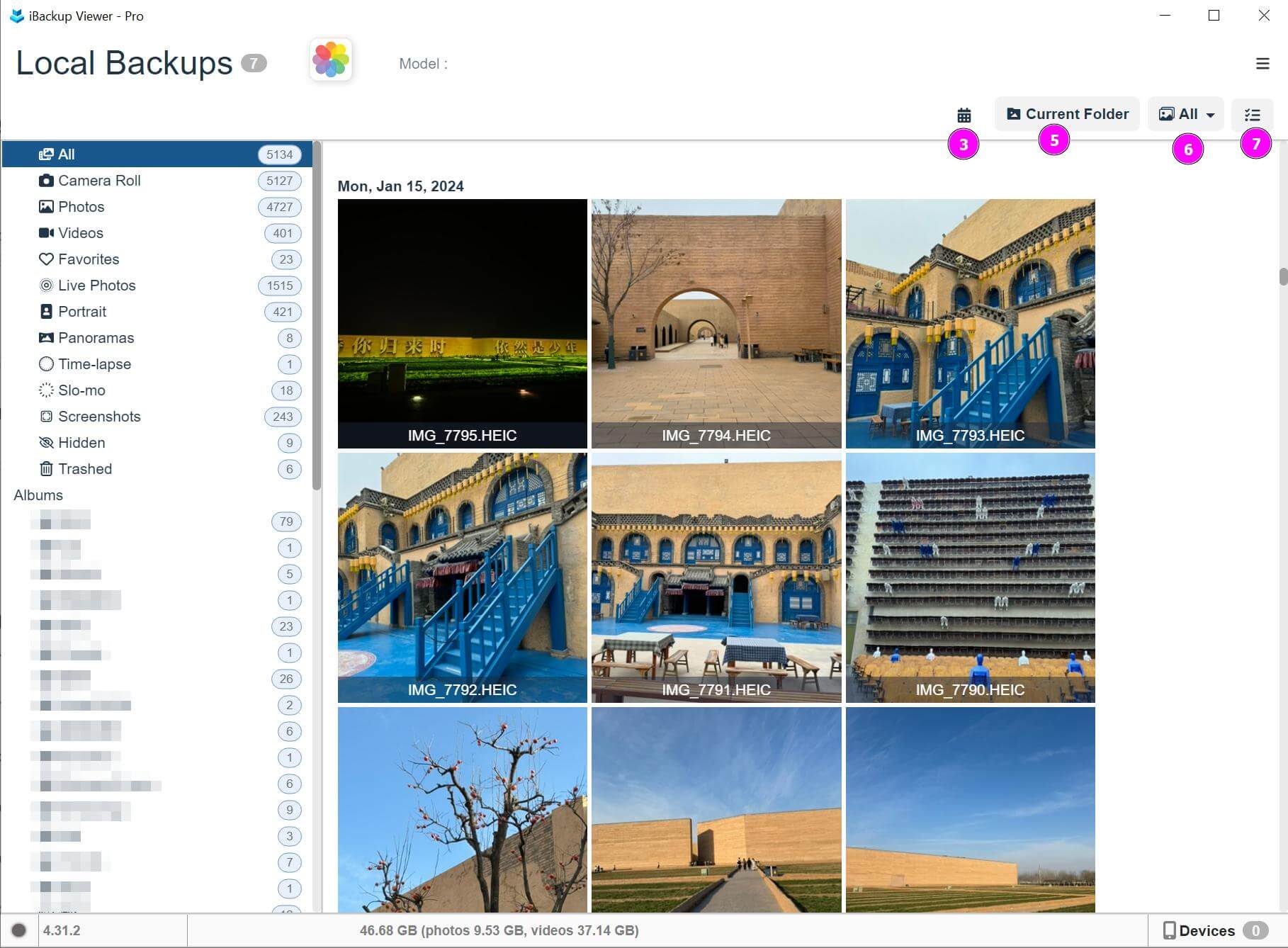
Чтобы переключить стили просмотра, вы можете щёлкнуть правой кнопкой мыши в любом месте пустой области в представлении фотографий, появится контекстное меню:
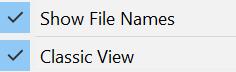
Вы можете восстановить фотографии из резервной копии и сохранить их различными способами:
Чтобы экспортировать отдельную фотографию, вы можете либо щёлкнуть правой кнопкой мыши на фотографии и выбрать "Экспорт" во всплывающем меню, либо
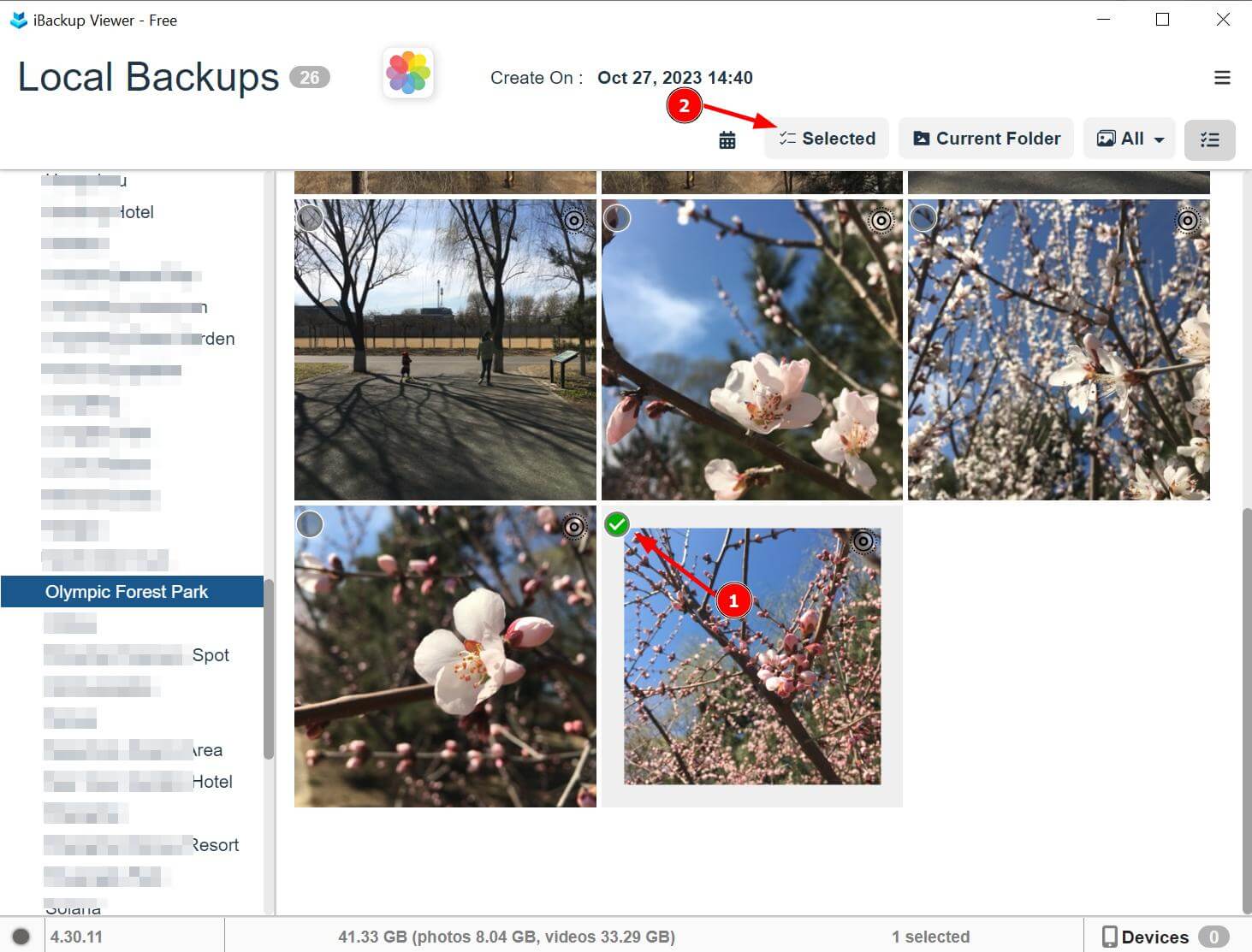
Чтобы сохранить выбранные фотографии, вам нужно войти в режим выбора двумя способами:
Нажмите кнопку "Войти в режим выбора" на панели инструментов, расположенной вверху представления фотографий.
Нажмите на круговой флажок, когда курсор мыши находится над любой из миниатюр фотографий.
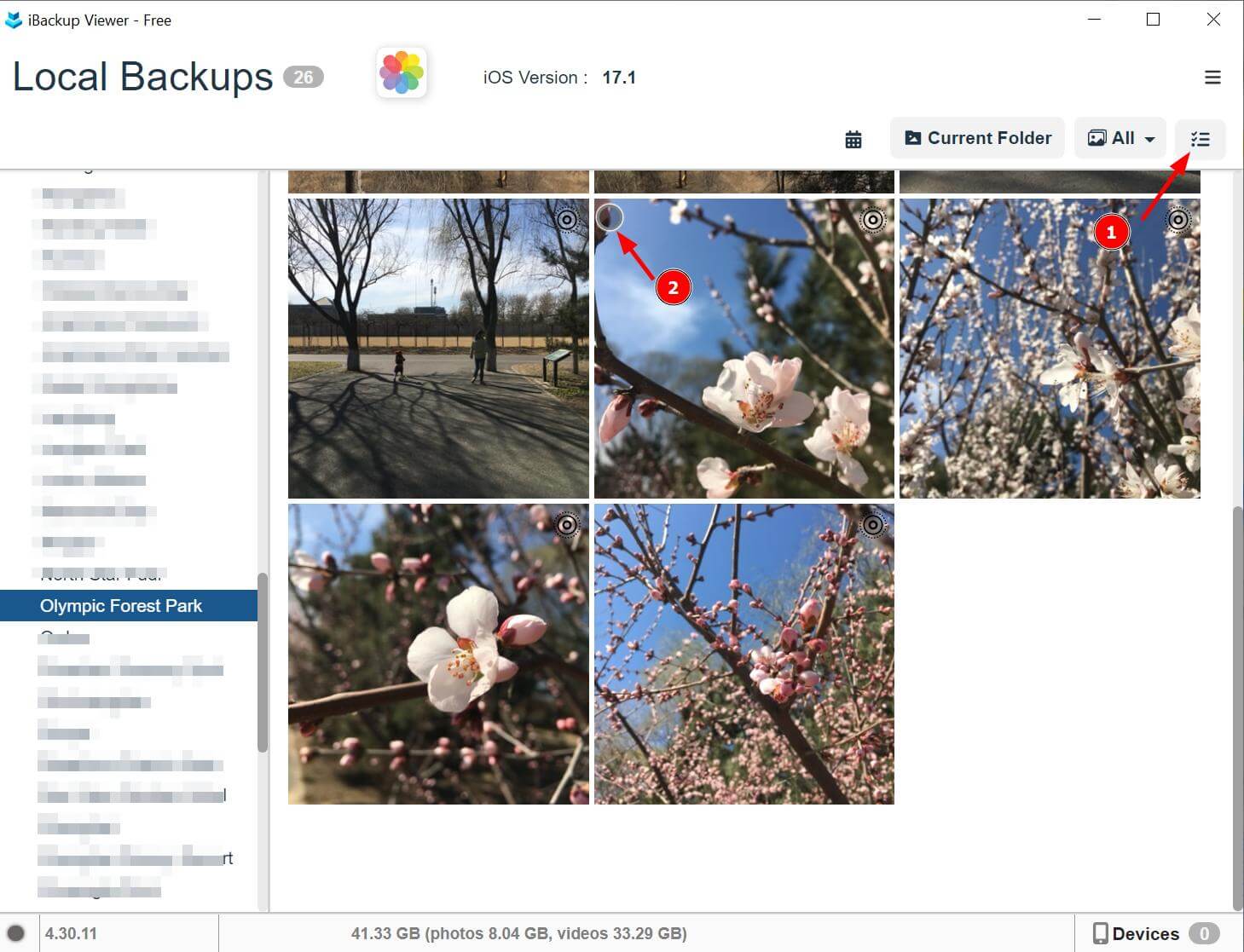
Затем нажмите кнопку "Выбранные" на панели инструментов после завершения выбора, чтобы экспортировать выбранные фотографии.
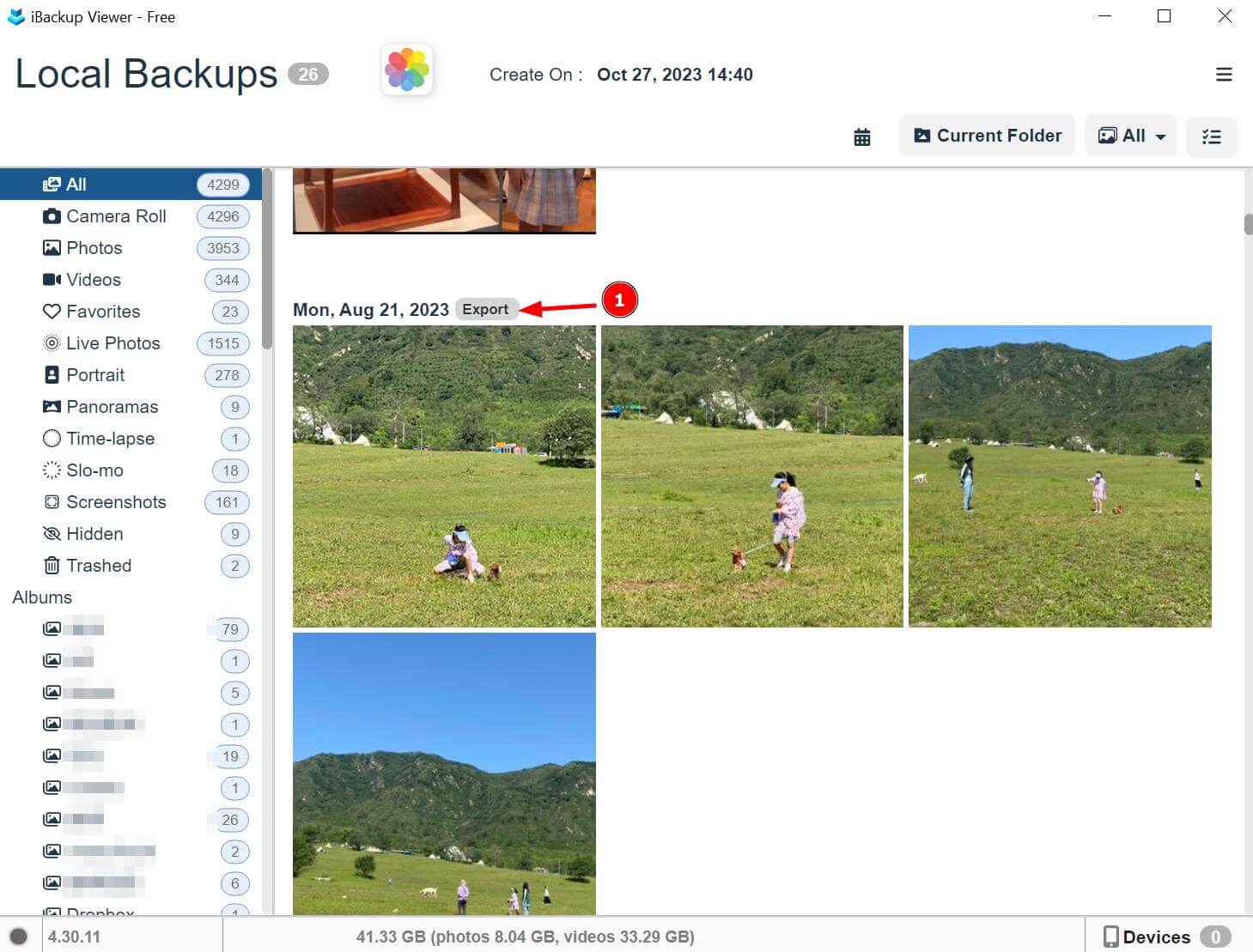
Если вы хотите экспортировать фотографии определённой даты, переместите курсор на дату, появится кнопка "Экспорт", нажмите её, чтобы сохранить все фотографии в текущей группе дат.
Если вы хотите сохранить все фотографии из альбома, папки или папки момента, вы можете просто выбрать папку (альбом) на левой панели, а затем нажать кнопку "Текущая папка" на панели инструментов, чтобы сохранить их.
Чтобы экспортировать все фотографии и видео сразу, просто нажмите кнопку "Все" на панели инструментов.
Вы можете захотеть сохранить восстановленные фотографии или видео в структуру папок по дате создания медиафайлов. Или вы хотите сохранить видеофайлы вместе с файлом изображения для живых фотографий. Чтобы включить эти функции, вы можете открыть диалоговое окно "Настройки" и перейти на вкладку "Фотографии".
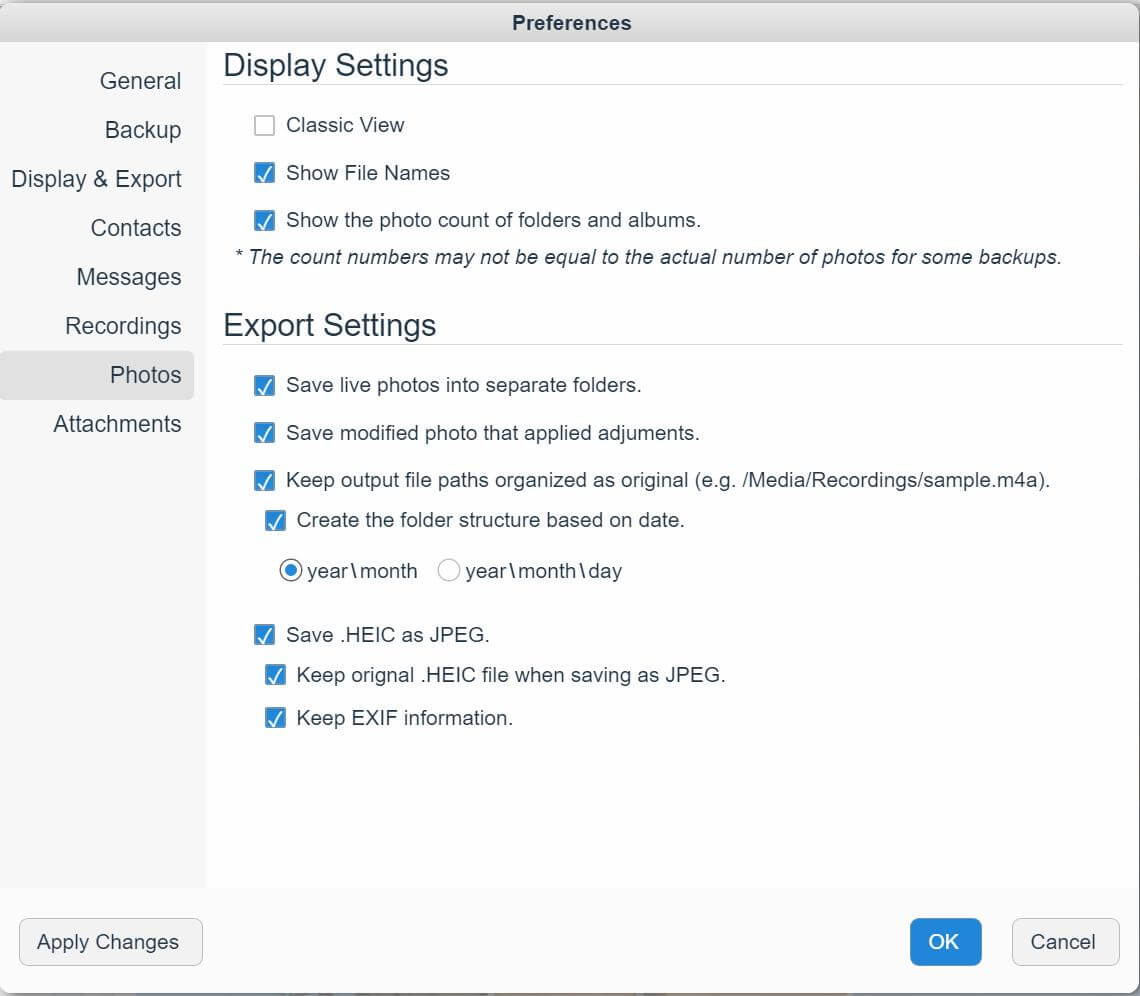
Опции для управления стилями просмотра.
Классический вид Отображение медиафайлов в классическом виде миниатюр.
Показать имена файлов
Показать количество фотографий в папках и альбомах. Опция для отображения количества медиафайлов в каждой папке. Значение иногда может быть неверным.
Сохранять оригинальный файл .HEIC при сохранении как JPEG Сохранять как фотографии в формате HEIC, так и преобразованный файл JPEG.
Сохранять информацию EXIF Выбрать сохранение метаданных, включая exif, если они есть в оригинальных фотографиях.
Восстановление данных iPhone из резервных копий iOS
Как извлечь контакты из резервных копий iPhone на Windows 7
Полное руководство по резервному копированию и сохранению текстовых сообщений и iMessages в PDF
iPod, iPhone, iPad, iTunes и Mac являются зарегистрированными товарными знаками компании Apple, Inc. Компания IMT Studio не имеет коммерческих связей с компанией Apple, Inc. или ее продукцией. Копирование музыки регулируется действующим законодательством.
