Инструмент для восстановления данных iPhone и извлечения контактов, сообщений, календарей, записей и фотографий из резервных копий iOS, созданных iTunes или другими приложениями.
Как извлечь контакты из резервных копий iPhone на Windows 7






Пожалуйста, следуйте обновленному руководству для новой версии iBackup Viewer.
Если вы пользователь iPhone, вам может понадобиться инструмент для извлечения контактов из резервных копий iPhone, которые были сделаны давно, когда вы меняли телефон или переходили на другую систему.
Хотя вы можете восстановить всю резервную копию iOS с помощью iTunes на новый iPhone, иногда некоторые контакты отсутствуют в восстановленной копии, а находятся в других резервных копиях. В такой ситуации вам нужно извлечь информацию о таких контактах из определенных резервных копий и объединить их все на новом iPhone.
Здесь вы узнаете, как использовать iBackup Viewer для извлечения определенных контактов из резервных копий iPhone и сохранения их в файлы в формате vCards (VCF).
Сначала скачайте iBackup Viewer и установите его для запуска.
Сначала скачайте iBackup Viewer для Windows и запустите установщик. После установки запустите iBackup Viewer. Обычно iBackup Viewer загружает все локальные резервные копии iPhone из стандартного места iTunes (обычно C:\Users\USERNAME\AppData\Roaming\Apple Computer\MobileSyncBackup на компьютерах с Windows 7).
Выберите резервную копию
Выберите резервную копию из выпадающего списка в верхнем левом углу окна,

Если выбранная резервная копия зашифрована, вам нужно ввести пароль, который был установлен при создании резервной копии в iTunes. Обратите внимание, что только Pro версия может просматривать и извлекать данные из зашифрованных резервных копий.
Выберите группу и контакт из списка
Выберите группу из выпадающего списка групп контактов (в середине окна) и выберите определенный контакт, чтобы отобразить подробную информацию.
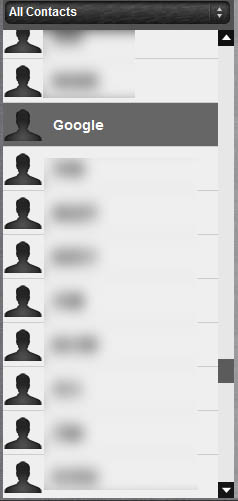
Как только вы выберете контакт, подробная информация о нем будет отображена с правой стороны, выглядит это так:
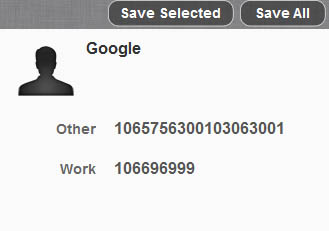
Сохранить в vCards
Если вы хотите сохранить только текущий выбранный контакт, нажмите "Save Selected" (Сохранить выбранное), в противном случае, если вы хотите экспортировать все контакты в vCards (*.vcf), нажмите кнопку "Save All" (Сохранить все).
Вот и все, извлечь контакты из резервных копий iPhone действительно просто.
Восстановление данных iPhone из резервных копий iOS
Полное руководство по резервному копированию и сохранению текстовых сообщений и iMessages в PDF
iPod, iPhone, iPad, iTunes и Mac являются зарегистрированными товарными знаками компании Apple, Inc. Компания IMT Studio не имеет коммерческих связей с компанией Apple, Inc. или ее продукцией. Копирование музыки регулируется действующим законодательством.
