Das Tool zur Wiederherstellung von iPhone-Daten und zum Extrahieren von Kontakten, Nachrichten, Kalendern, Aufnahmen und Fotos aus iOS-Backups, die von iTunes oder anderen Anwendungen erstellt wurden.
Wie man Kontakte aus iPhone-Backups unter Windows 7 extrahiert






Bitte folgen Sie dem aktualisierten Tutorial für die neue Version von iBackup Viewer.
Wenn Sie ein iPhone-Nutzer sind, benötigen Sie möglicherweise ein Tool, um Kontakte aus iPhone-Backups zu extrahieren, die vor langer Zeit erstellt wurden, wenn Sie ein neues Telefon ersetzen oder zu einem anderen System wechseln.
Obwohl Sie das gesamte iOS-Backup mit iTunes auf Ihr neues iPhone wiederherstellen können, sind manchmal einige der Kontakte nicht im wiederhergestellten Backup enthalten, sondern befinden sich in verschiedenen Backups. In dieser Situation müssen Sie solche Kontaktinformationen aus bestimmten Backups extrahieren und alle zusammen auf das neue iPhone übertragen.
Hier lernen Sie, wie Sie iBackup Viewer verwenden, um bestimmte Kontakte aus iPhone-Backups zu extrahieren und sie als Dateien im vCards (VCF)-Format zu speichern.
Laden Sie zunächst iBackup Viewer herunter und installieren Sie es, um es auszuführen.
Laden Sie die Windows-Version von iBackup Viewer herunter und führen Sie das Installationsprogramm aus. Starten Sie nach der Installation iBackup Viewer. In der Regel lädt iBackup Viewer alle lokalen iPhone-Backups vom vordefinierten iTunes-Speicherort (normalerweise unter C:\Users\BENUTZERNAME\AppData\Roaming\Apple Computer\MobileSyncBackup auf Windows 7-Computern).
Wählen Sie ein Backup aus
Wählen Sie ein Backup aus der Dropdown-Liste oben links im Fenster aus,
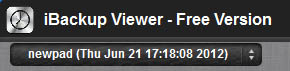
Wenn das ausgewählte Backup verschlüsselt ist, müssen Sie das Passwort angeben, das beim Erstellen des Backups mit iTunes festgelegt wurde. Beachten Sie, dass nur die Pro-Version verschlüsselte Backups anzeigen und extrahieren kann.
Wählen Sie eine Gruppe und einen Kontakt aus der Liste aus
Wählen Sie eine Gruppe aus der Kontaktgruppen-Dropdown-Liste (in der Mitte des Fensters) und wählen Sie einen bestimmten Kontakt, um die detaillierten Informationen anzuzeigen.
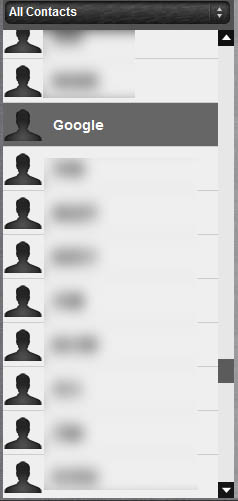
Sobald Sie einen Kontakt ausgewählt haben, werden die Details zu diesem Kontakt auf der rechten Seite angezeigt, etwa so:
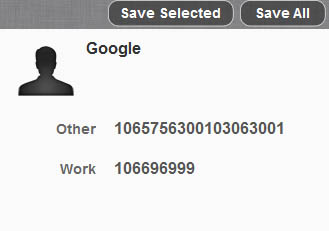
Als vCards speichern
Wenn Sie nur den aktuell ausgewählten Kontakt speichern möchten, klicken Sie auf "Ausgewählte speichern". Andernfalls, wenn Sie alle Kontakte als vCards (*.vcf) exportieren möchten, klicken Sie auf die Schaltfläche "Alle speichern".
Das ist alles, es ist wirklich einfach, Kontakte aus iPhone-Backups zu extrahieren.
iPhone-Daten aus iOS-Backups wiederherstellen
Der vollständige Leitfaden zum Sichern und Speichern von Textnachrichten und iMessages als PDF
So drucken Sie iMessages als PDF-Dateien aus
Wiederherstellen von Fotos aus unvollständiger iOS-Sicherung
iPod, iPhone, iPad, iTunes und Mac sind eingetragene Marken von Apple Inc. IMT Studio hat keine kommerzielle Verbindung zu Apple Inc. oder deren Produkten. Das Kopieren von Musik unterliegt den geltenden Bestimmungen.
