Die ultimative App zum Übertragen von Musik vom iPhone auf den Mac-Computer und iOS-Dateimanager und -Explorer.
iPod auf Mac und iPhone auf Mac OS X mit iCopyAssistant übertragen






iCopyAssistant kann einfach iPod auf Mac kopieren und Songs vom iPhone auf iTunes auf dem Mac-Computer übertragen. iTunes kann nur Songs vom lokalen Mac-Computer auf iPod, iPhone oder iPod Touch synchronisieren, aber manchmal müssen wir Songs von iDevices wie iPod, iPod Touch und iPhone/iPad auf den Mac-Computer kopieren, um die iTunes-Bibliothek wiederherzustellen, oder wir möchten einen brandneuen Computer, auf dem die iTunes-Bibliothek aufgebaut wird. iCopyAssistant kann Dinge tun, die iTunes nicht kann, Songs vom iPod auf den Mac-Computer übertragen und die iTunes-Bibliothek wiederherstellen. Darüber hinaus wird iCopyAssistant die verlorene Wiedergabeliste und Metadaten der Musiktitel gemeinsam in die neue iTunes-Bibliothek wiederherstellen.
Laden Sie die neueste Version von iCopyAssistant von der Download-Seite herunter. Suchen Sie die Installationsdatei "iCopyAssistant.dmg", doppelklicken Sie auf die Datei, um das Installationsprogramm zu öffnen und einzuhängen, dann sehen Sie:
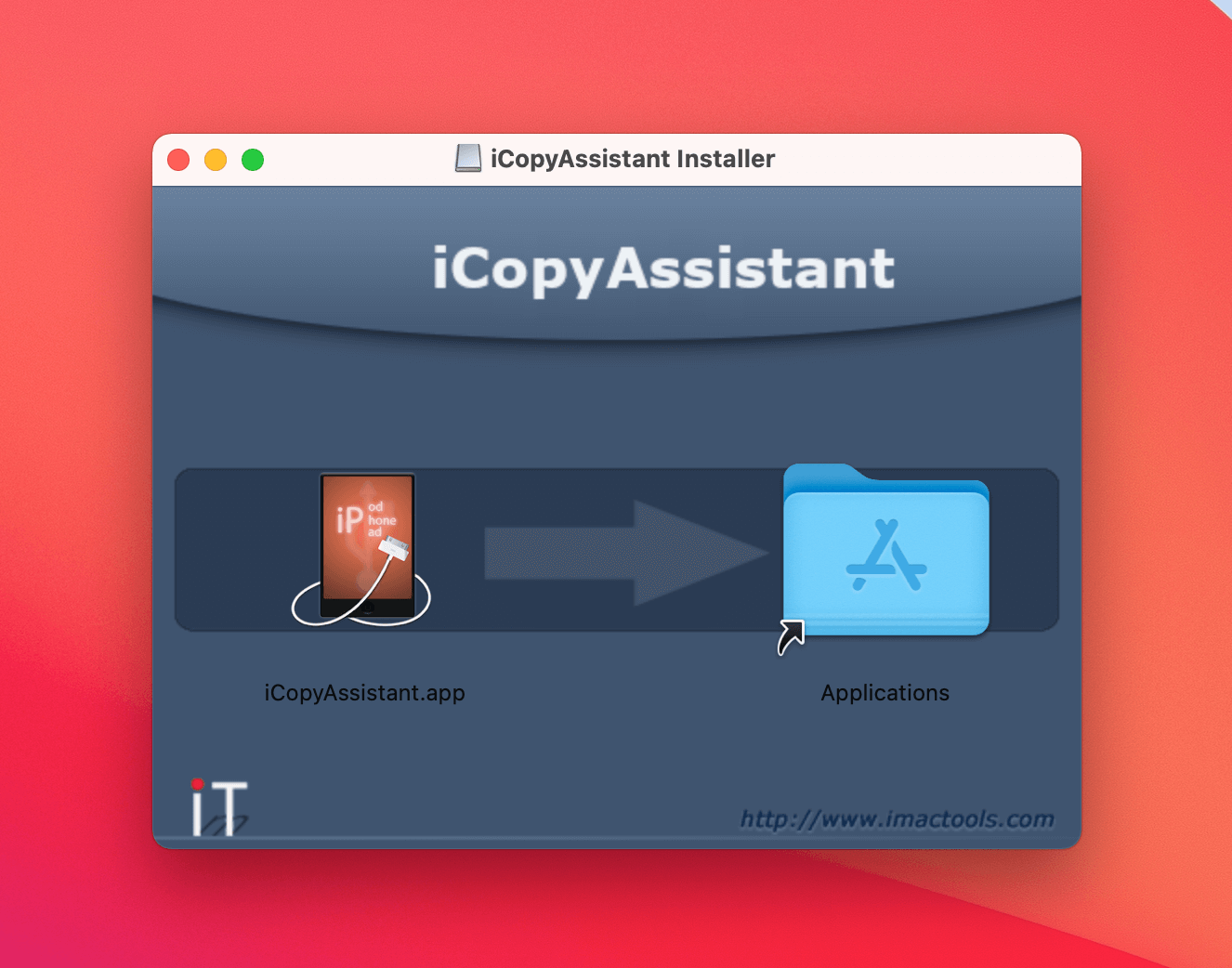
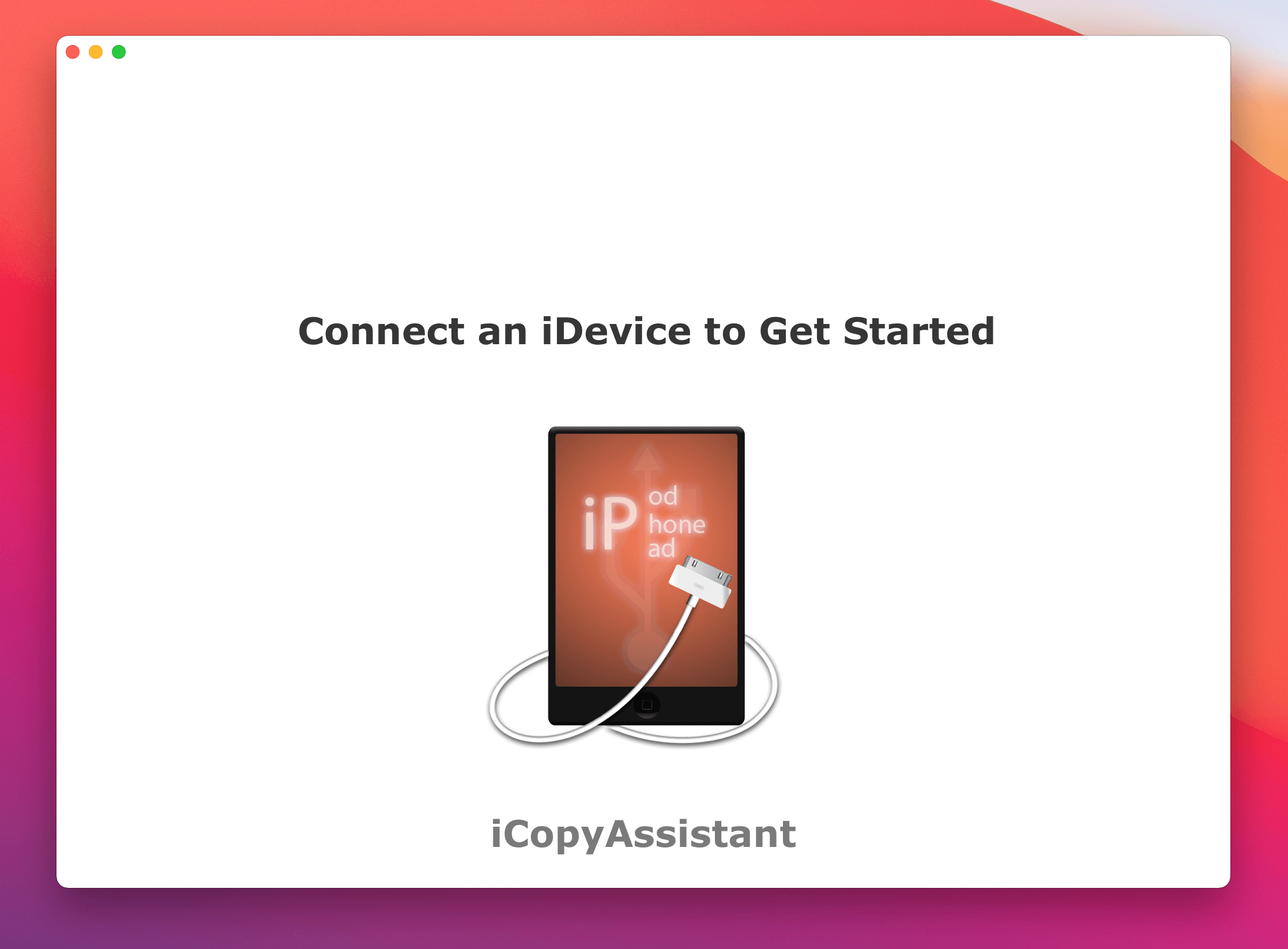
Ziehen Sie das Symbol "iCopyAssistant.app" auf "Programme", um die Installation abzuschließen. Führen Sie dann die Anwendung aus. Wenn kein iPod, iPod Touch oder iPhone/iPad mit dem Mac-Computer verbunden ist, sehen Sie das Hauptfenster wie unten dargestellt.
Verbinden Sie ein beliebiges iOS-Gerät (iPod Touch, iPhone, iPad) oder iPod mit dem Mac-Computer. iCopyAssistant lädt alle Inhalte auf dem iPhone und zeigt eine Zusammenfassung der Informationen an.
Dieser Bildschirm zeigt Informationen über das Gerät und Speicherinformationen über Medien auf iPod/iPhone/iPad.
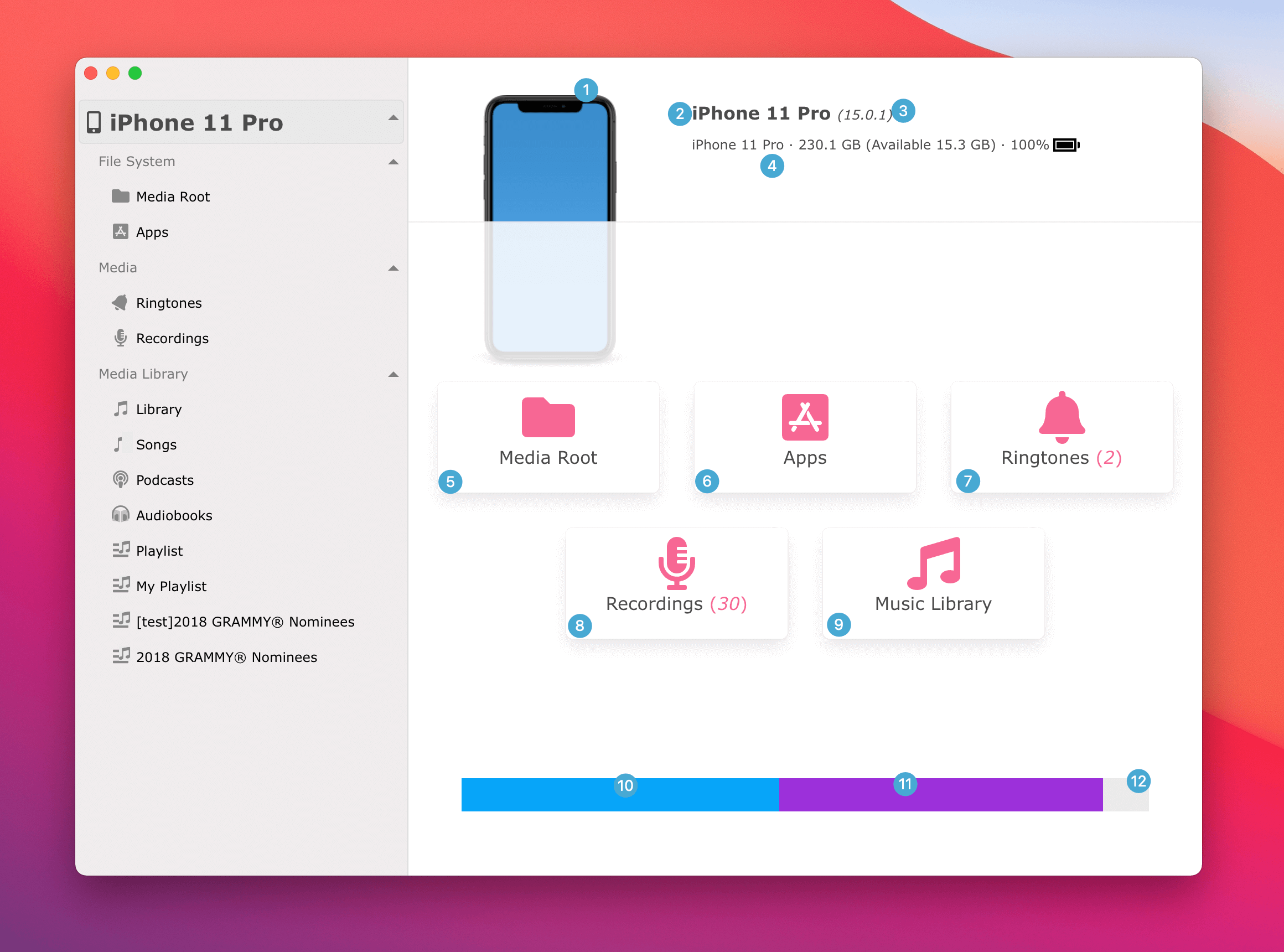
Merkmale: : 1 Bild des iOS-Geräts, hier wird das Bild des iPhone 11 Pro angezeigt. : 2 Name des iOS-Geräts. : 3 iOS-Version des Geräts oder Firmware-Version des iPod. : 4 Wichtige Hardware-Informationen, einschließlich Speicherkapazität, Seriennummer, Akku, IMEI usw. Klicken Sie, um verschiedene Informationen zu ändern. : 5 Verknüpfung zum Stammverzeichnis des Mediendateisystems : 6 Verknüpfung zum Stammverzeichnis der installierten Anwendungen (nur auf iOS-Geräten verfügbar) : 7 Verknüpfung zu Klingeltönen (nur auf iOS-Geräten verfügbar) : 8 Aufnahmen (auch bekannt als Sprachmemos, nur auf iOS-Geräten verfügbar) : 9 Zur Musikbibliothek gehen (iTunes-Bibliothek) : 10 Von Fotos belegter Speicherplatz. : 11 Von anderen Daten verwendeter Speicherplatz : 12 Freier Speicherplatz auf dem Gerät.
Erfahren Sie, wie Sie Dateien vom iPhone auf den Mac-Computer übertragen
Erfahren Sie, wie Sie einen Song als Klingelton auf dem iPhone einrichten
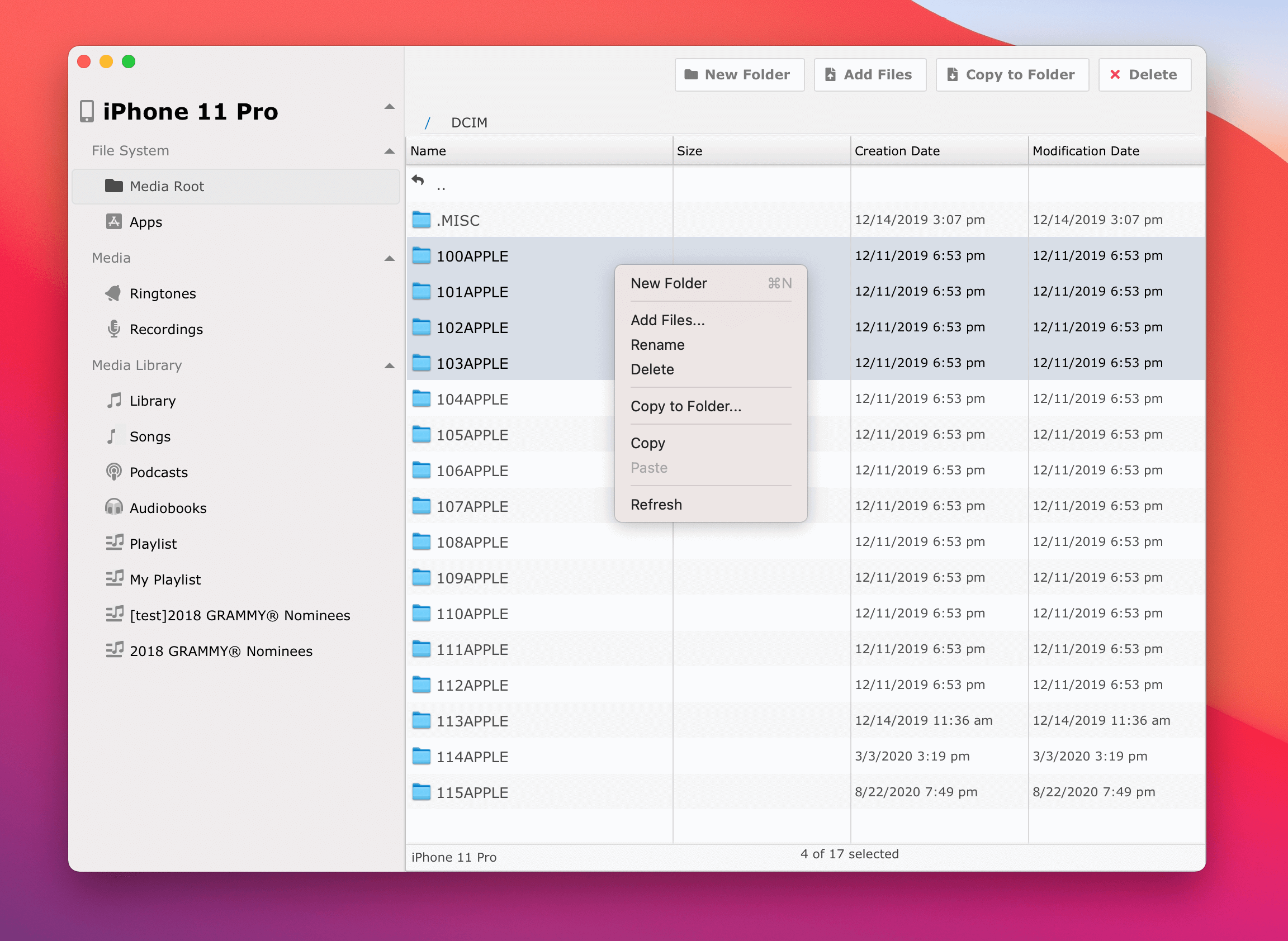
Rechtsklick, um das Kontextmenü anzuzeigen.
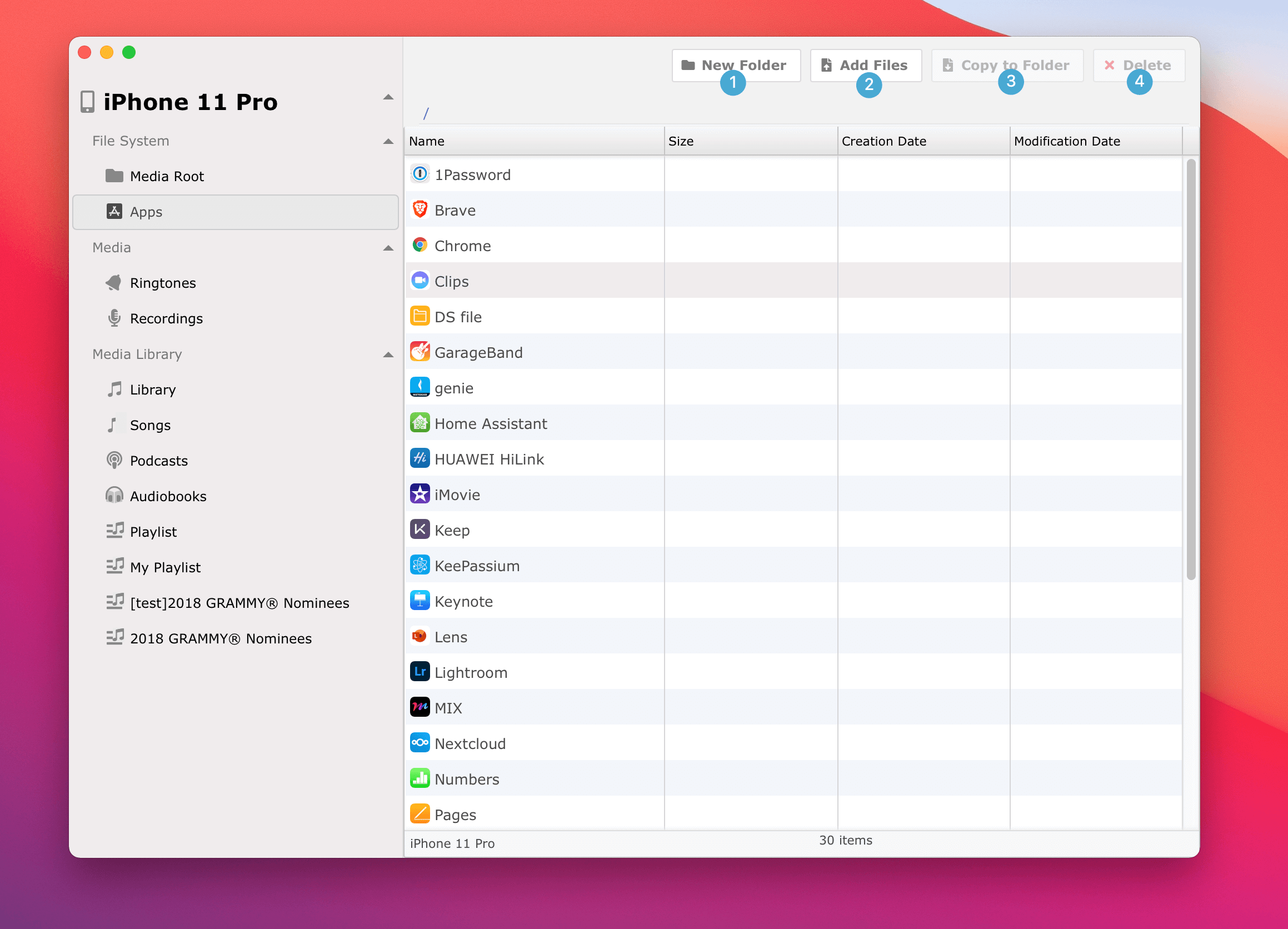
Schaltflächenaktionen: : 1 "Neuer Ordner" – Erstellt einen neuen Ordner auf dem Gerät : 2 "Dateien hinzufügen" – Kopiert Dateien vom Computer auf das Gerät : 3 "In Ordner kopieren" – Kopiert Dateien vom Gerät in einen Ordner auf dem Computer : 4 "Löschen" – Löscht die Datei auf dem Gerät (HINWEIS: Dieser Vorgang ist nicht wiederherstellbar, bitte seien Sie vorsichtig) : 5 "Umbenennen" – Benennt Ordner oder Dateien auf dem Gerät um (ACHTUNG: Fehlerhafte Bedienung kann das Softwaresystem beschädigen) : 6 "Kopieren" – Kopiert die Dateien in die Zwischenablage, die in andere Ordner auf dem Gerät oder auf ein anderes Gerät eingefügt werden können. : 7 "Einfügen" – Überträgt die Dateien in der Zwischenablage vom Computersystem und von anderen Geräten kopiert. : 8 "Aktualisieren" – Aktualisiert die Dateiliste
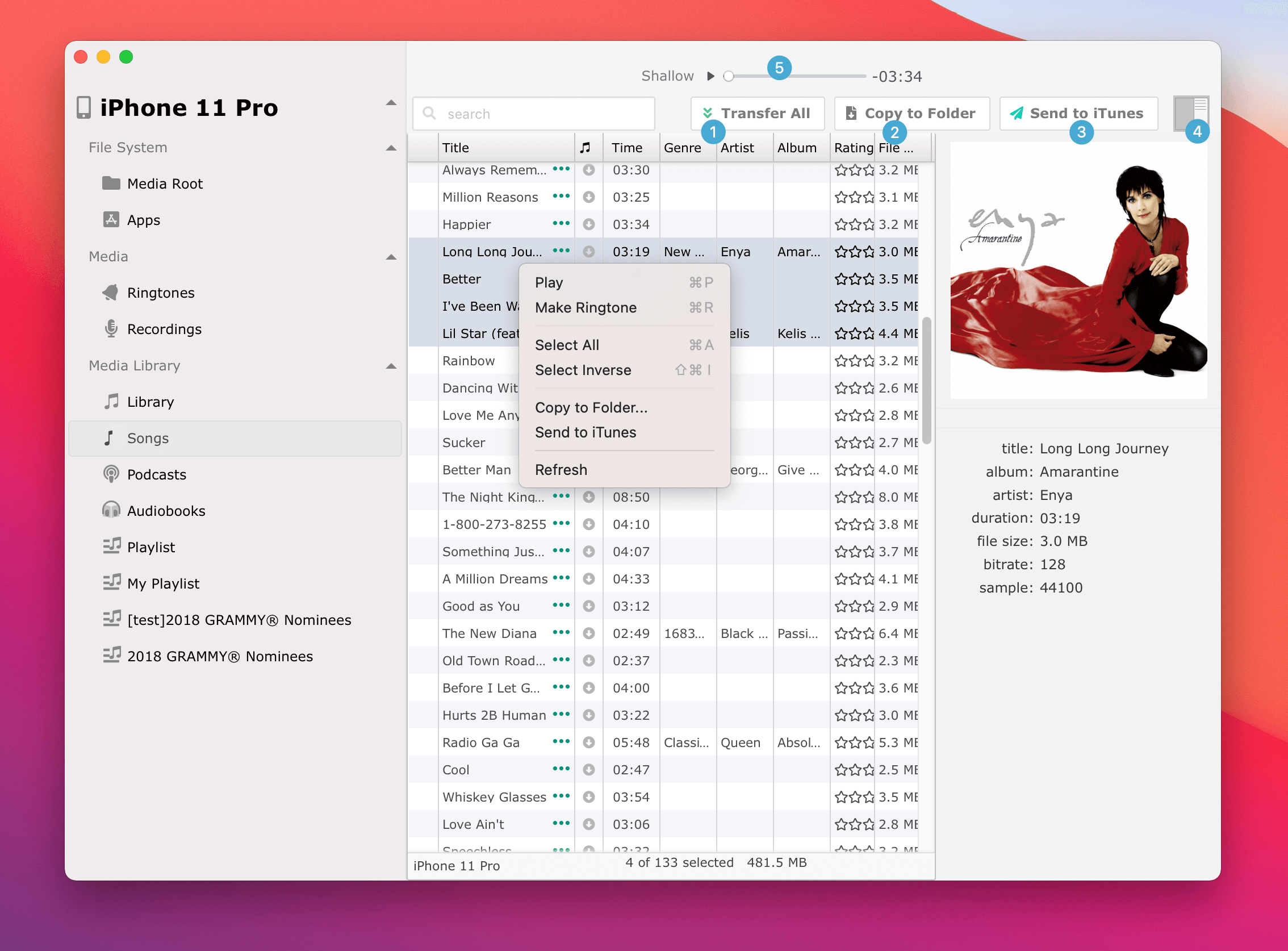
Schaltflächen- und Menüaktionen: : 1 "Alle übertragen" – Kopiert Dateien der ausgewählten Titel oder aller Titel unter der aktuellen Wiedergabeliste in einen Ordner auf dem Computer. Die übertragenen Dateien werden nach vordefinierter Struktur organisiert (in den Einstellungen festgelegt) : 2 "In Ordner kopieren" – Kopiert ausgewählte Titel in einen Ordner auf dem Computer : 3 "An iTunes senden" – Kopiert die ausgewählten Titel auf den Computer und fügt sie der lokalen Musikbibliothek hinzu, Erfahren Sie, wie Sie Musik vom iPhone auf den Mac übertragen : 4 "Info anzeigen/ausblenden" – Schaltet die Informationen des ausgewählten Titels um
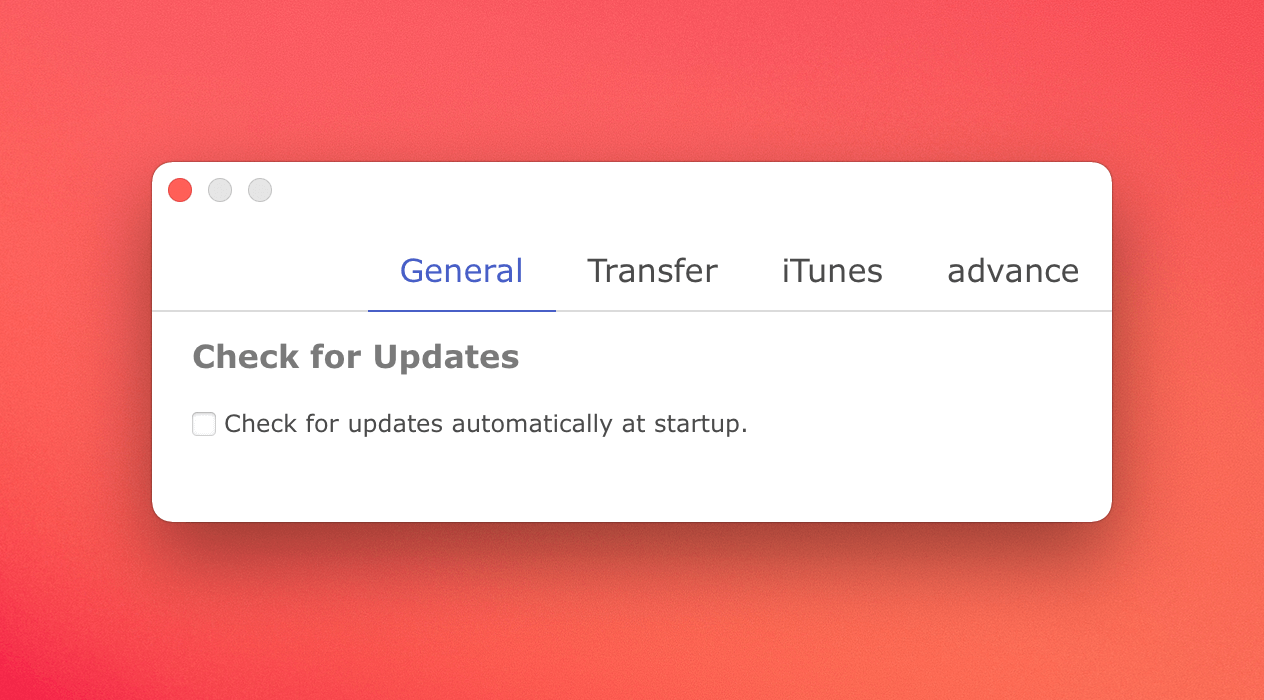
Optionen, um bei Anwendungsstart nach Updates zu suchen
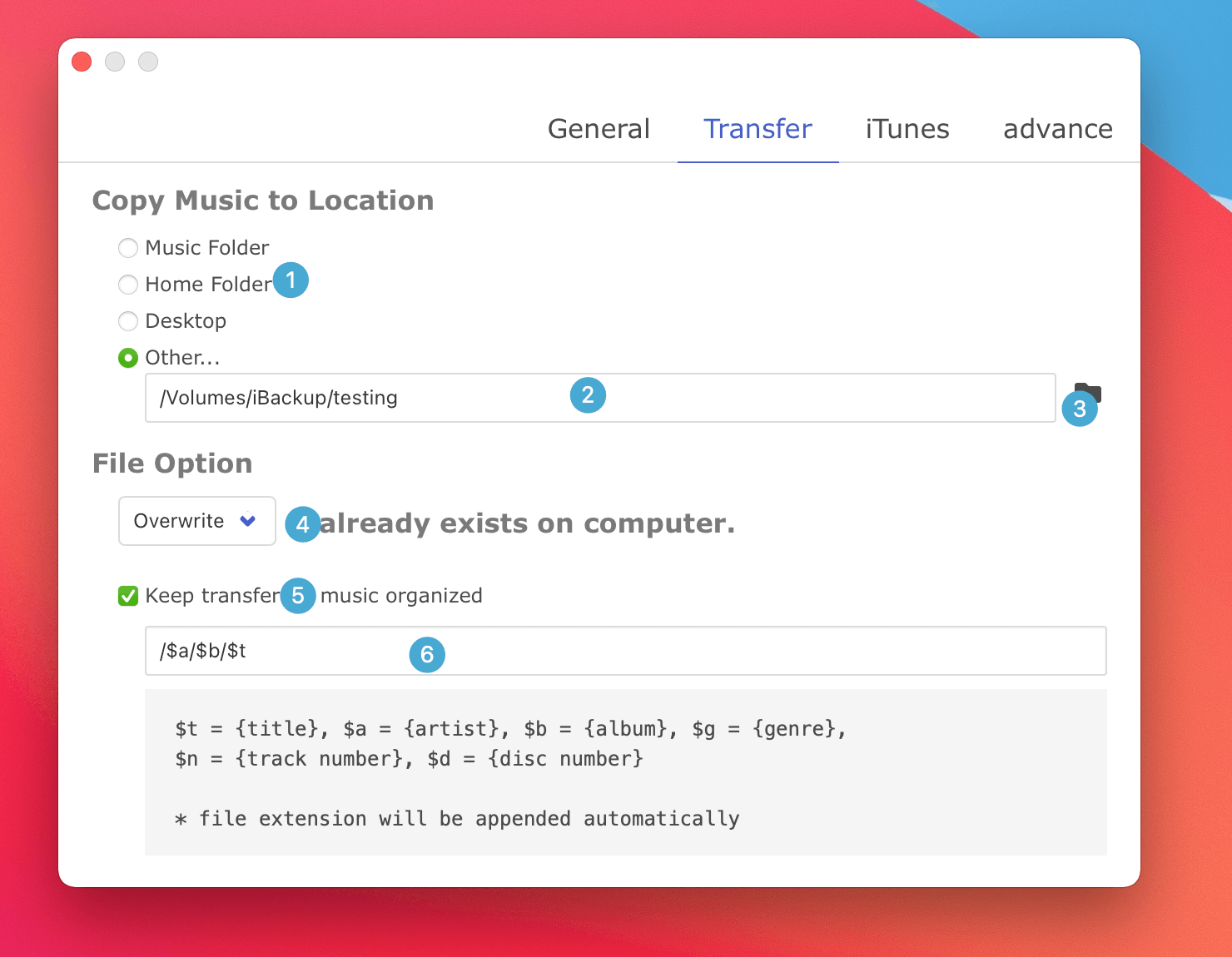
Optionen für die Übertragung: : 1 Option, um den Speicherort anzugeben, an dem die übertragene Musik gespeichert werden soll. : 2 Benutzerdefinierter Speicherort für die übertragenen Titel : 3 Wählen Sie einen Ordner auf dem Computer für den benutzerdefinierten Speicherort : 4 Option, um zu entscheiden, was zu tun ist, wenn eine Datei mit demselben Namen bereits am Speicherort existiert : 5 Übertragene Titel werden nach dem Muster benannt und organisiert : 6 Benutzerdefiniertes Namensmuster
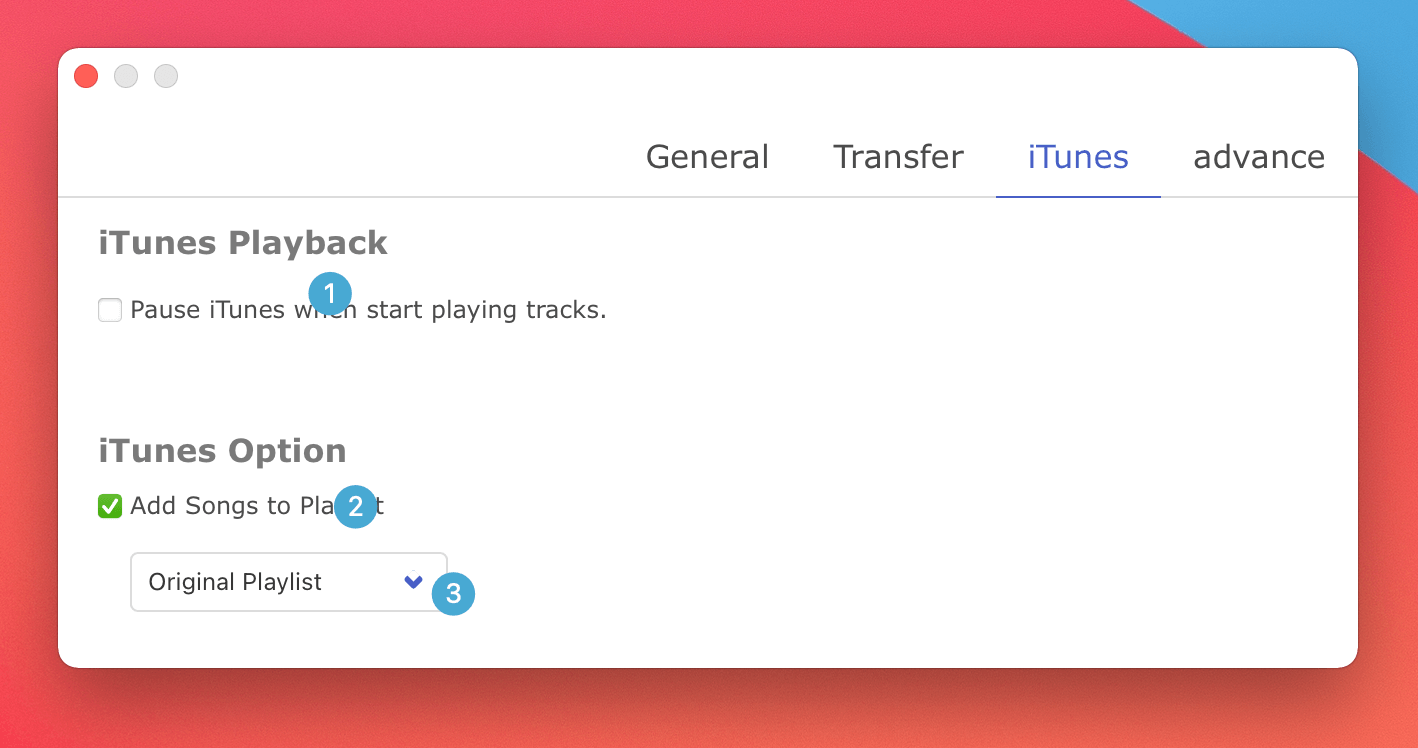
Optionen für übertragene Musik: : 1 Music.app oder iTunes.app stoppen, wenn in iCopyAssistant abgespielt wird : 2 Die übertragenen Titel zur Wiedergabeliste hinzufügen : 3 Wiedergabeliste, der die übertragenen Titel hinzugefügt werden
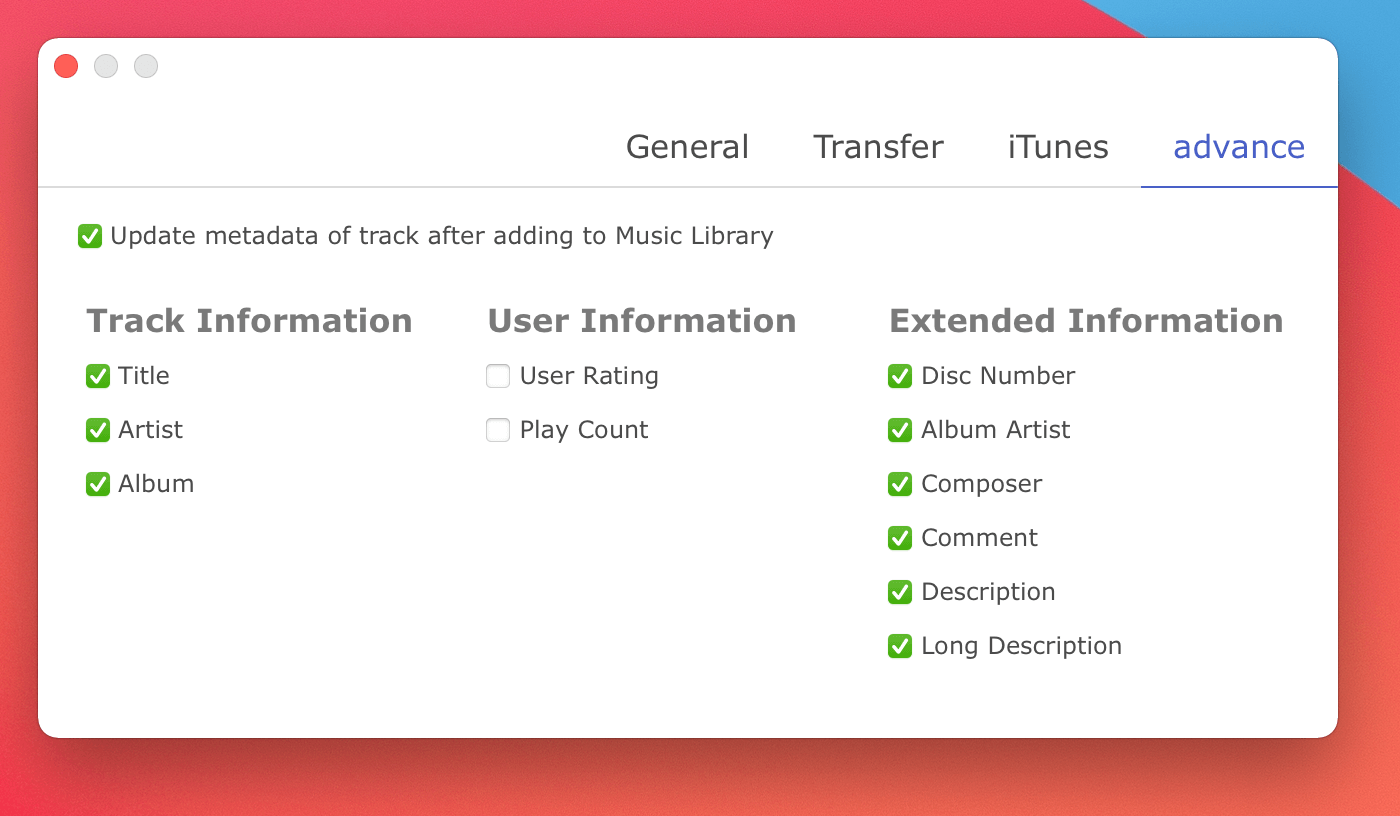
Aktualisiert die Metainformationen der lokalen Musikbibliothek gemäß denen auf dem Gerät.
iPod, iPhone, iPad, iTunes und Mac sind eingetragene Marken von Apple Inc. IMT Studio hat keine kommerzielle Verbindung zu Apple Inc. oder deren Produkten. Das Kopieren von Musik unterliegt den geltenden Bestimmungen.
