Die ultimative App zum Übertragen von Musik vom iPhone auf den Mac-Computer und iOS-Dateimanager und -Explorer.
Dateien vom iPhone auf den Mac Computer übertragen






Manchmal müssen Sie Dateien zwischen dem iPhone und dem Mac-Computer kopieren. Zum Beispiel, um die mit der Kamera aufgenommenen Fotos zur Bearbeitung oder Sicherung auf den Computer zu kopieren oder um die Daten einer bestimmten App für andere Zwecke zu speichern. Während iTunes oder der neue Finder dies nicht können, wurde iCopyAssistant entwickelt, um dieses Problem zu lösen und das Kopieren von Dateien zwischen einem Computer und einem iOS-Gerät einfach und unkompliziert zu machen.
Schließen Sie Ihr iPhone an den USB-Port des Mac-Computers an. iCopyAssistant wird versuchen, das iPhone zu erkennen. Wenn Sie das iPhone zum ersten Mal an Ihren Mac-Computer anschließen, müssen Sie dem Mac-Computer möglicherweise auf Ihrem iPhone vertrauen.
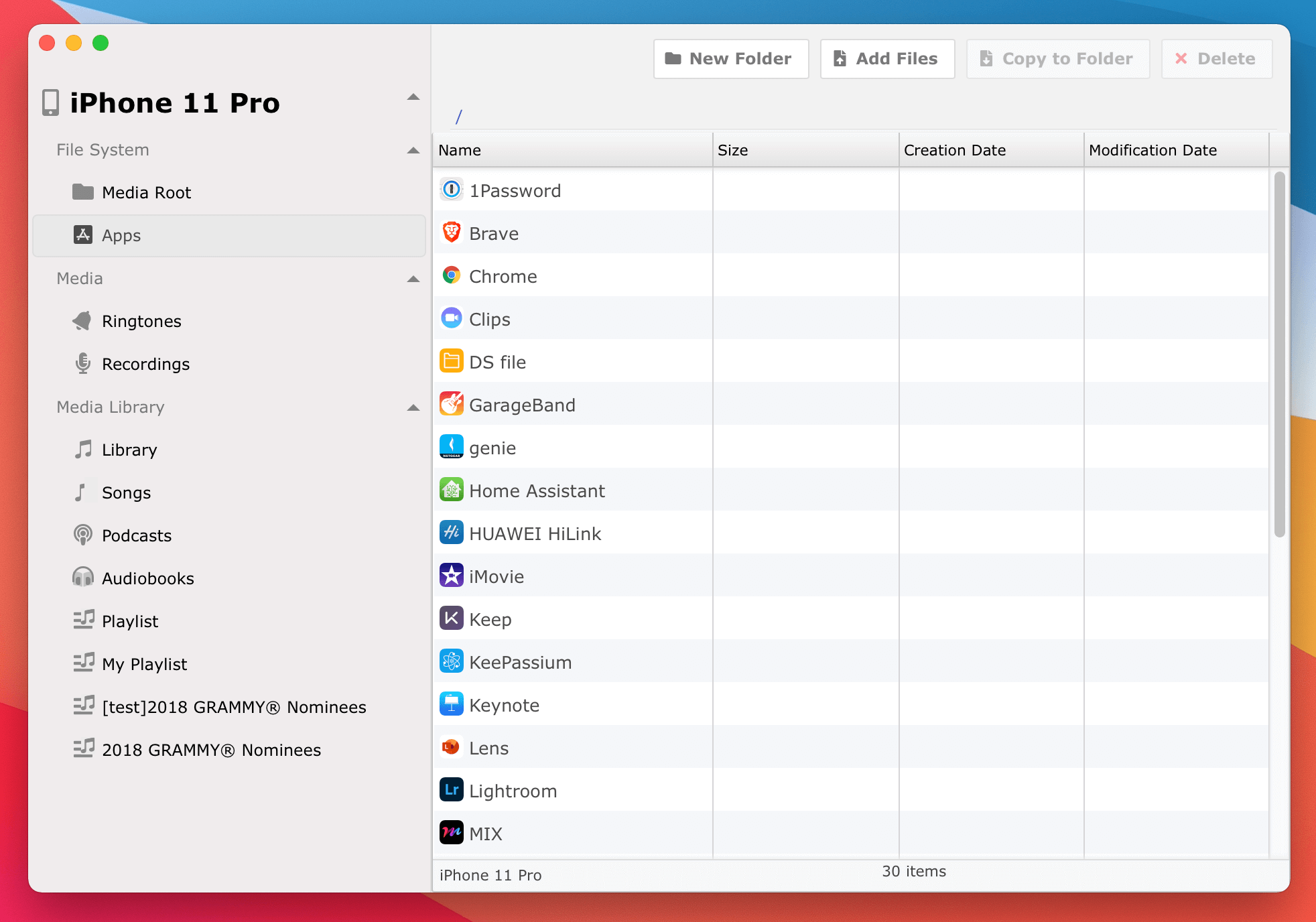
Wenn das iPhone erfolgreich gekoppelt ist, können Sie Dateien durchsuchen und kopieren. Klicken Sie im linken Seitenbereich auf "Media Root" oder "Apps".
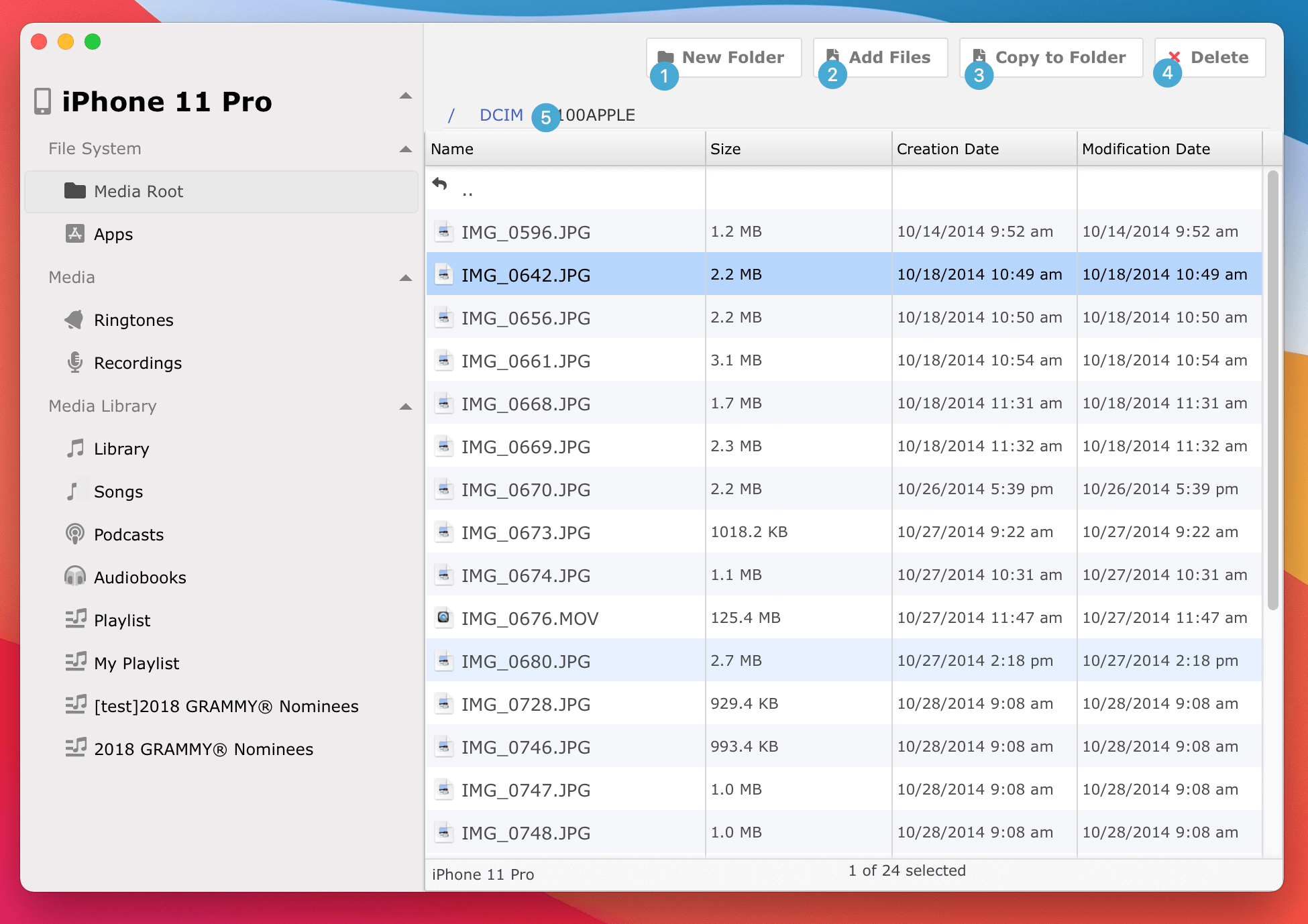
Lassen Sie uns zunächst die Benutzeroberfläche kennenlernen: : 1 Neuer Ordner – Erstellt ein neues Verzeichnis am aktuellen Ort auf dem iPhone : 2 Dateien hinzufügen – Kopiert Dateien vom Mac-Computer an den Ort auf dem iPhone : 3 In Ordner kopieren – Kopiert ausgewählte Dateien auf dem iPhone an einen beliebigen Ort auf dem Mac-Computer : 4 Löschen – Löscht aktuell ausgewählte Ordner und Dateien. : 5 Pfade – Vollständiger Pfad des aktuellen Ortes. Klicken Sie auf einen beliebigen Teil, um zum übergeordneten Ordner zu gelangen.
Sie können auch weitere Aufgaben über das Kontextmenü erledigen, indem Sie in der Dateiansicht mit der rechten Maustaste klicken.
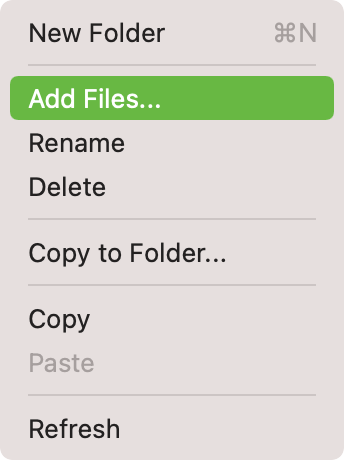
Menübefehle:
Auf einem iOS-Gerät können die Dokumentendaten nur gelesen werden, wenn die App die Dateifreigabe aktiviert hat. Daher listet iCopyAssistant nicht alle Apps auf dem iPhone auf.
Sie werden feststellen, dass die Pfade sich von den Dateien unter "Media Root" unterscheiden. Der App-Name ist nicht anklickbar, da das Wurzelverzeichnis einer App eigentlich der Ordner "Documents" ist und nicht die App selbst.
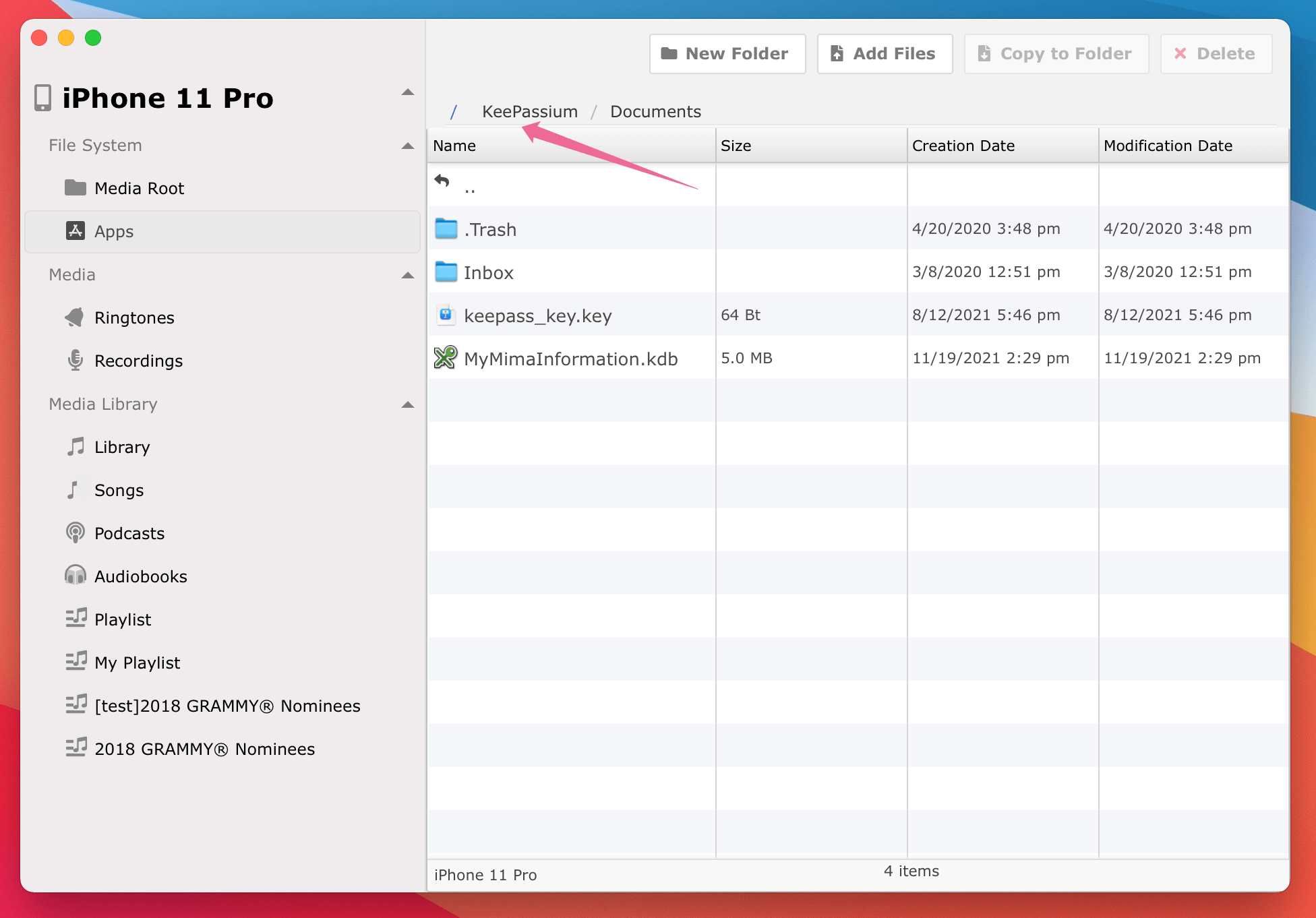
( * Wenn hier keine App aufgeführt ist, versuchen Sie bitte, Ihr iPhone zu trennen und erneut zu verbinden.* )
Egal ob in der Dateiansicht oder der Apps-Ansicht, Sie müssen nur den gewünschten Ordner und die Datei auswählen, dann auf die Schaltfläche "In Ordner kopieren" klicken oder "In Ordner..." aus dem Rechtsklick-Menü wählen, dann den Ort auf dem Mac-Computer auswählen und bestätigen, um die Übertragung abzuschließen.
Auf die gleiche Weise entscheiden Sie, an welchem Ort auf dem iPhone die Dateien platziert werden sollen. Klicken Sie dann auf die Schaltfläche "Dateien hinzufügen..." oder wählen Sie "Dateien hinzufügen..." aus dem Rechtsklick-Menü, wählen Sie die Ordner und Dateien auf dem Mac-Computer aus und bestätigen Sie, um das Kopieren der Dateien auf das iPhone abzuschließen. Eine andere Möglichkeit, Dateien vom Mac-Computer auf das iPhone zu kopieren, ist: Wählen Sie die Ordner und Dateien im Finder aus und kopieren Sie sie in die Zwischenablage. Wechseln Sie zurück zu iCopyAssistant und wählen Sie "Einfügen" aus dem Rechtsklick-Menü, um die Übertragung abzuschließen.
iPod, iPhone, iPad, iTunes und Mac sind eingetragene Marken von Apple Inc. IMT Studio hat keine kommerzielle Verbindung zu Apple Inc. oder deren Produkten. Das Kopieren von Musik unterliegt den geltenden Bestimmungen.
