Die ultimative App zum Übertragen von Musik vom iPhone auf den Mac-Computer und iOS-Dateimanager und -Explorer.
Wie man einen Lieblingssong als Klingelton auf dem iPhone einstellt






Es gibt viele Gründe, warum wir neue Klingeltöne zum iPhone hinzufügen und verschiedene Klingeltöne für verschiedene Kontakte einstellen, um die Anruferinformationen leichter unterscheiden zu können, oder sogar ein Lied als Klingelton auf dem iPhone festlegen, um wichtige Anrufe nicht zu verpassen.
Normalerweise müssen Sie, wenn Sie einen neuen Klingelton zum iPhone hinzufügen möchten, diesen im App Store herunterladen und dann gemäß der Apple-Dokumentation mit dem Finder auf macOS oder iTunes auf dem Windows-PC mit dem iPhone synchronisieren. Oder Sie können iTunes verwenden, um einen Ausschnitt eines Liedes auf Ihrem Computer zuzuschneiden (normalerweise nicht länger als 40 Sekunden), ihn dann im m4r-Format zu speichern und über iTunes oder Drittanbieter-Software auf das iPhone zu importieren.
iCopyAssistant bietet eine schnellere und einfachere Möglichkeit, ein Lied als Klingelton auf dem iPhone einzustellen. Wählen Sie ein Lied aus, das Sie mögen, stellen Sie dann die Länge des Klingeltons ein und klicken Sie einfach auf die Schaltfläche "Zum iPhone hinzufügen", um den erzeugten Klingelton dem iPhone hinzuzufügen. Der Rest der Vorgänge wird automatisch von iCopyAssistant erledigt.
Die folgenden Schritte erklären, wie Sie iCopyAssistant verwenden, um einen Klingelton mit Ihrem Lieblingslied aus der Musikbibliothek auf dem iPhone zu erstellen und den Klingelton dem iPhone hinzuzufügen:
iCopyAssistant herunterladen und installieren
iCopyAssistant starten
Einen Klingelton erstellen und dem iPhone hinzufügen Es gibt zwei Möglichkeiten, einen iPhone-Klingelton mit einem beliebigen Lied zu erstellen:
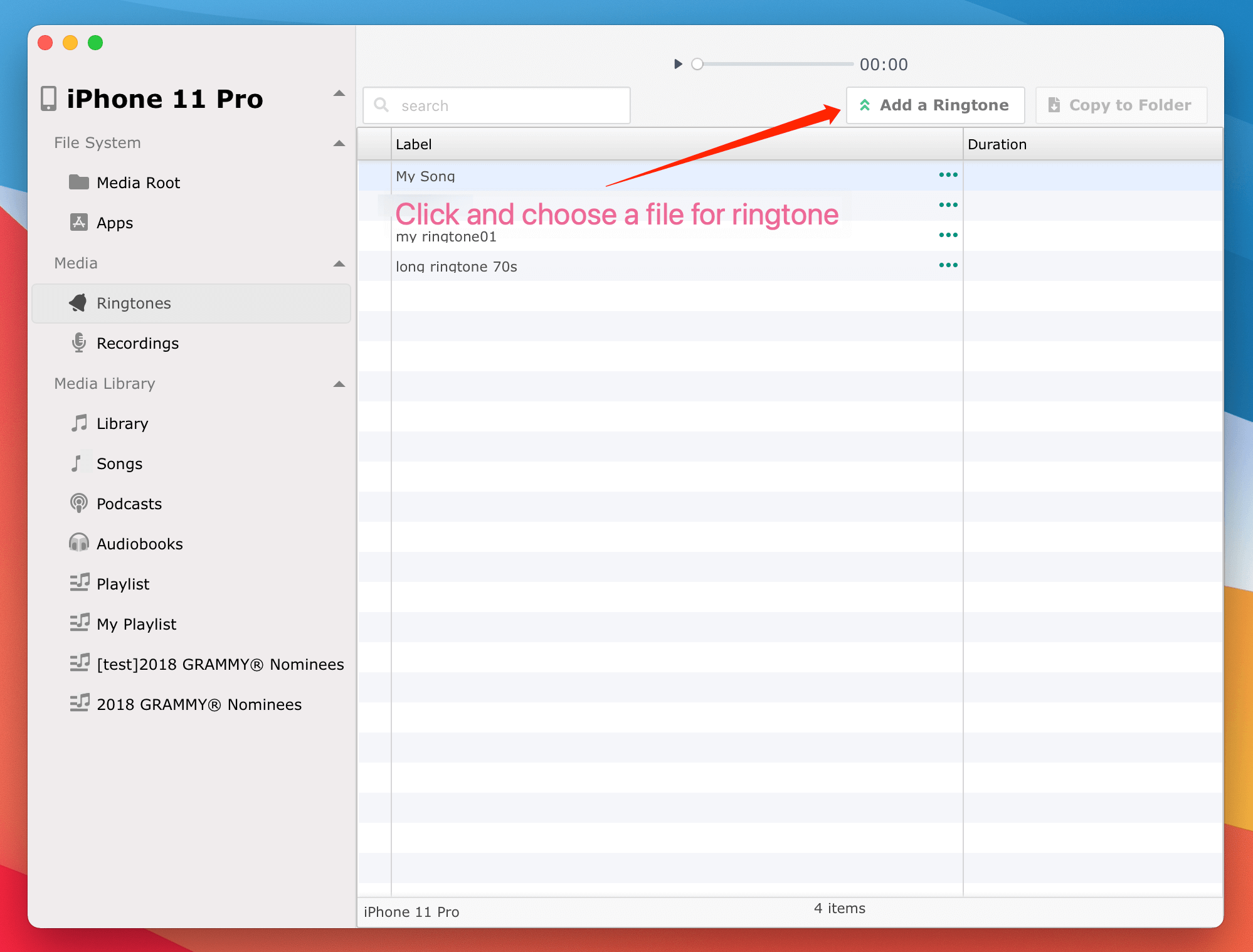
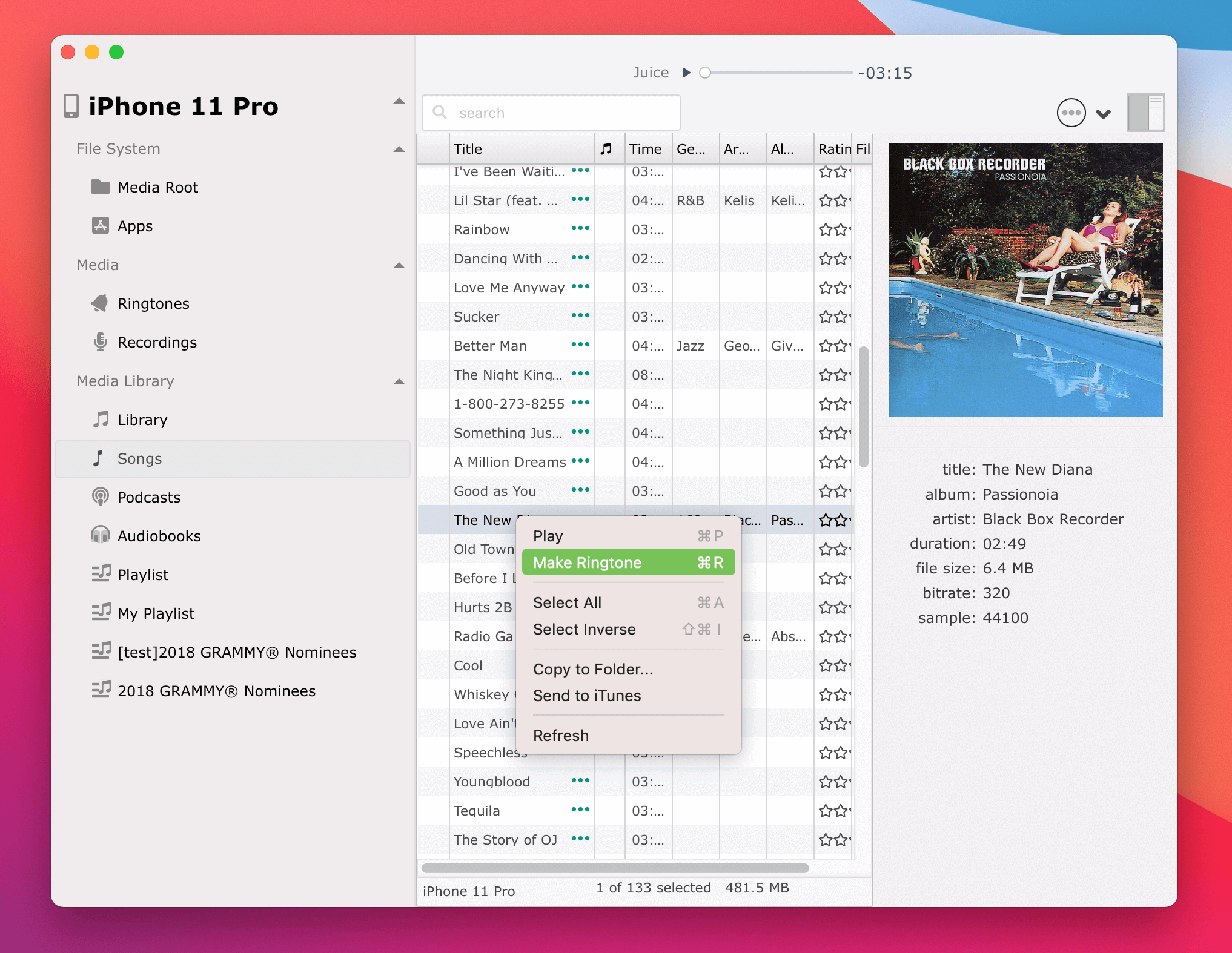
Dauer des Klingeltons einstellen und ihm einen Namen geben (empfohlen). Klicken Sie auf die Schaltfläche "Zum iPhone hinzufügen", um den Klingelton dem iPhone hinzuzufügen.
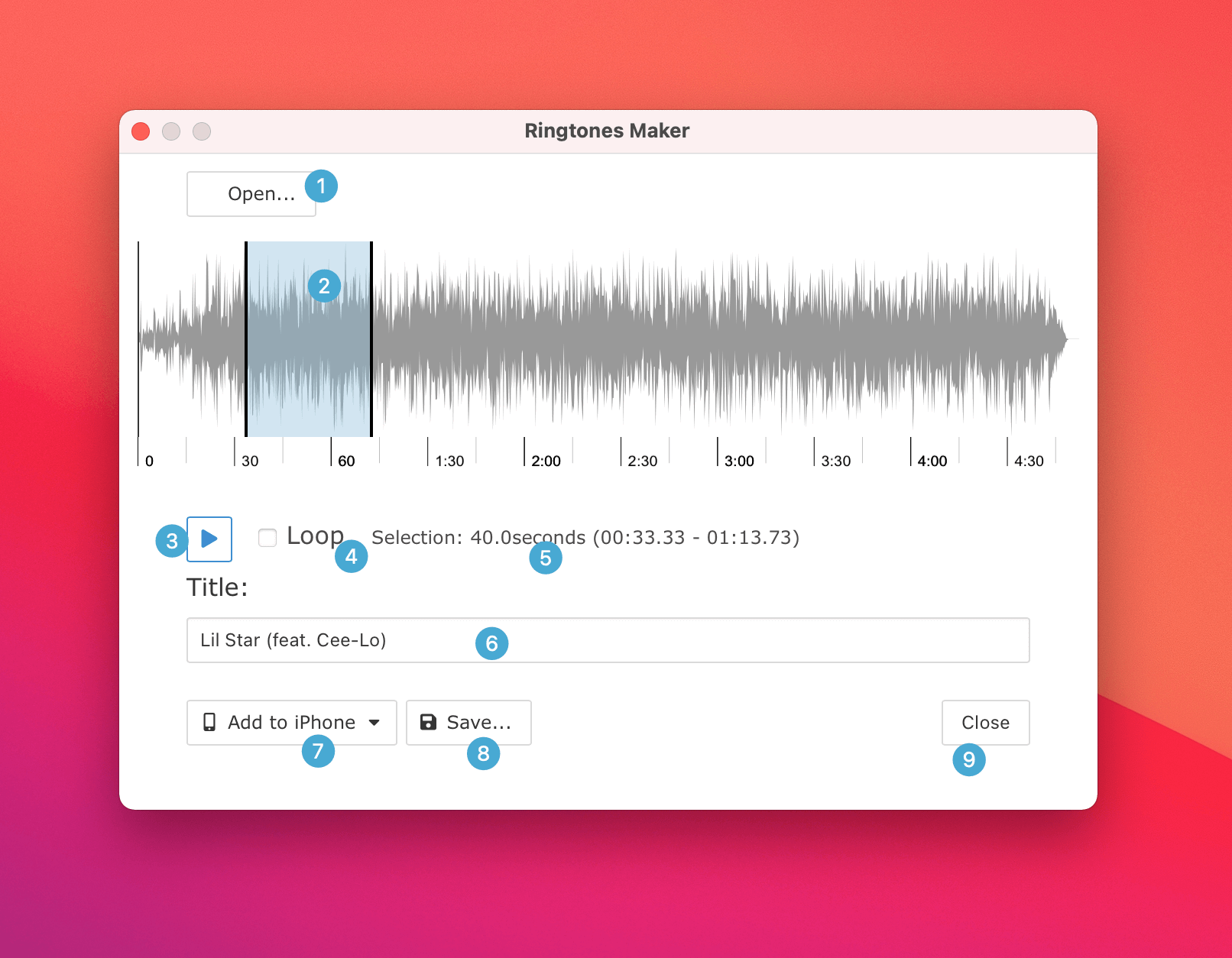
Optionen und Schaltflächen:
Beliebige Musikdatei als iPhone-Klingelton öffnen
Dauer des Klingeltons wählen, kann länger als 40 Sekunden sein
Effekt abspielen und vorschauen. Es wird vom Beginn der gewählten Dauer abgespielt
Auswahl in Schleife abspielen
Länge und Bereich der Auswahl
Namen des Klingeltons festlegen, der auf dem iPhone angezeigt wird. Wenn Sie das Feld leer lassen, wird ein automatisch generierter eindeutiger Name verwendet
Wählen Sie das verbundene iPhone aus, auf dem der Klingelton eingestellt werden soll 2
Den iPhone-Klingelton auf Ihrem Computer speichern, um ihn später als Klingelton auf dem iPhone einzustellen.
Klingeltöne-Ersteller-Fenster schließen
iPod, iPhone, iPad, iTunes und Mac sind eingetragene Marken von Apple Inc. IMT Studio hat keine kommerzielle Verbindung zu Apple Inc. oder deren Produkten. Das Kopieren von Musik unterliegt den geltenden Bestimmungen.
