La aplicación definitiva para transferir música del iPhone al ordenador Mac, y gestor y explorador de archivos de iOS.
Cómo configurar una canción favorita como tono de llamada en iPhone






Hay muchas razones para añadir nuevos tonos de llamada al iPhone, y establecer diferentes tonos para diferentes contactos para distinguir más fácilmente la información de quien llama, incluso establecer una canción como tono de llamada en iPhone, para no perder llamadas importantes.
Normalmente, si necesitas añadir un nuevo tono de llamada al iPhone, debes descargarlo en la App Store, y luego sincronizarlo al iPhone con Finder en macOS o iTunes en Windows PC según la documentación de Apple. O puedes usar iTunes para recortar una sección de una canción en tu computadora (generalmente no más de 40 segundos), luego guardarla en formato m4r, e importarla al iPhone a través de iTunes o software de terceros.
iCopyAssistant proporciona una forma más rápida y sencilla de establecer una canción como tono de llamada en iPhone. Selecciona una canción que te guste, luego establece la duración del tono de llamada y simplemente haz clic en el botón "Añadir al iPhone" para añadir el tono generado al iPhone, y el resto de las operaciones serán completadas automáticamente por iCopyAssistant.
Los siguientes pasos explican cómo usar iCopyAssistant para crear un tono de llamada con tu canción favorita de la biblioteca de música en iPhone y añadir el tono al iPhone:
Descargar e Instalar iCopyAssistant
Iniciar iCopyAssistant
Crear un tono de llamada y añadir el tono al iPhone Hay dos opciones para crear un tono de llamada de iPhone con cualquier canción:
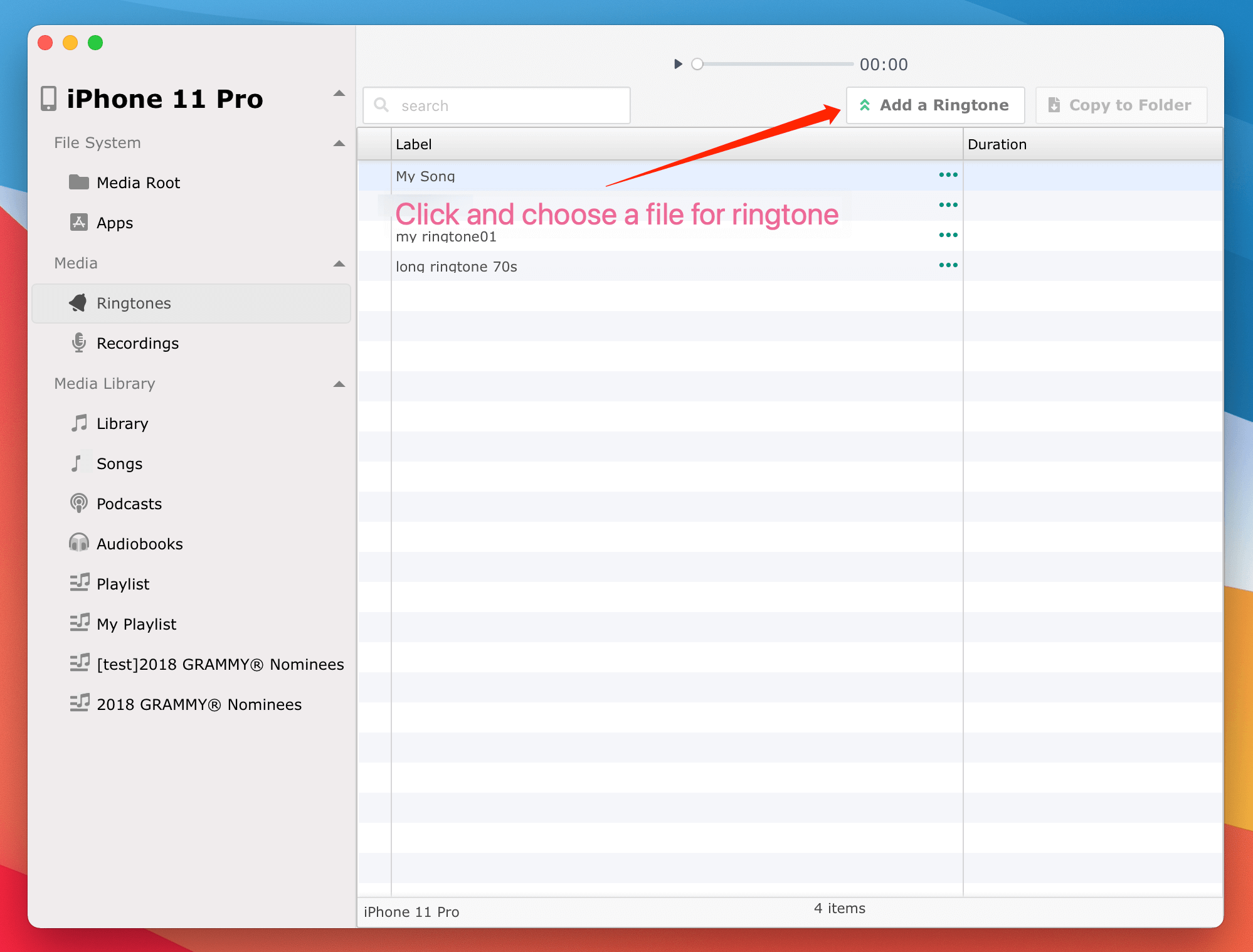
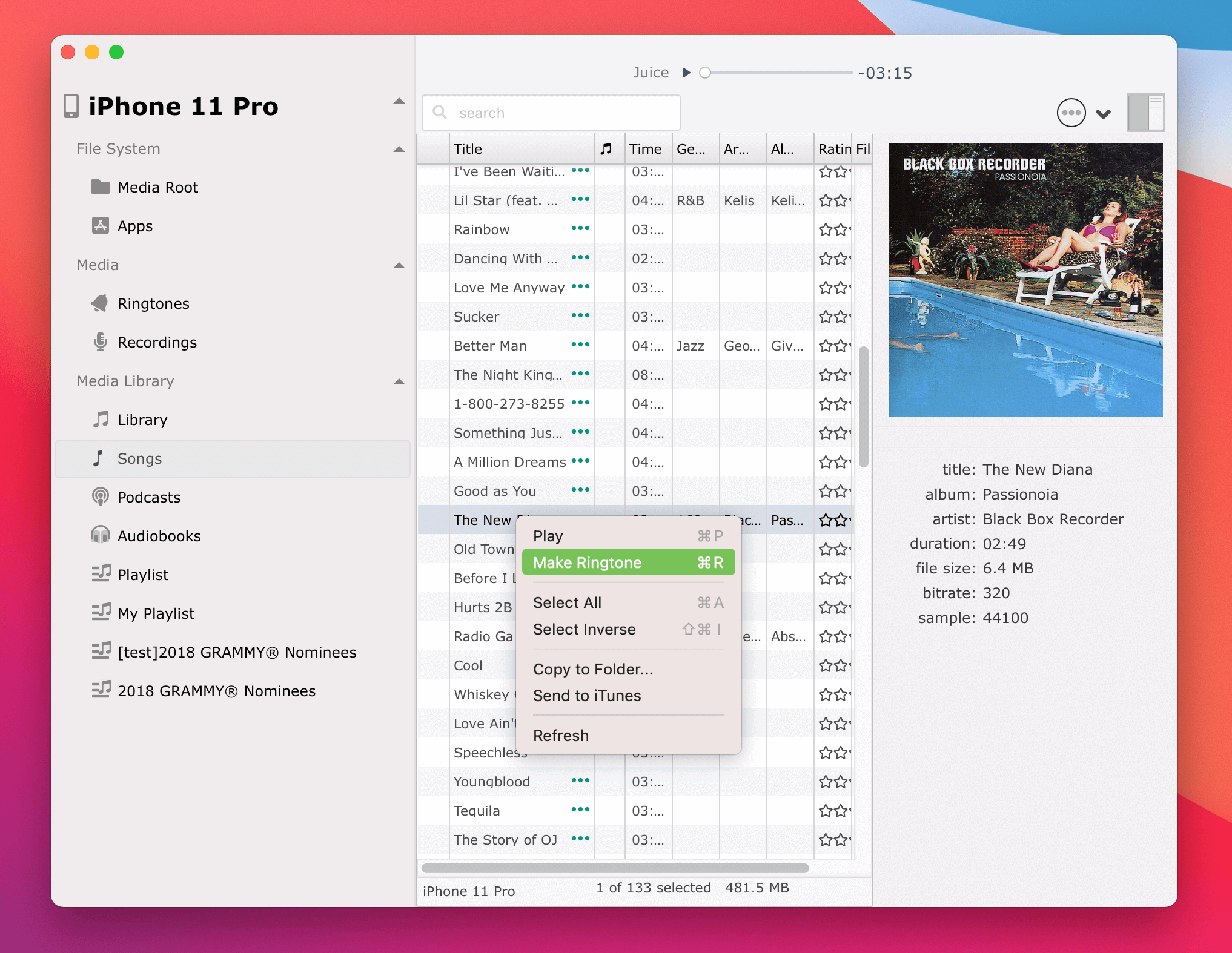
Establece la duración del tono de llamada y asígnale un nombre (recomendado), haz clic en el botón "Añadir al iPhone" para añadir el tono al iPhone
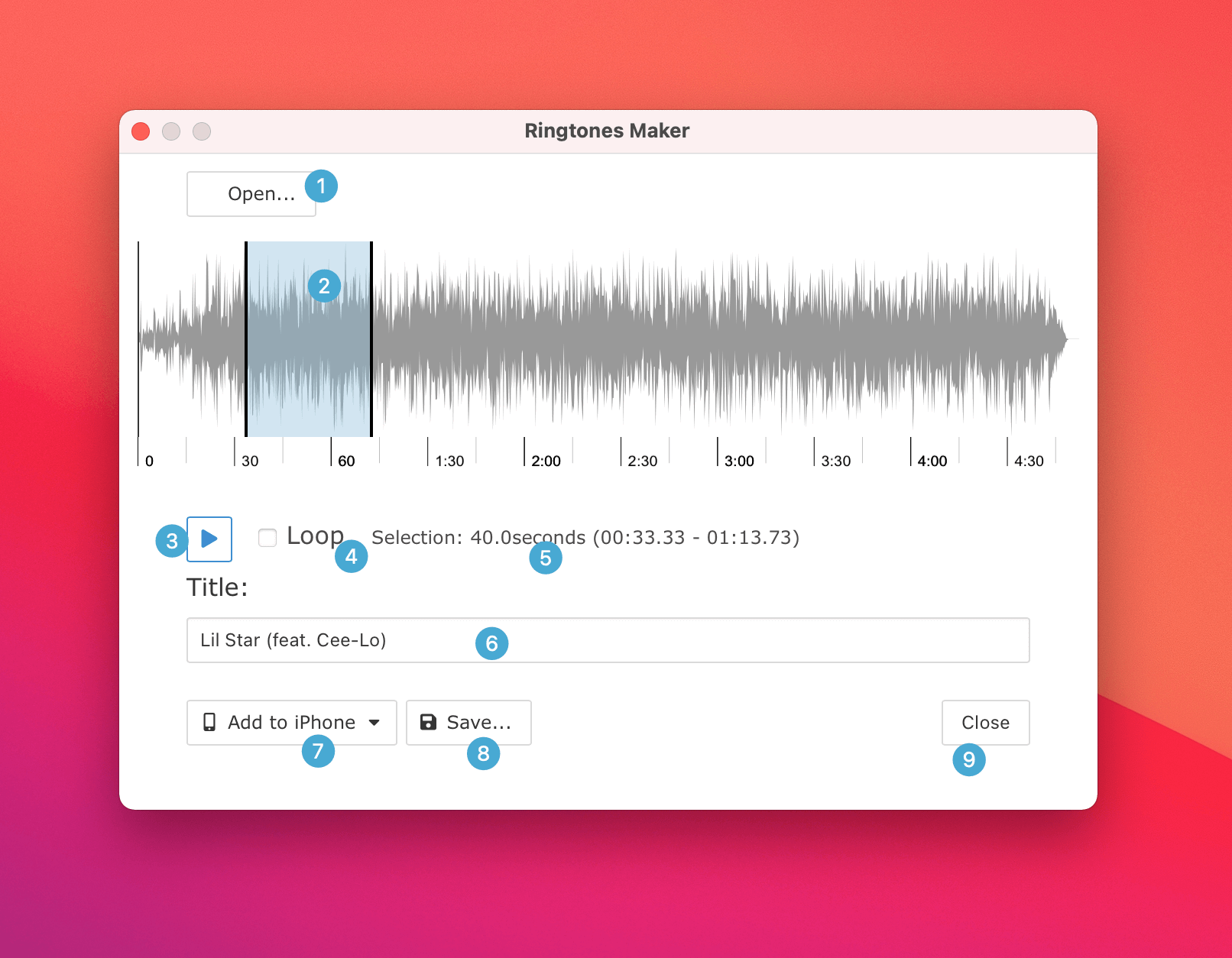
opciones y botones:
Abrir cualquier archivo de música como tono de llamada de iPhone
Elegir la duración del tono de llamada, puede ser más de 40 segundos
Reproducir y previsualizar el efecto. Se reproduce desde el inicio de la duración elegida
Reproducir en bucle la selección
Longitud y rango de la selección
Establecer el nombre del tono de llamada, que se mostrará en iPhone. Se usará un nombre único generado automáticamente si lo dejas en blanco
Elegir el iPhone conectado en el que establecer el tono de llamada 2
Guardar el tono de llamada de iPhone en tu computadora, puedes establecerlo como tono de llamada en iPhone más tarde.
Cerrar la ventana del Creador de Tonos de llamada
iPod, iPhone, iPad, iTunes y Mac son marcas registradas de Apple, Inc. IMT Studio no tiene ninguna relación comercial con Apple, Inc. ni con sus productos. La copia de música está sujeta a las leyes aplicables.
