La aplicación definitiva para transferir música del iPhone al ordenador Mac, y gestor y explorador de archivos de iOS.
Copiar Carpeta y Archivo desde iPad a Computadora Mac






¿Necesitas copiar archivos desde/hacia tu iPad? iCopyAssistant es una aplicación de explorador de archivos para iPad que se ejecuta en Mac OS X, la cual proporciona una manera fácil de transferir carpetas y archivos desde tu iPad o iPhone a la computadora. La función de explorador de archivos para iPad de iCopyAssistant funciona sin problemas con la aplicación Finder.
El modo "Media Root" de iCopyAssistant gestiona los archivos de la raíz multimedia en tu iPad.
El modo "Apps" hace posible navegar por el archivo de documentos y los datos privados de las aplicaciones iOS, que puedes respaldar en tu computadora.
Descargar iCopyAssistant
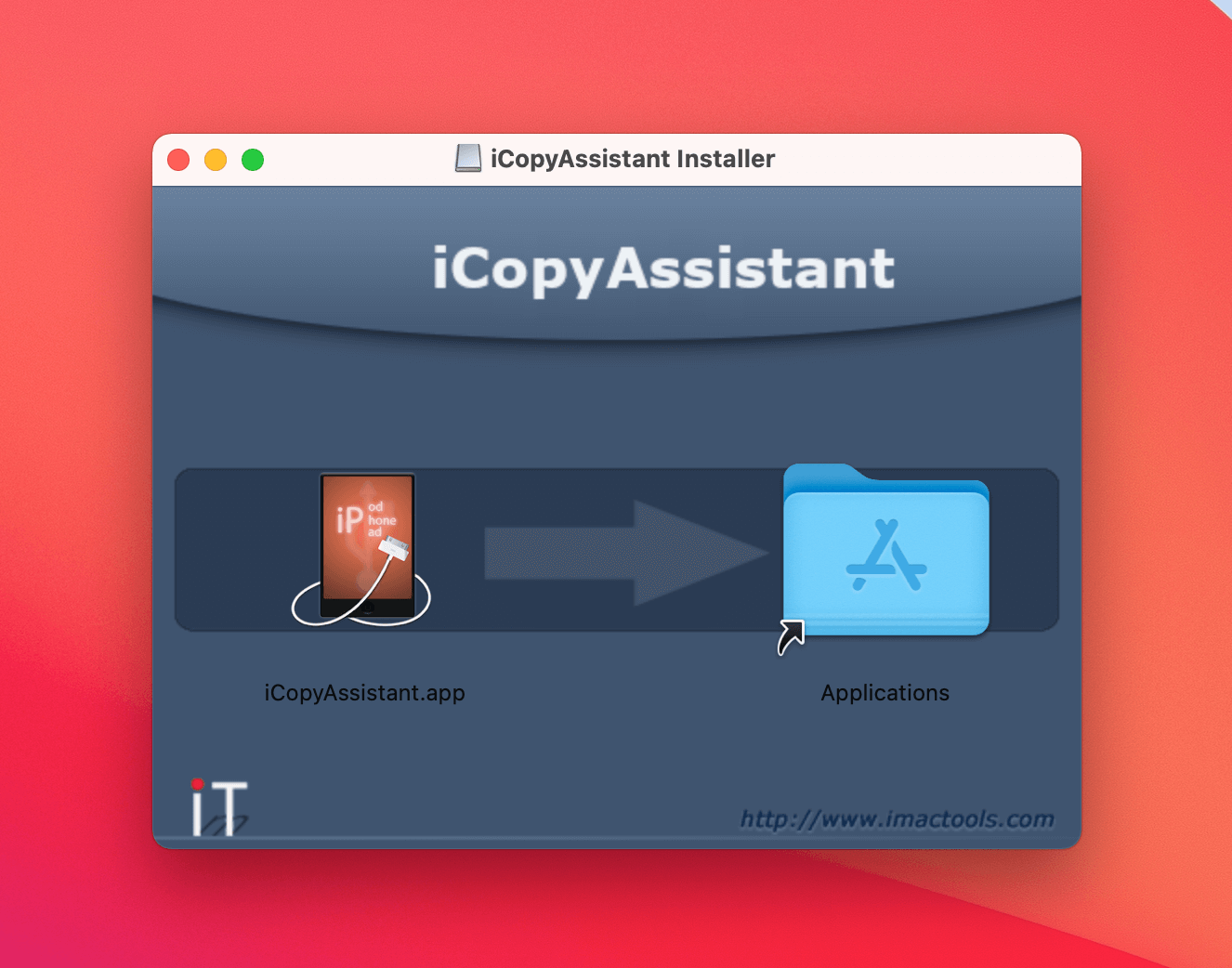
Primero, descarga iCopyAssistant y extrae el DMG, abre el archivo DMG para montar el sistema de archivos e instalar iCopyAssistant.
Instalar iCopyAssistant
Para instalar iCopyAssistant, simplemente arrastra el icono de "iCopyAssistant.app" sobre "Aplicaciones" y suelta.
Conectar el iPad al Mac
Ejecuta iCopyAssistant y conecta tu iPad a la computadora. Si es la primera vez que conectas el iPad a tu computadora Mac, es posible que necesites tocar "Confiar" en tu iPad para autorizar a la computadora a acceder a los datos en el iPad.
Copiar Carpeta y Archivos del iPad
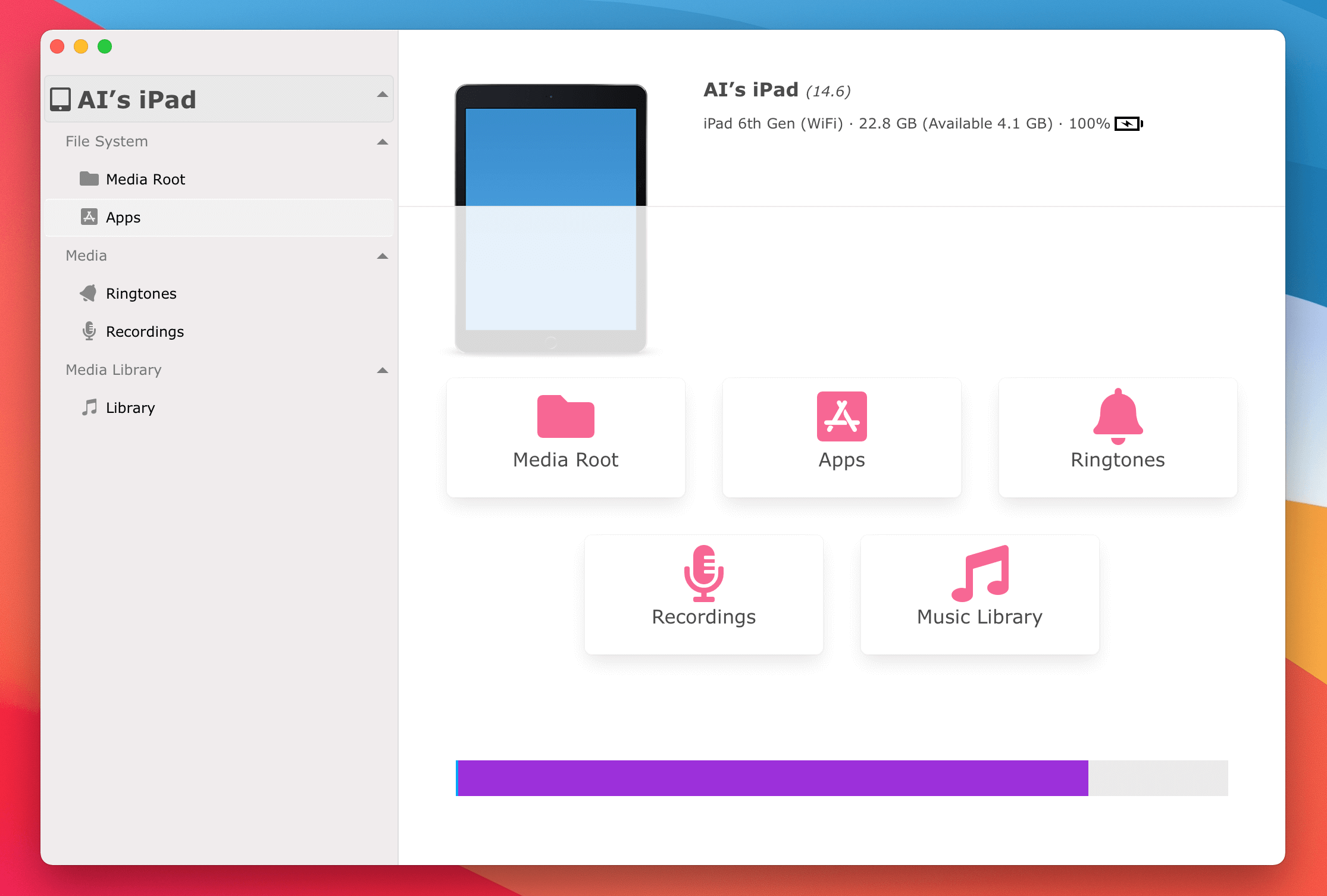
Ejecuta iCopyAssistant y conecta tu iPad a la computadora.
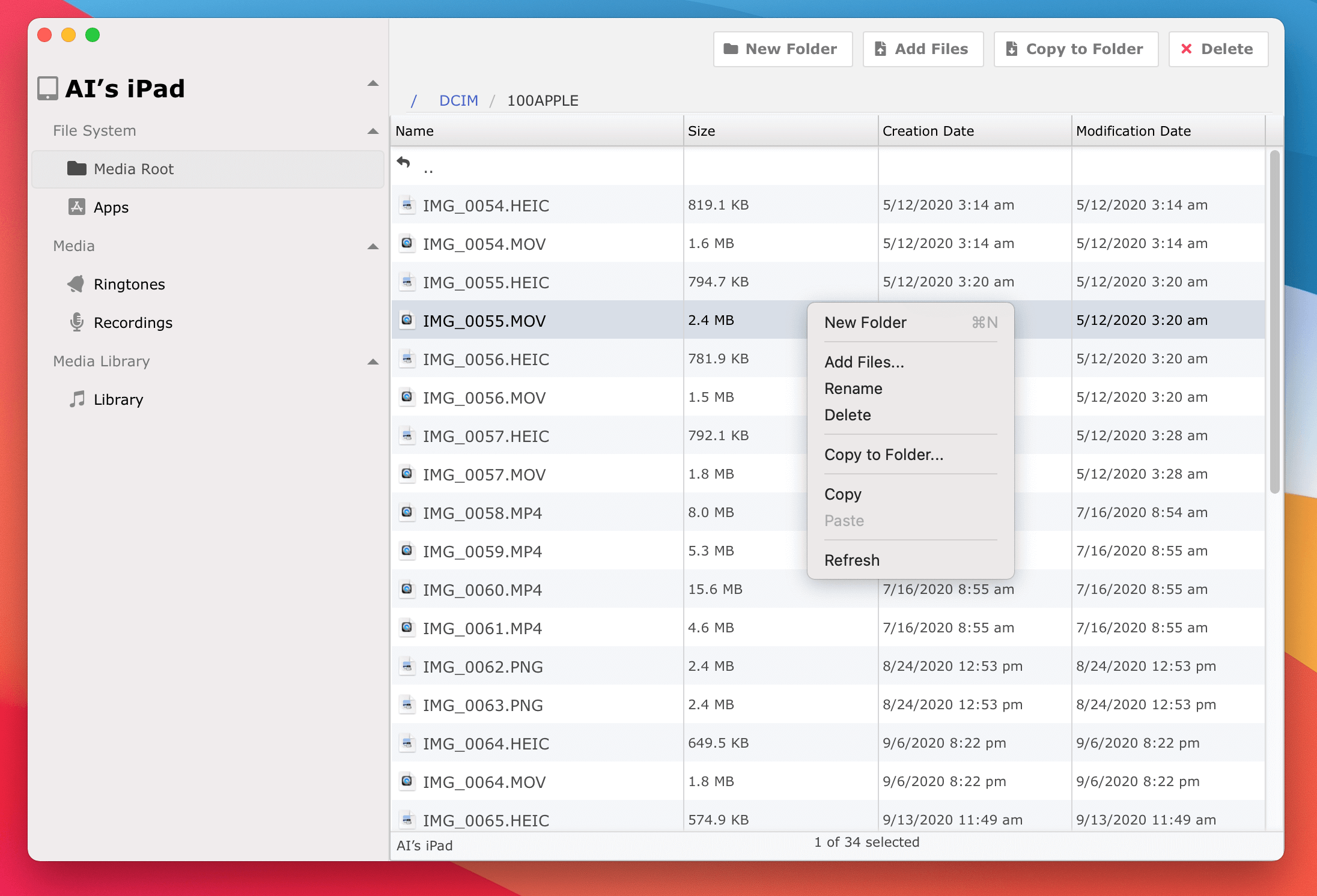
Luego elige "Sistema de Archivos" en la barra lateral izquierda, esta función actúa como un explorador de archivos para iPad para navegar por la estructura del sistema de archivos de tus dispositivos iOS. Funciona como la aplicación Finder del sistema, por lo que es fácil de manejar.
Puedes transferir carpetas y archivos de tu iPad seleccionándolos, luego haz clic en "Copiar a Carpeta" en la barra de herramientas para finalizar la copia de carpetas y archivos desde el iPad a la computadora Mac.
Respaldar Datos de Aplicaciones iOS
Ejecuta iCopyAssistant y conecta tu iPad a la computadora. Luego elige "Apps" en la barra lateral izquierda, todas las aplicaciones instaladas en tu iPad se listarán aquí. Selecciona y elige una aplicación, luego selecciona los datos que deseas respaldar.
(* Si no se lista ninguna aplicación aquí, intenta desconectar tu iPad y volver a conectarlo.)
iPod, iPhone, iPad, iTunes y Mac son marcas registradas de Apple, Inc. IMT Studio no tiene ninguna relación comercial con Apple, Inc. ni con sus productos. La copia de música está sujeta a las leyes aplicables.
