L'application ultime pour transférer de la musique de l'iPhone vers l'ordinateur Mac, et gestionnaire et explorateur de fichiers iOS.
Copier le dossier et le fichier de l’iPad vers l’ordinateur Mac






Besoin de copier des fichiers depuis/vers votre iPad ? iCopyAssistant est une application de navigateur de fichiers iPad qui fonctionne sous Mac OS X, offrant un moyen simple de transférer des dossiers et fichiers de votre iPad ou iPhone vers un ordinateur. La fonctionnalité d'explorateur de fichiers iPad d'iCopyAssistant fonctionne parfaitement avec l'application Finder.
Le mode "Racine Média" d'iCopyAssistant gère les fichiers de la racine média sur votre iPad.
Le mode "Apps" permet de parcourir les documents et les données privées des applications iOS, que vous pouvez sauvegarder sur votre ordinateur.
Télécharger iCopyAssistant
Tout d'abord, téléchargez iCopyAssistant et extrayez le DMG, ouvrez le fichier DMG pour monter le système de fichiers et installer iCopyAssistant.
Installer iCopyAssistant
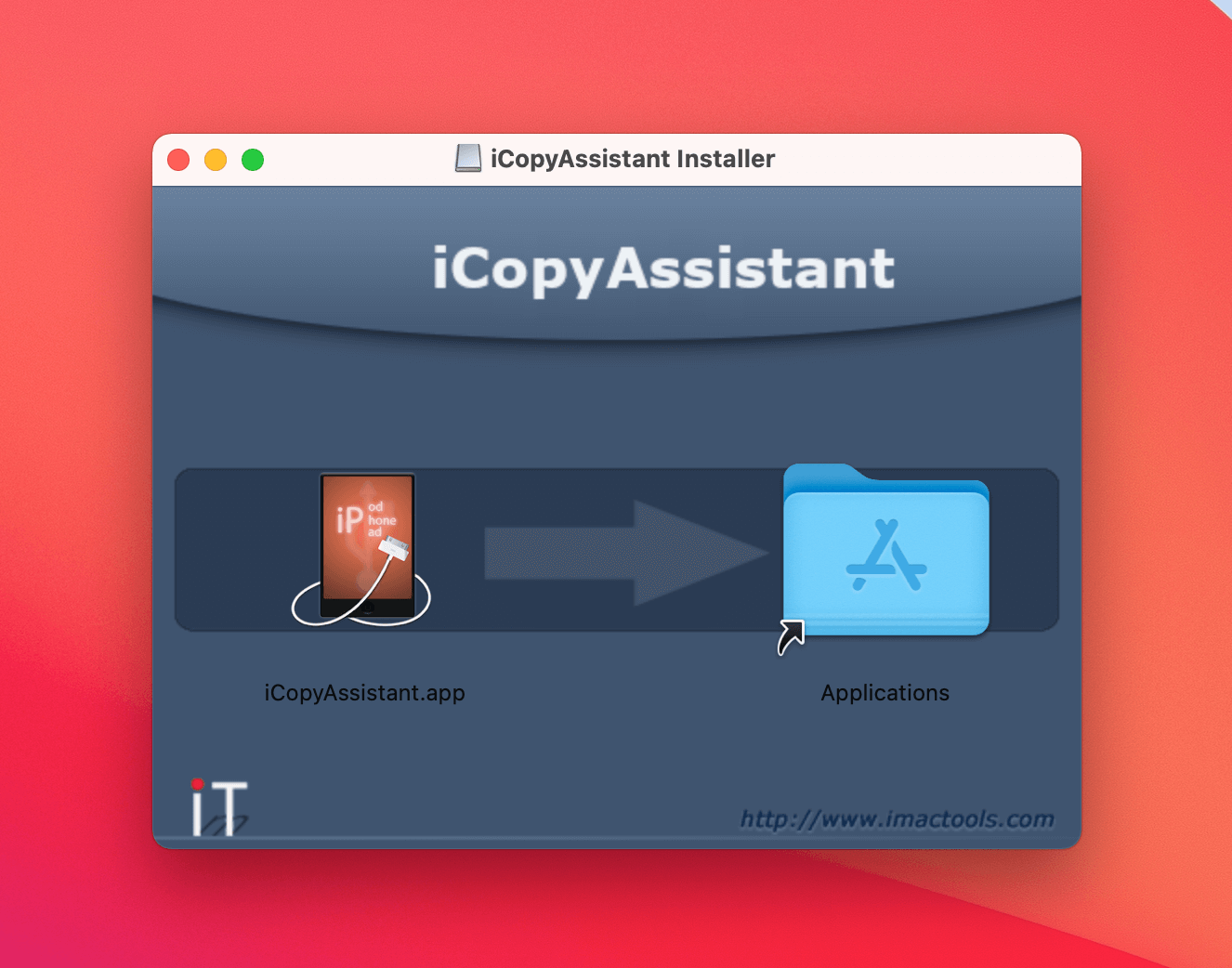
Pour installer iCopyAssistant, il suffit de glisser l'icône "iCopyAssistant.app" sur "Applications" et de la déposer.
Connecter l'iPad au Mac
Lancez iCopyAssistant et connectez votre iPad à l'ordinateur. Si c'est la première fois que vous connectez l'iPad à votre ordinateur Mac, vous devrez peut-être toucher "Faire confiance" sur votre iPad pour autoriser l'ordinateur à accéder aux données de l'iPad.
Copier le dossier et les fichiers de l'iPad
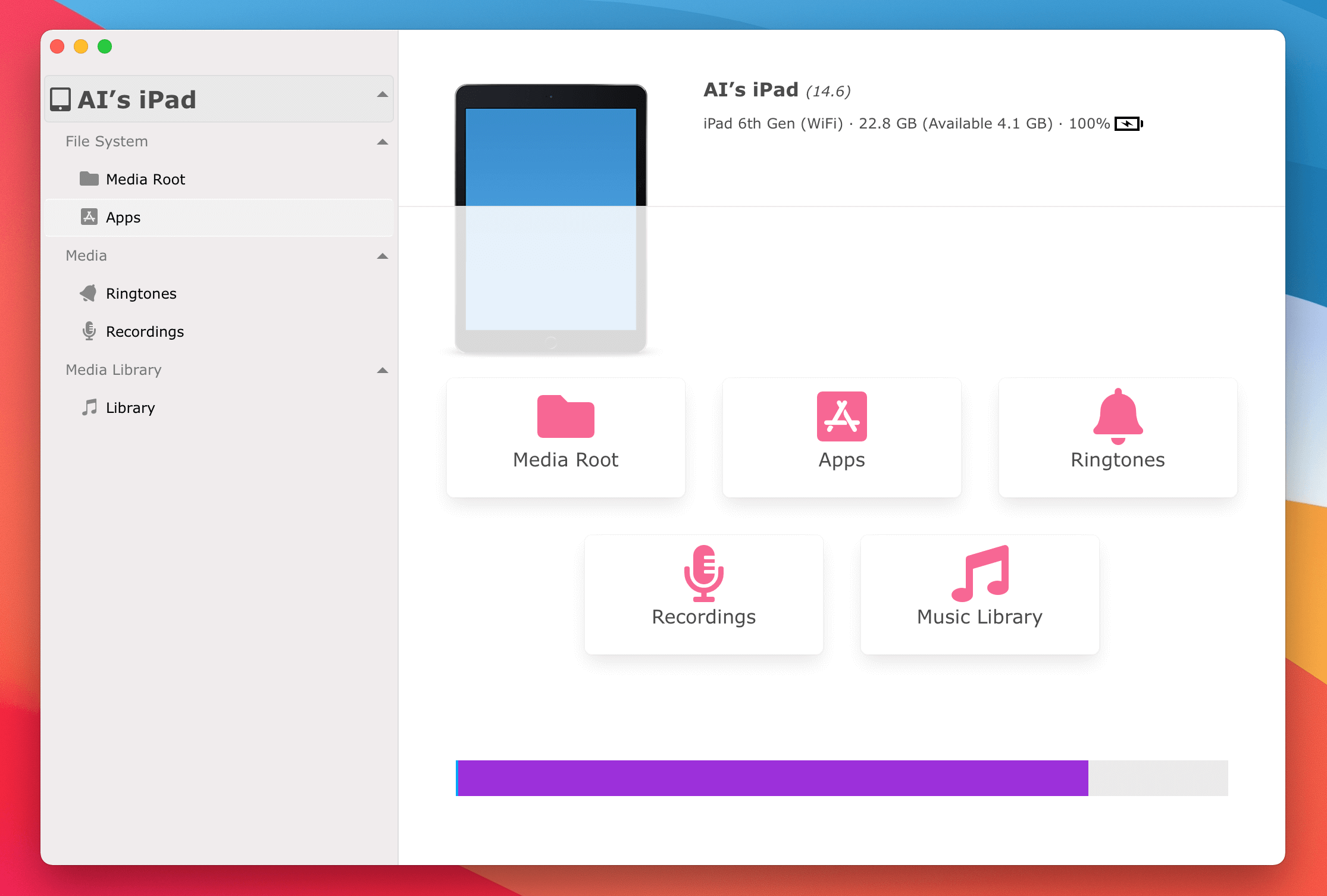
Lancez iCopyAssistant et connectez votre iPad à l'ordinateur.
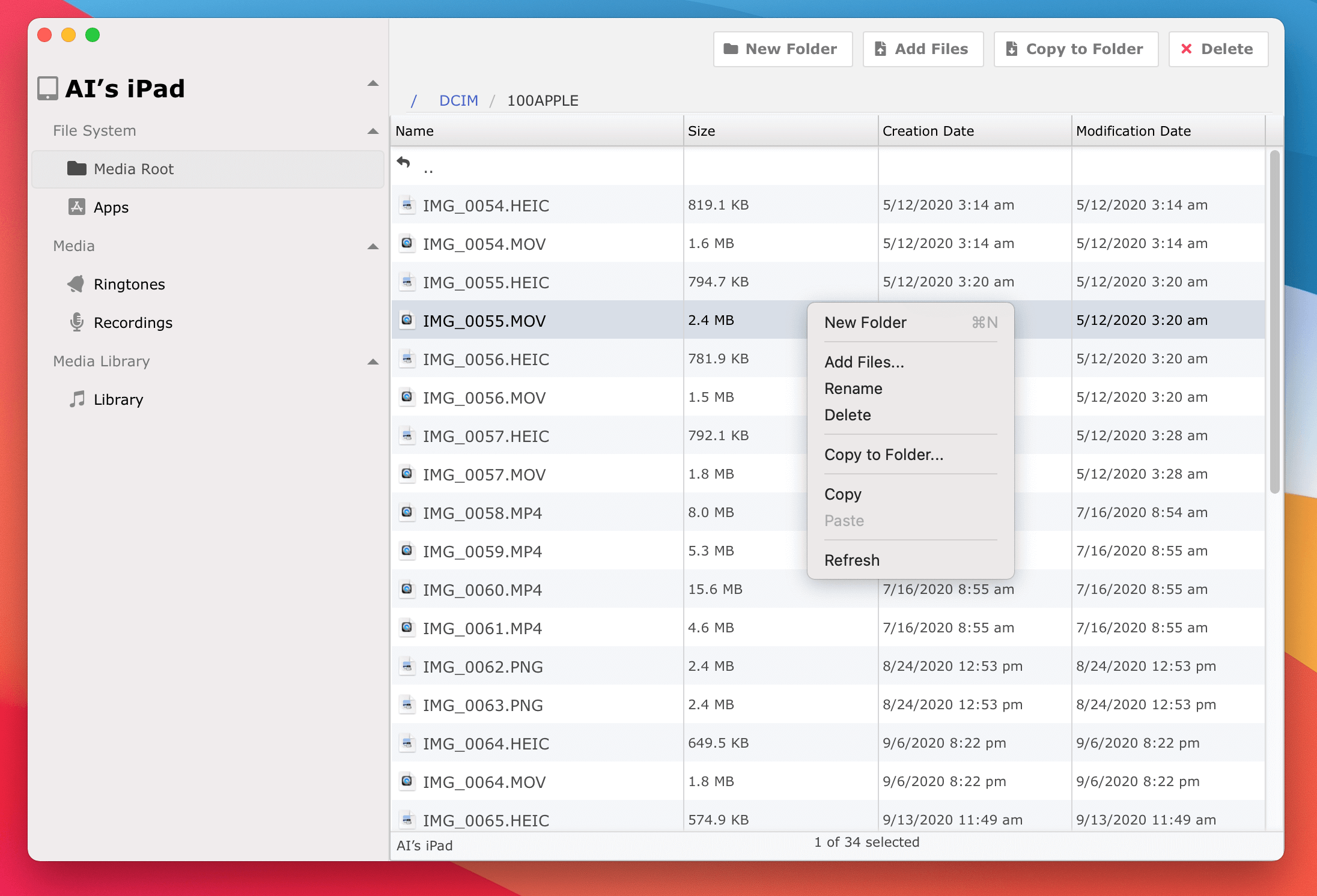
Ensuite, choisissez "Système de fichiers" dans la barre latérale gauche, cette fonctionnalité agit comme un explorateur de fichiers iPad pour parcourir la structure du système de fichiers de vos appareils iOS. Elle fonctionne comme l'application système Finder, donc elle est facile à utiliser.
Vous pouvez transférer des dossiers et fichiers de votre iPad en les sélectionnant, puis en cliquant sur "Copier vers le dossier" dans la barre d'outils pour terminer la copie des dossiers et fichiers de l'iPad vers l'ordinateur Mac.
Sauvegarder les données des applications iOS
Lancez iCopyAssistant et connectez votre iPad à l'ordinateur. Ensuite, choisissez "Apps" dans la barre latérale gauche, toutes les applications installées sur votre iPad seront listées ici. Sélectionnez et choisissez une application, puis sélectionnez les données à sauvegarder.
(* Si aucune application n'est listée ici, essayez de déconnecter votre iPad et de le reconnecter à nouveau.)
iPod, iPhone, iPad, iTunes et Mac sont des marques déposées d'Apple, Inc. IMT Studio n'a aucun lien commercial avec Apple, Inc. ou ses produits. La copie de musique est soumise aux lois applicables.
