Лучшее приложение для передачи музыки с iPhone на компьютер Mac, а также файловый менеджер и проводник для iOS.
Скопировать папку и файл с iPad на компьютер Mac






Нужно скопировать файлы на или с вашего iPad? iCopyAssistant — это приложение-браузер файлов iPad, работающее на Mac OS X, которое предоставляет простой способ передачи папок и файлов с вашего iPad или iPhone на компьютер. Функция проводника файлов iPad в iCopyAssistant плавно работает с приложением Finder.
Режим "Media Root" в iCopyAssistant управляет файлами медиа-корня на вашем iPad.
Режим "Apps" позволяет просматривать файлы документов и приватные данные приложений iOS, которые можно скопировать на компьютер в качестве резервной копии.
Скачать iCopyAssistant
Сначала скачайте iCopyAssistant и распакуйте DMG-образ, откройте файл DMG, чтобы смонтировать файловую систему и установить iCopyAssistant.
Установить iCopyAssistant
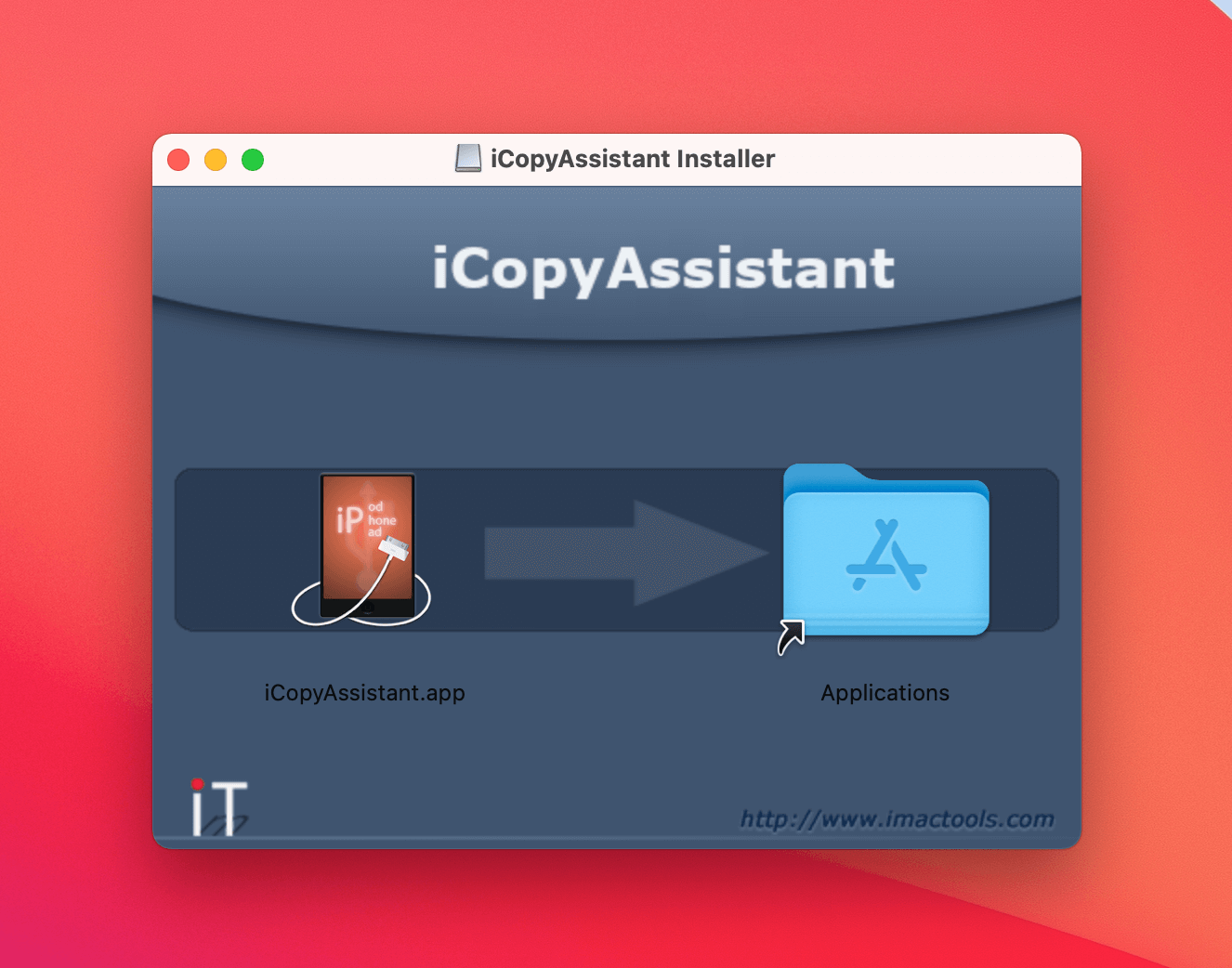
Чтобы установить iCopyAssistant, просто перетащите значок "iCopyAssistant.app" на папку "Applications" и отпустите.
Подключить iPad к Mac
Запустите iCopyAssistant и подключите ваш iPad к компьютеру. Если вы впервые подключаете iPad к компьютеру Mac, возможно, потребуется нажать "Доверять" на iPad, чтобы разрешить компьютеру доступ к данным на iPad.
Копировать папки и файлы с iPad
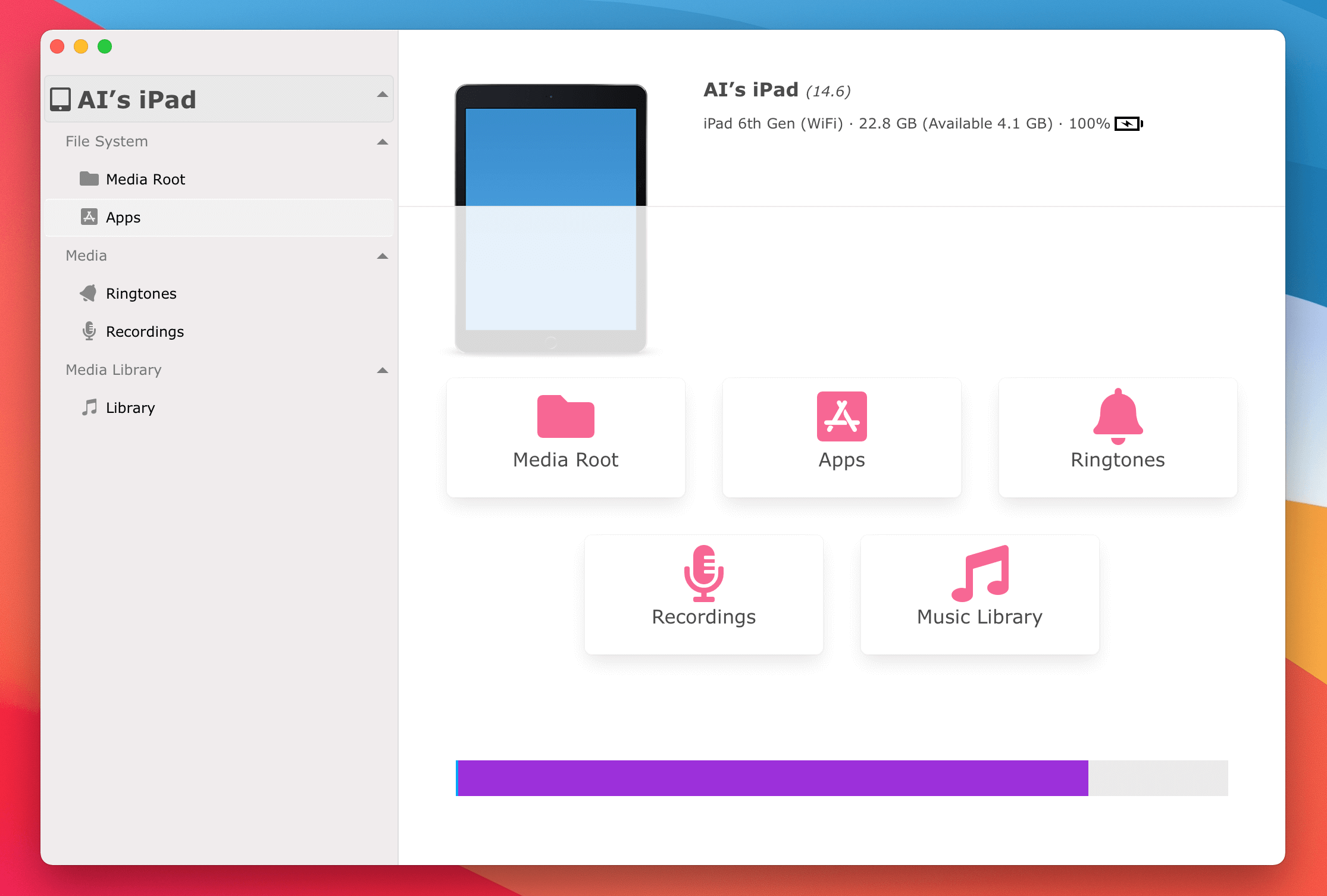
Запустите iCopyAssistant и подключите ваш iPad к компьютеру.
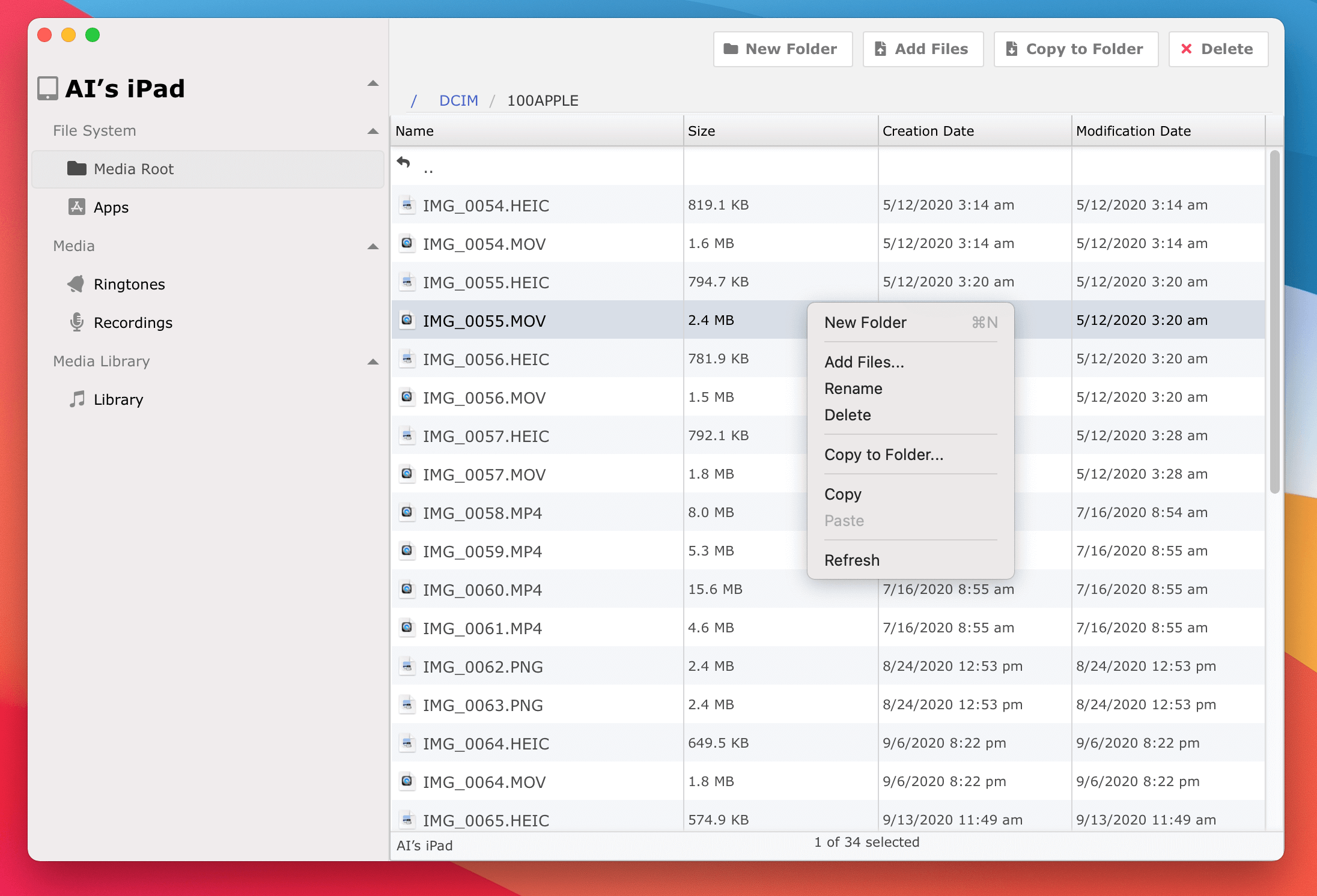
Затем выберите "File System" на левой боковой панели. Эта функция, подобно проводнику файлов iPad, позволяет просматривать структуру файловой системы ваших iOS-устройств. Она работает аналогично системному приложению Finder, поэтому управление интуитивно понятно.
Вы можете перенести папки и файлы с вашего iPad, выбрав их, а затем нажав "Copy to Folder" на панели инструментов, чтобы завершить копирование папок и файлов с iPad на компьютер Mac.
Резервное копирование данных приложений iOS
Запустите iCopyAssistant и подключите ваш iPad к компьютеру. Затем выберите "Apps" на левой боковой панели — здесь будут перечислены все приложения, установленные на вашем iPad. Выберите приложение, затем отметьте данные для резервного копирования.
(* Если здесь не отображаются приложения, попробуйте отключить iPad и снова подключить его.)
iPod, iPhone, iPad, iTunes и Mac являются зарегистрированными товарными знаками компании Apple, Inc. Компания IMT Studio не имеет коммерческих связей с компанией Apple, Inc. или ее продукцией. Копирование музыки регулируется действующим законодательством.
