Лучшее приложение для передачи музыки с iPhone на компьютер Mac, а также файловый менеджер и проводник для iOS.
Перенос файлов с iPhone на компьютер Mac






Иногда может потребоваться скопировать файлы между iPhone и компьютером Mac. Например, скопировать фотографии, сделанные камерой, на компьютер для редактирования или резервного копирования, или сохранить данные определенного приложения для других целей. Хотя iTunes или новый Finder не могут этого сделать, iCopyAssistant был разработан для решения этой проблемы, делая копирование файлов между компьютером и устройством iOS простым и легким.
Подключите ваш iPhone к USB-порту компьютера Mac, iCopyAssistant попытается распознать iPhone. Если iPhone подключается к вашему компьютеру Mac впервые, возможно, потребуется доверять компьютеру Mac на вашем iPhone.
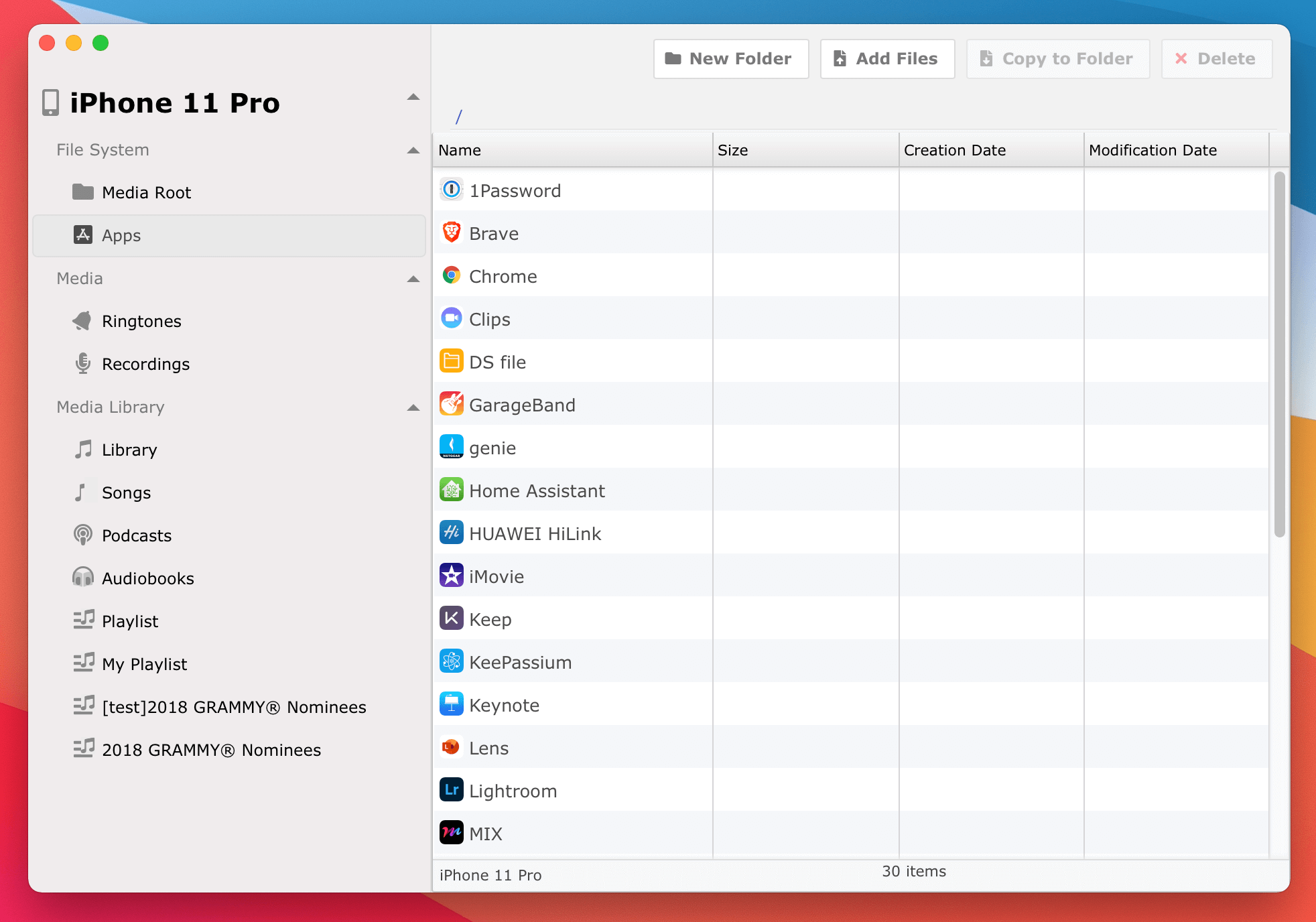
Когда iPhone успешно сопряжен, вы можете просматривать и копировать файлы. Нажмите "Media Root" или "Apps" на боковой панели слева.
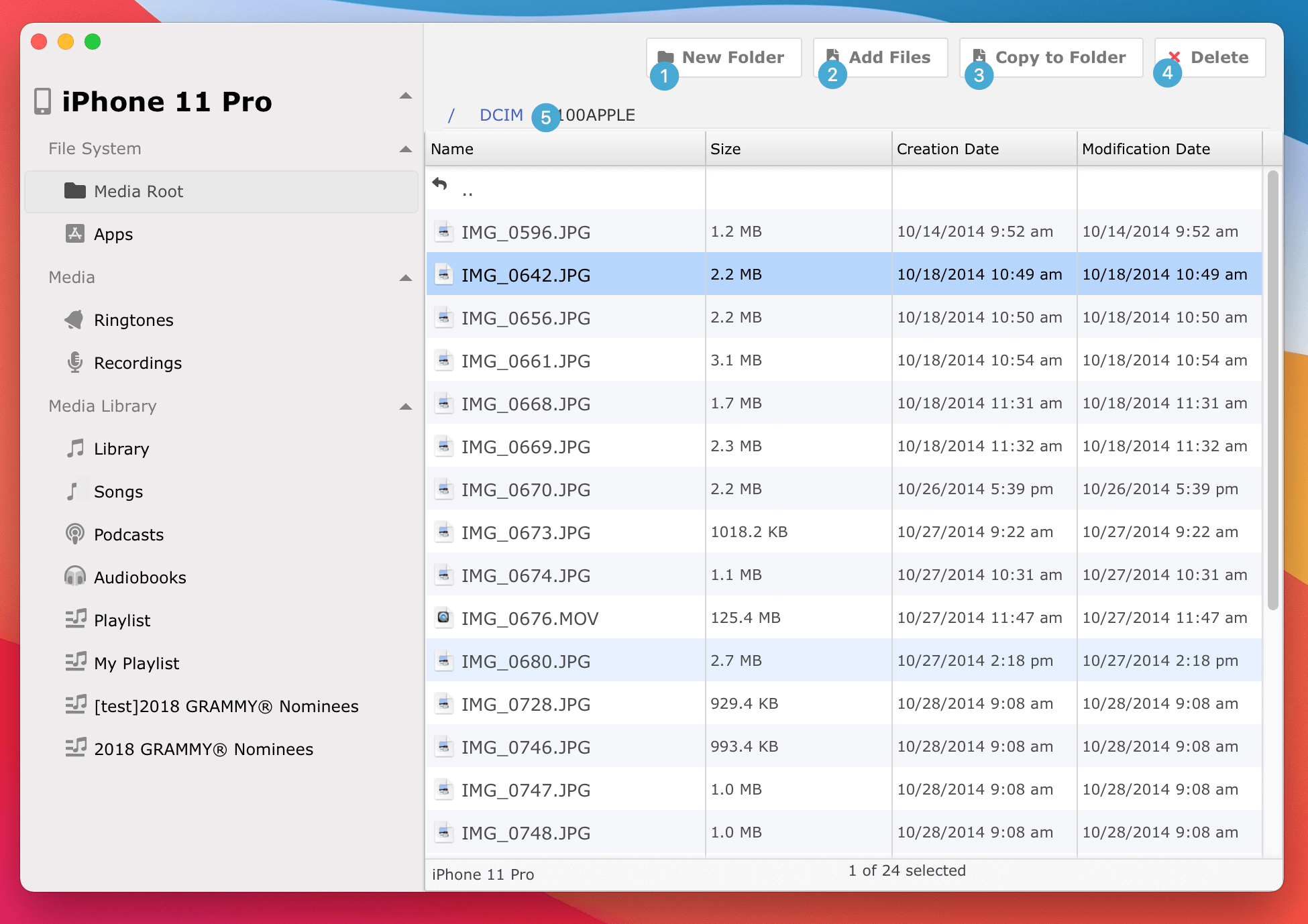
Сначала давайте ознакомимся с пользовательским интерфейсом: : 1 New Folder — Создать новый каталог в текущем местоположении на iPhone : 2 Add Files — Копировать файлы с компьютера Mac в местоположение на iPhone : 3 Copy to Folder — Копировать выбранные файлы на iPhone в любое местоположение на компьютере Mac : 4 Delete — Удалить выбранные папки и файлы. : 5 Paths — Полный путь текущего местоположения, нажмите на любую часть, чтобы перейти к родительской папке.
Вы также можете выполнить дополнительные задачи через контекстное меню, щелкнув правой кнопкой мыши в представлении файлов.
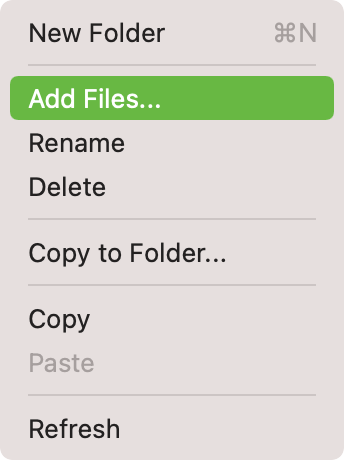
Команды меню:
На устройстве iOS данные документов могут быть прочитаны только если в приложении включена опция "Общий доступ к файлам". Поэтому iCopyAssistant не будет отображать все приложения на iPhone.
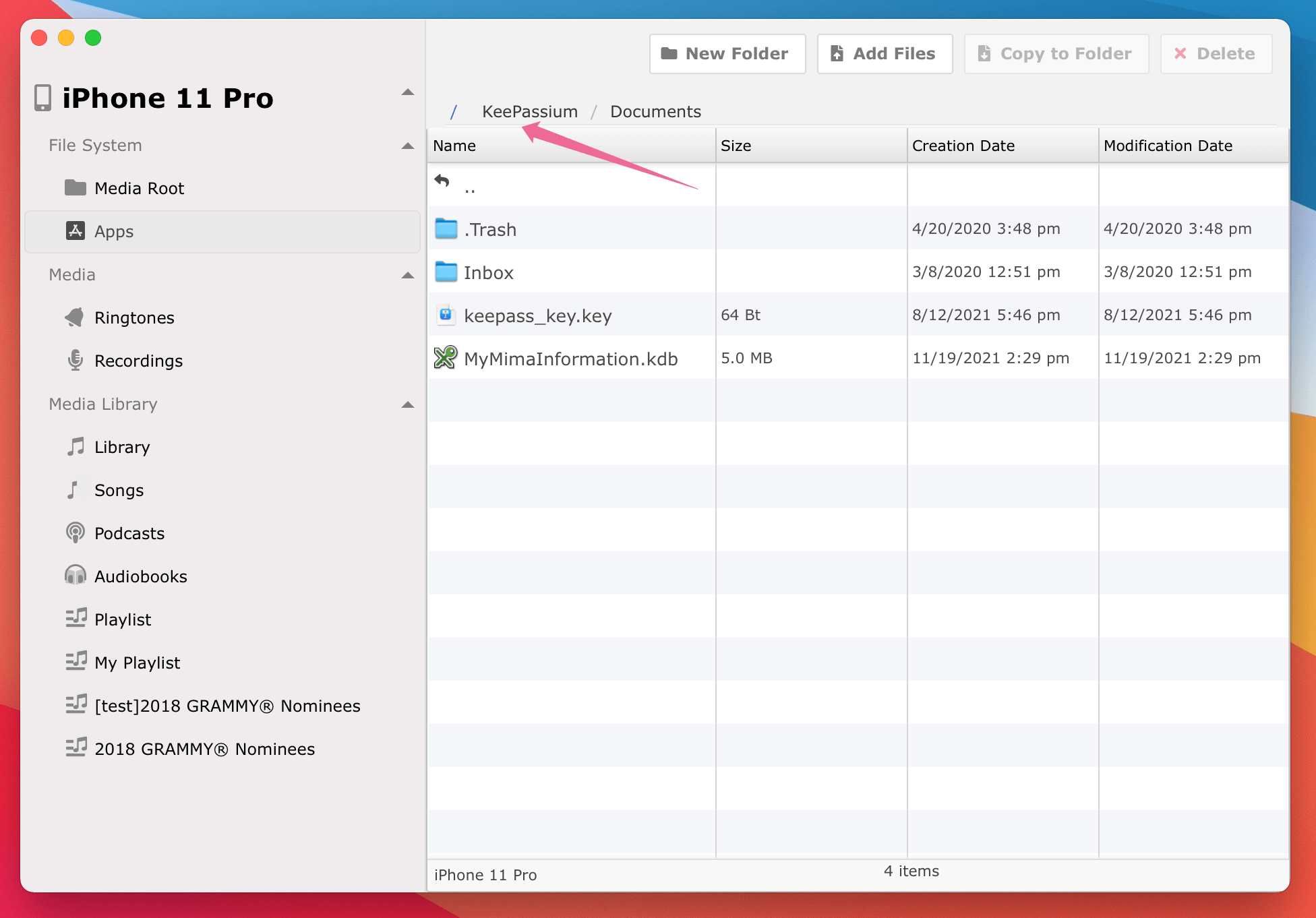
Вы заметите, что пути отличаются от файлов в "Media Root", имя приложения не кликабельно, потому что корнем приложения фактически является папка Documents, а не само приложение.
(* Если здесь не отображаются приложения, попробуйте отключить ваш iPhone и подключить его снова.* )
Неважно, в представлении файлов или приложений, вам нужно лишь выбрать нужную папку и файл, затем нажать кнопку "Copy to Folder" или выбрать "Copy to Folder..." из контекстного меню, затем выбрать местоположение на компьютере Mac и подтвердить для завершения передачи.
Аналогично, определите местоположение на iPhone, куда поместить файлы, затем нажмите кнопку "Add Files..." или выберите "Add Files..." из контекстного меню, выберите папки и файлы на компьютере Mac и подтвердите для завершения копирования файлов на iPhone. Другой способ копирования файлов с компьютера Mac на iPhone: выберите папки и файлы в Finder и скопируйте их в буфер обмена, вернитесь в iCopyAssistant и выберите "Paste" из контекстного меню для завершения передачи.
iPod, iPhone, iPad, iTunes и Mac являются зарегистрированными товарными знаками компании Apple, Inc. Компания IMT Studio не имеет коммерческих связей с компанией Apple, Inc. или ее продукцией. Копирование музыки регулируется действующим законодательством.
