Лучшее приложение для передачи музыки с iPhone на компьютер Mac, а также файловый менеджер и проводник для iOS.
Как перенести музыку с iPhone в медиатеку компьютера Mac






Представьте, что вы переходите на новый компьютер и хотите воссоздать библиотеку iTunes, не теряя метаинформацию ваших любимых песен и треков. К счастью, вся музыка у вас на iPhone. iCopyAssistant легко скопирует музыку с iPhone и восстановит библиотеку iTunes с перенесенными песнями.
Следующие простые шаги показывают, как завершить копирование музыки с iPhone на компьютер.
Скачайте и запустите iCopyAssistant
Скачайте установочный пакет iCopyAssistant и распакуйте DMG-файл, смонтируйте DMG-файл в файловой системе и завершите установку.
Откройте и запустите "iCopyAssistant.app"
Сводная информация об iPhone Когда вы подключите iPhone к компьютеру Mac и запустите iCopyAssistant.app, программа обнаружит и загрузит библиотеку iPhone.
Левая панель отображает плейлисты медиатеки iPhone. Правая панель показывает сводную информацию об устройстве iPhone. Подробную информацию можно найти в руководстве iCopyAssistant
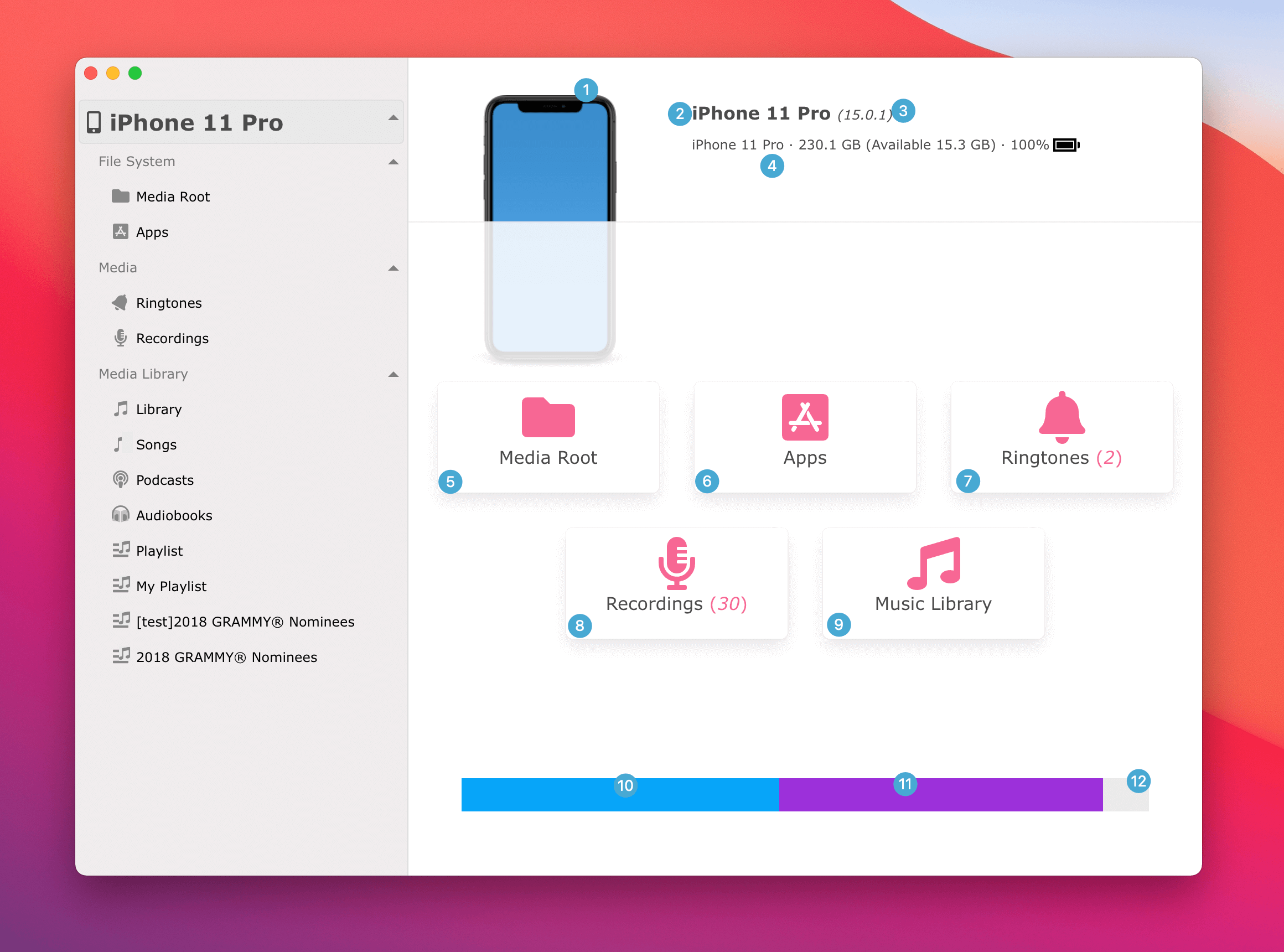
Копирование музыки с iPhone на Mac и в медиатеку
Сначала давайте ознакомимся с интерфейсом музыки
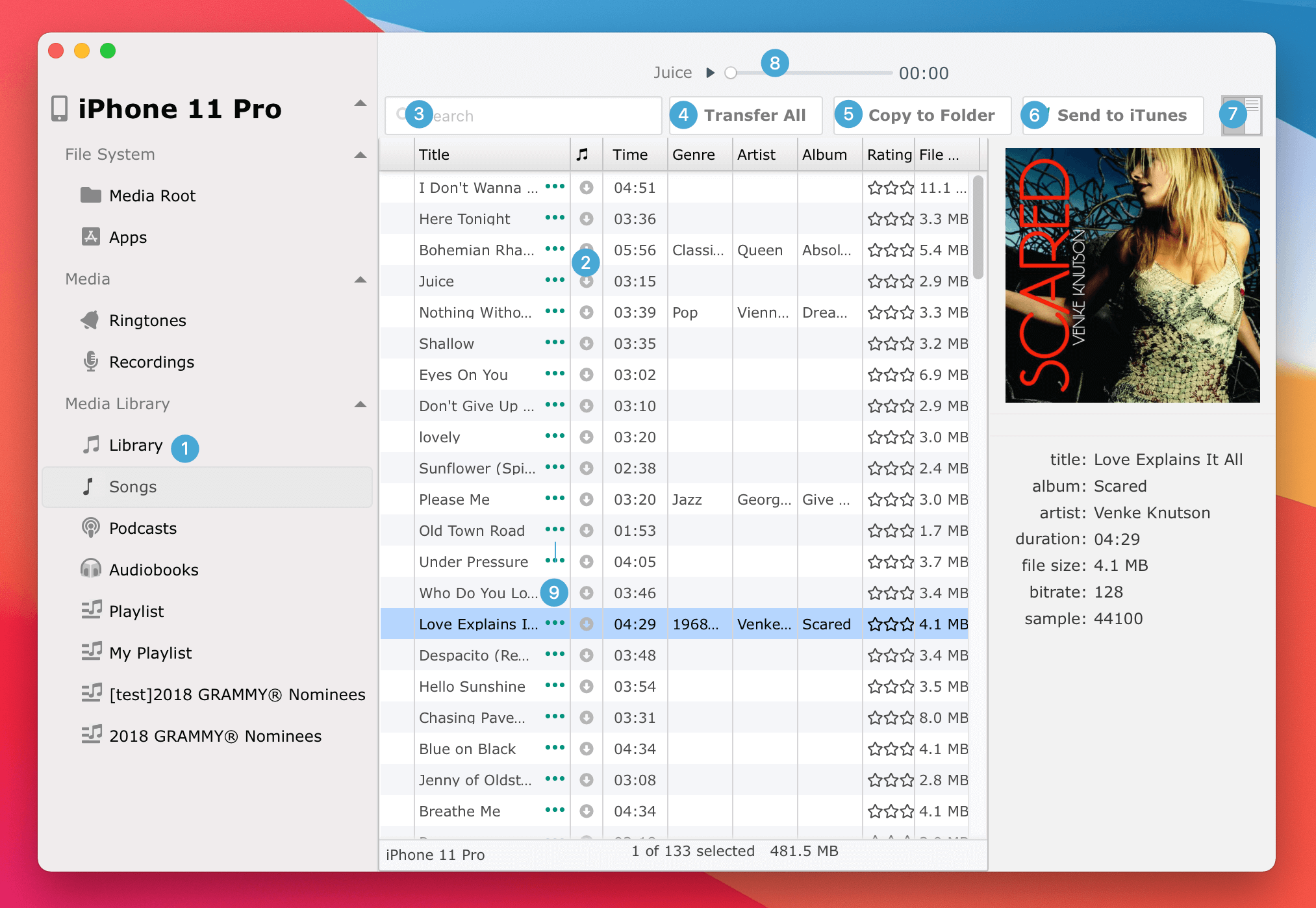
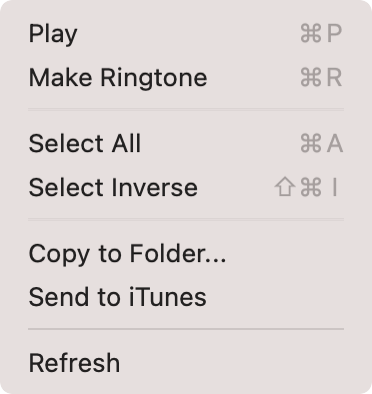
+ Воспроизвести — воспроизвести и предпрослушать трек
+ Копировать в папку — аналогично кнопке <span class="ordered-item-badge blue is-blue">5</span>, перенести выбранные треки на компьютер
+ Отправить в iTunes — аналогично кнопке <span class="ordered-item-badge blue is-blue">6</span>, скопировать и добавить треки в медиатеку Mac

### Копирование музыки с iPhone в папку на Mac
Если вы хотите просто скопировать музыку с iPhone в папку на компьютере, но не добавлять скопированные песни в медиатеку, вы можете выбрать "Копировать в папку" 5, выбрать место для сохранения музыкальных файлов и завершить перенос.
### Перенос музыки в медиатеку Mac
 Однако, если вы хотите одновременно добавить скопированные песни в локальную медиатеку, выберите "Отправить в iTunes". iCopyAssistant скопирует файлы песен в папку, установленную в настройках, а затем добавит песни в локальную медиатеку (скопированные файлы могут быть удалены в зависимости от того, включена ли опция "Копировать файлы в папку Музыка при добавлении в медиатеку" в настройках Music.app). Если вы хотите добавить скопированные песни в указанный плейлист, установите флажок "Добавить песни в плейлист" в разделе "iTunes" настроек и выберите или введите имя нового плейлиста.
iPod, iPhone, iPad, iTunes и Mac являются зарегистрированными товарными знаками компании Apple, Inc. Компания IMT Studio не имеет коммерческих связей с компанией Apple, Inc. или ее продукцией. Копирование музыки регулируется действующим законодательством.
