Лучшее приложение для передачи музыки с iPhone на компьютер Mac, а также файловый менеджер и проводник для iOS.
Перенесите музыку с iPod на компьютер Mac






Существует множество ситуаций, когда требуется перенести песни с iPod обратно на компьютер Mac для восстановления библиотеки iTunes. iTunes способен синхронизировать песни с компьютера Mac на iPod, но не может копировать музыку обратно на Mac. Вот почему стоит выбрать iCopyAssistant
iCopyAssistant — это сокращение от "Скопировать каждую песню с устройств iPod & iOS (iPhone, iPad и др.)". iCopyAssistant предоставляет самый простой способ для переноса песен с iPod на Mac, автоматически добавляя скопированные песни в библиотеку iTunes. А также проверяет наличие существующих треков, чтобы избежать дубликатов, и обновляет метаинформацию треков, такую как счетчик воспроизведений, исполнитель, альбом и т.д.
Чтобы скопировать песни с iPod на Mac, выполните эти простые шаги:
Скачайте iCopyAssistant
Сначала скачайте iCopyAssistant и распакуйте DMG, откройте файл DMG, чтобы смонтировать файловую систему и установить iCopyAssistant.
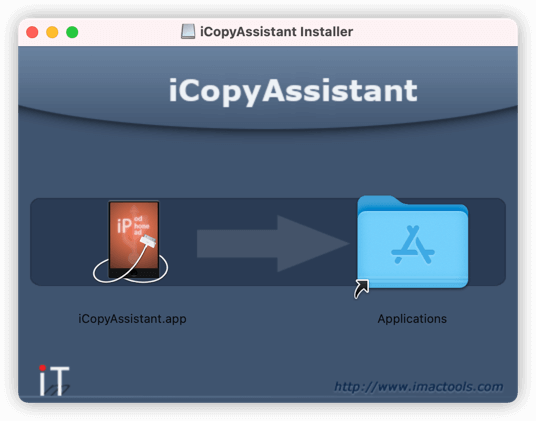
Установите iCopyAssistant
Чтобы установить iCopyAssistant, просто перетащите иконку "Cefipx.app" на папку "Applications" и отпустите.
Начните копирование песен с iPod
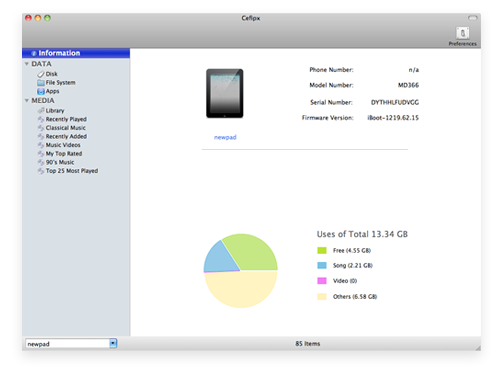
После завершения установки откройте и запустите "Cefipx.app", подключите ваш iPod к компьютеру Mac, iCopyAssistant автоматически обнаружит устройство iPod и начнет загружать информацию о нем, как показано. Левая боковая панель показывает плейлисты на iPod, а правая информационная панель отображает сводную информацию об устройстве iPod и статистику треков в виде диаграммы.
Выберите любой плейлист на левой боковой панели, чтобы отобразить треки внутри этого плейлиста.
Перенос музыки с iPod на Mac
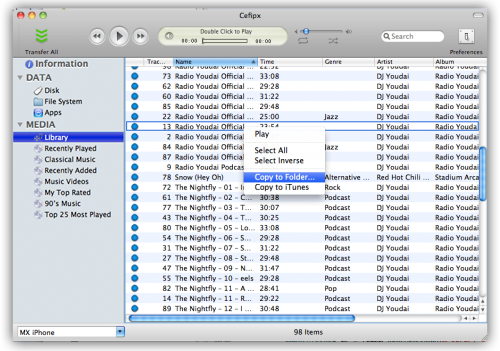
Выберите любой плейлист на левой боковой панели, чтобы отобразить треки внутри этого плейлиста. Синяя точка указывает на треки, которых нет в библиотеке iTunes, а зеленая точка указывает на треки, уже присутствующие в библиотеке iTunes.
Можно предварительно прослушать треки перед их переносом на компьютер Mac, дважды щелкнув по любому треку. В верхней части окна есть различные элементы управления для воспроизведения.
Как только вы определились, какие треки нужно перенести, выберите треки и щелкните правой кнопкой мыши, чтобы вызвать всплывающее меню. Вы можете скопировать треки в папку на Mac без добавления в iTunes, выбрав "Copy to Folder", или, если вы хотите скопировать и добавить треки в библиотеку iTunes, выберите в всплывающем меню "Copy to iTunes".
Копирование всех треков одним щелчком
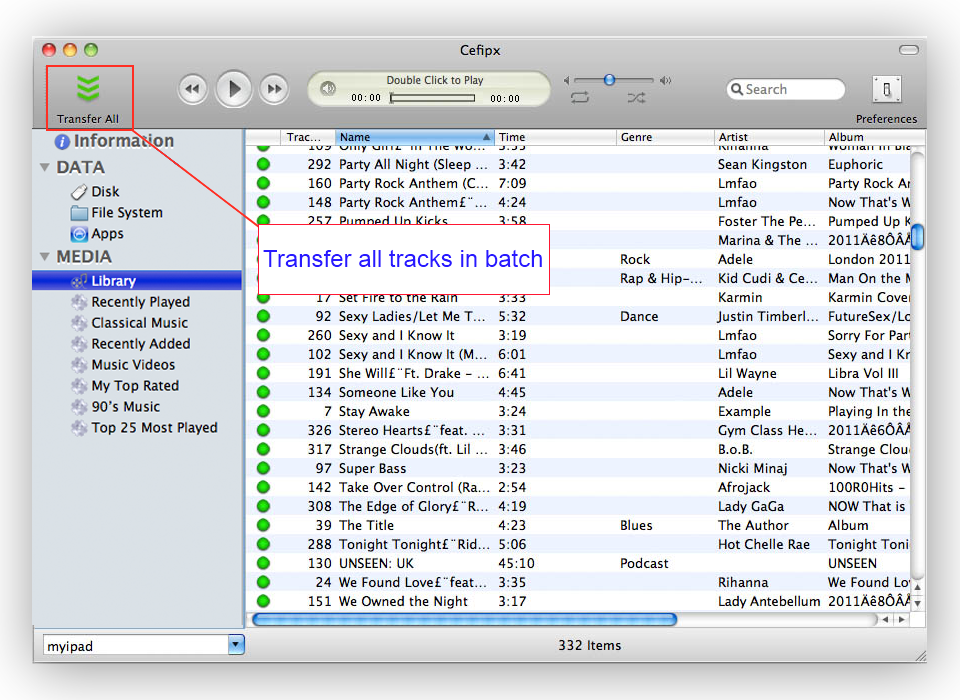
В большинстве случаев необходимо перенести все песни обратно на Mac. iCopyAssistant предоставляет самый простой способ завершить процесс копирования одним щелчком по кнопке "Transfer All". Это переносит все треки с iPod на компьютер Mac и добавляет перенесенные треки в библиотеку iTunes.
iPod, iPhone, iPad, iTunes и Mac являются зарегистрированными товарными знаками компании Apple, Inc. Компания IMT Studio не имеет коммерческих связей с компанией Apple, Inc. или ее продукцией. Копирование музыки регулируется действующим законодательством.
