La aplicación definitiva para transferir música del iPhone al ordenador Mac, y gestor y explorador de archivos de iOS.
Transferir música del iPod a la computadora Mac






Hay muchas ocasiones en las que se necesita transferir canciones del iPod de vuelta a la computadora Mac para reconstruir la biblioteca de iTunes. iTunes puede sincronizar canciones desde la computadora Mac al iPod, pero no puede copiar música de vuelta a la computadora Mac. Por eso es conveniente elegir iCopyAssistant.
iCopyAssistant es la abreviatura de "Copiar cada canción desde dispositivos iPod e iOS (iPhone, iPad, etc.)". iCopyAssistant proporciona la forma más sencilla de transferir canciones del iPod al Mac, añadiendo automáticamente las canciones copiadas a la biblioteca de iTunes. Además, verifica la existencia de pistas de canciones para evitar duplicados y actualiza la información meta de las pistas, como los recuentos de reproducción, artista, álbum, etc.
Para copiar canciones del iPod al Mac, sigue estos sencillos pasos:
Descargar iCopyAssistant
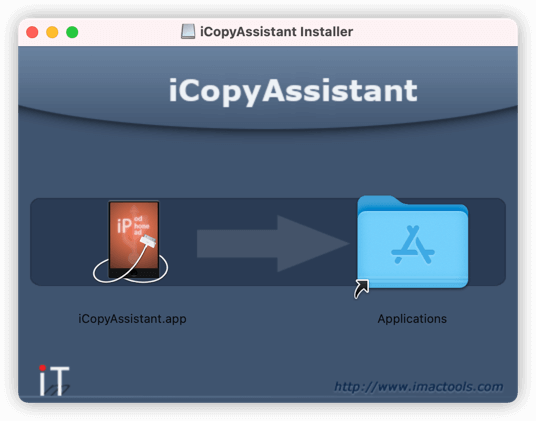
Primero, descarga iCopyAssistant y extrae el DMG, abre el archivo DMG para montar el sistema de archivos e instalar iCopyAssistant.
Instalar iCopyAssistant
Para instalar iCopyAssistant, simplemente arrastra el icono de "Cefipx.app" sobre la carpeta "Aplicaciones" y suéltalo.
Comenzar a Copiar Canciones del iPod
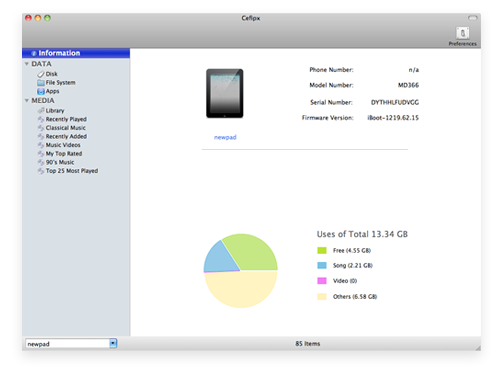
Una vez finalizada la instalación, abre y ejecuta "Cefipx.app", conecta tu iPod a la computadora Mac. iCopyAssistant detectará automáticamente el dispositivo iPod y comenzará a cargar la información sobre el iPod, como se muestra. El panel lateral izquierdo muestra las listas de reproducción en el iPod, y el panel de información derecho muestra un resumen de la información del dispositivo iPod y estadísticas de las pistas en un gráfico.
Al elegir cualquier lista de reproducción en el panel lateral izquierdo, se mostrarán las pistas dentro de esa lista.
Transferir Música del iPod al Mac
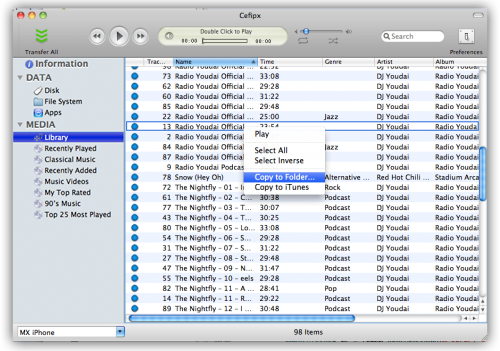
Al elegir cualquier lista de reproducción en el panel lateral izquierdo, se mostrarán las pistas dentro de esa lista. El punto azul indica las pistas que no están en la biblioteca de iTunes, y el punto verde indica las pistas que ya están en la biblioteca de iTunes.
Es posible previsualizar las pistas antes de transferirlas a la computadora Mac haciendo doble clic en cualquier pista. Hay varios controles en la parte superior de la ventana para la reproducción.
Una vez que hayas decidido qué pistas transferir, selecciona las pistas y haz clic derecho para mostrar el menú emergente. Puedes copiar las pistas a una carpeta en el Mac sin añadirlas a iTunes seleccionando "Copiar a Carpeta". Por el contrario, si deseas copiar y añadir las pistas a la biblioteca de iTunes, selecciona "Copiar a iTunes" en el menú emergente.
Copiar Todas las Pistas con un Solo Clic
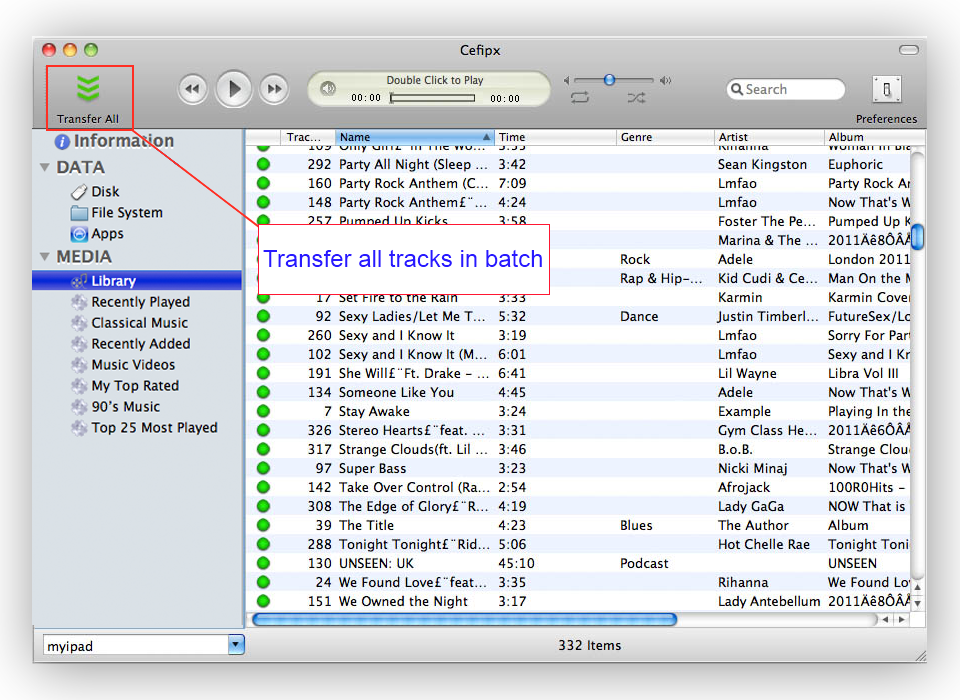
En la mayoría de las situaciones, es necesario transferir todas las canciones de vuelta al Mac. iCopyAssistant proporciona la forma más sencilla de completar el proceso de copia con un solo clic en "Transferir Todo". Esto transfiere todas las pistas del iPod a la computadora Mac y añade las pistas transferidas a la biblioteca de iTunes.
iPod, iPhone, iPad, iTunes y Mac son marcas registradas de Apple, Inc. IMT Studio no tiene ninguna relación comercial con Apple, Inc. ni con sus productos. La copia de música está sujeta a las leyes aplicables.
