아이폰에서 맥 컴퓨터로 음악을 전송하고 iOS 파일을 관리 및 탐색하는 최고의 앱
iPod 음악을 Mac 컴퓨터로 전송하기






아이튠즈 라이브러리를 재구성하기 위해 아이팟에서 노래를 다시 맥 컴퓨터로 전송해야 할 경우가 많습니다. 아이튠즈는 맥 컴퓨터에서 아이팟으로 노래를 동기화할 수 있지만, 음악을 다시 맥 컴퓨터로 복사할 수는 없습니다. 이것이 바로 iCopyAssistant를 선택해야 하는 이유입니다.
iCopyAssistant는 "아이팟 및 iOS(아이폰, 아이패드 등) 기기에서 모든 노래를 복사하다"의 약자입니다. iCopyAssistant는 아이팟에서 맥으로 노래를 전송하는 가장 쉬운 방법을 제공하며, 복사된 노래를 자동으로 아이튠즈 라이브러리에 추가합니다. 또한 기존의 노래 트랙을 확인하여 중복을 방지하고, iCopyAssistant는 재생 횟수, 아티스트, 앨범 등 트랙의 메타 정보를 업데이트합니다.
아이팟에서 맥으로 노래를 복사하려면, 다음의 쉬운 단계를 시도해 보세요:
다운로드 iCopyAssistant
먼저, iCopyAssistant를 다운로드하고 DMG 파일을 추출한 후, DMG 파일을 열어 파일 시스템을 마운트하여 iCopyAssistant를 설치합니다.
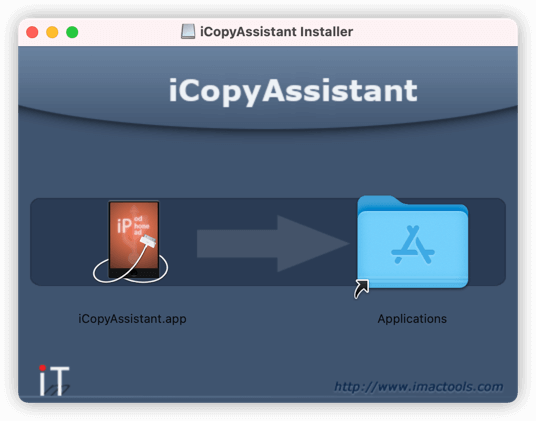
iCopyAssistant 설치
iCopyAssistant를 설치하려면, "Cefipx.app" 아이콘을 "Applications" 위로 끌어다 놓기만 하면 됩니다.
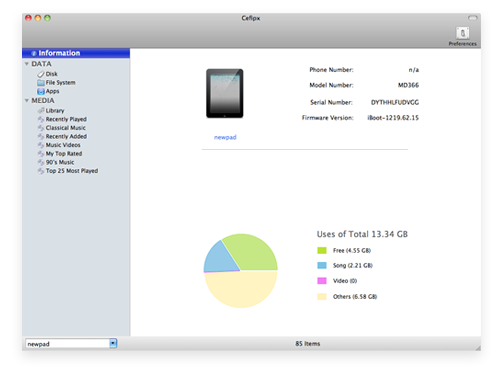
아이팟 노래 복사 시작
설치가 완료되면 "Cefipx.app"을 열어 실행하고, 아이팟을 맥 컴퓨터에 연결하세요. iCopyAssistant가 아이팟 기기를 자동으로 감지하고, 표시된 대로 아이팟에 대한 정보 로딩을 시작합니다. 왼쪽 패널에는 아이팟의 재생 목록이 표시되고, 오른쪽 정보 패널에는 아이팟 기기의 요약 정보와 차트로 표시된 트랙 통계가 표시됩니다.
왼쪽 패널의 재생 목록 중 하나를 선택하면, 해당 재생 목록 내의 트랙들이 표시됩니다.
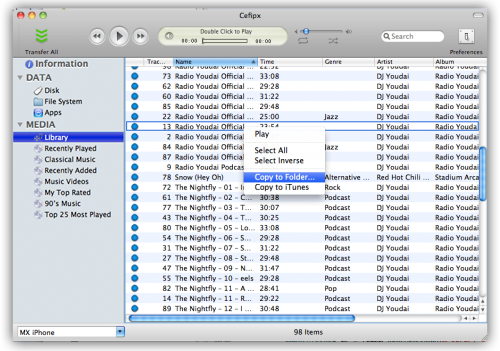
아이팟에서 맥으로 음악 전송
왼쪽 패널의 재생 목록 중 하나를 선택하면, 해당 재생 목록 내의 트랙들이 표시됩니다. 파란 점은 아이튠즈 라이브러리에 없는 트랙을 나타내며, 초록 점은 이미 아이튠즈 라이브러리에 있는 트랙을 나타냅니다.
맥 컴퓨터로 전송하기 전에 트랙을 미리 듣는 것도 가능합니다. 아무 트랙이나 더블 클릭하면 됩니다. 창 상단에는 재생을 위한 다양한 컨트롤이 있습니다.
전송할 트랙을 결정했다면, 트랙을 선택하고 오른쪽 클릭하여 팝업 메뉴를 표시하세요. "Copy to Folder"을 선택하면 아이튠즈에 추가하지 않고 맥의 폴더에 트랙을 복사할 수 있습니다. 반대로 트랙을 복사하고 아이튠즈 라이브러리에 추가하려면, 팝업 메뉴에서 "Copy to iTunes"를 선택하세요.
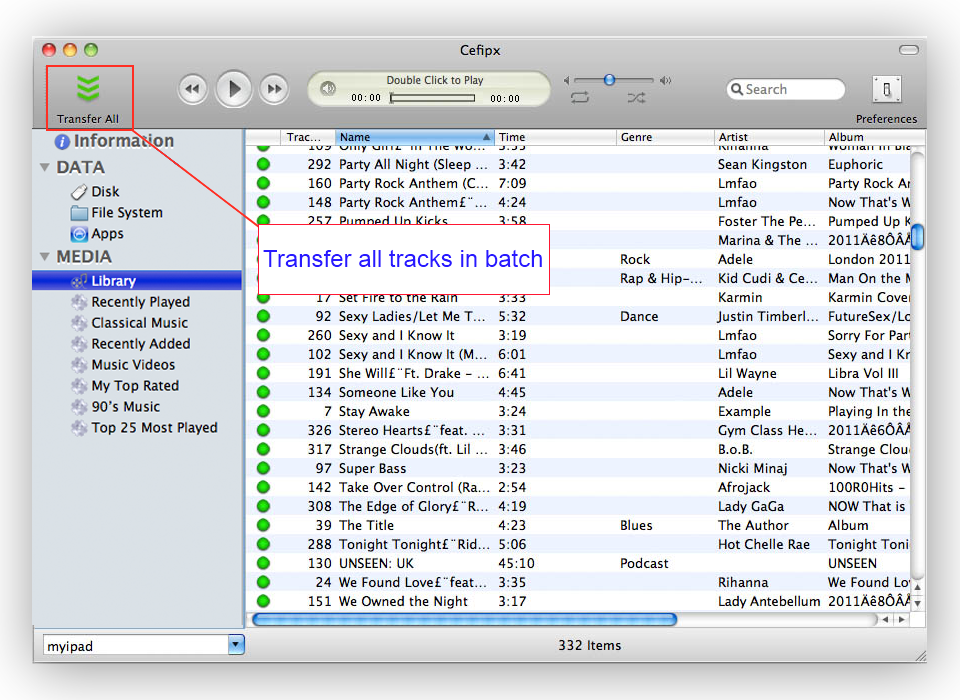
한 번의 클릭으로 모든 트랙 복사
대부분의 상황에서, 모든 노래를 맥으로 다시 전송하는 것이 필요합니다. iCopyAssistant는 "Transfer All" 버튼 한 번의 클릭으로 복사 과정을 완료하는 가장 쉬운 방법을 제공합니다. 이는 아이팟의 모든 트랙을 맥 컴퓨터로 전송하고, 전송된 트랙을 아이튠즈 라이브러리에 추가합니다.
iPod, iPhone, iPad, iTunes 및 Mac은 Apple, Inc.의 등록 상표입니다. IMT Studio는 Apple, Inc. 또는 그 제품과 어떠한 상업적 관계도 없습니다. 음악 복사는 해당 법규에 따릅니다.
