아이폰에서 맥 컴퓨터로 음악을 전송하고 iOS 파일을 관리 및 탐색하는 최고의 앱
아이패드에서 맥 컴퓨터로 폴더와 파일 복사하기






iPad에서/로 파일을 복사해야 하나요? iCopyAssistant는 Mac OS X에서 실행되는 iPad 파일 브라우저 애플리케이션으로, iPad 또는 iPhone에서 컴퓨터로 폴더와 파일을 전송하는 쉬운 방법을 제공합니다. iCopyAssistant의 iPad 파일 탐색기 기능은 Finder 애플리케이션과 원활하게 작동합니다.
iCopyAssistant의 "미디어 루트" 모드는 iPad의 미디어 루트 파일을 관리합니다.
"앱" 모드는 iOS 앱의 문서 파일과 개인 데이터를 탐색할 수 있게 하여, 이를 컴퓨터에 백업할 수 있습니다.
다운로드 iCopyAssistant
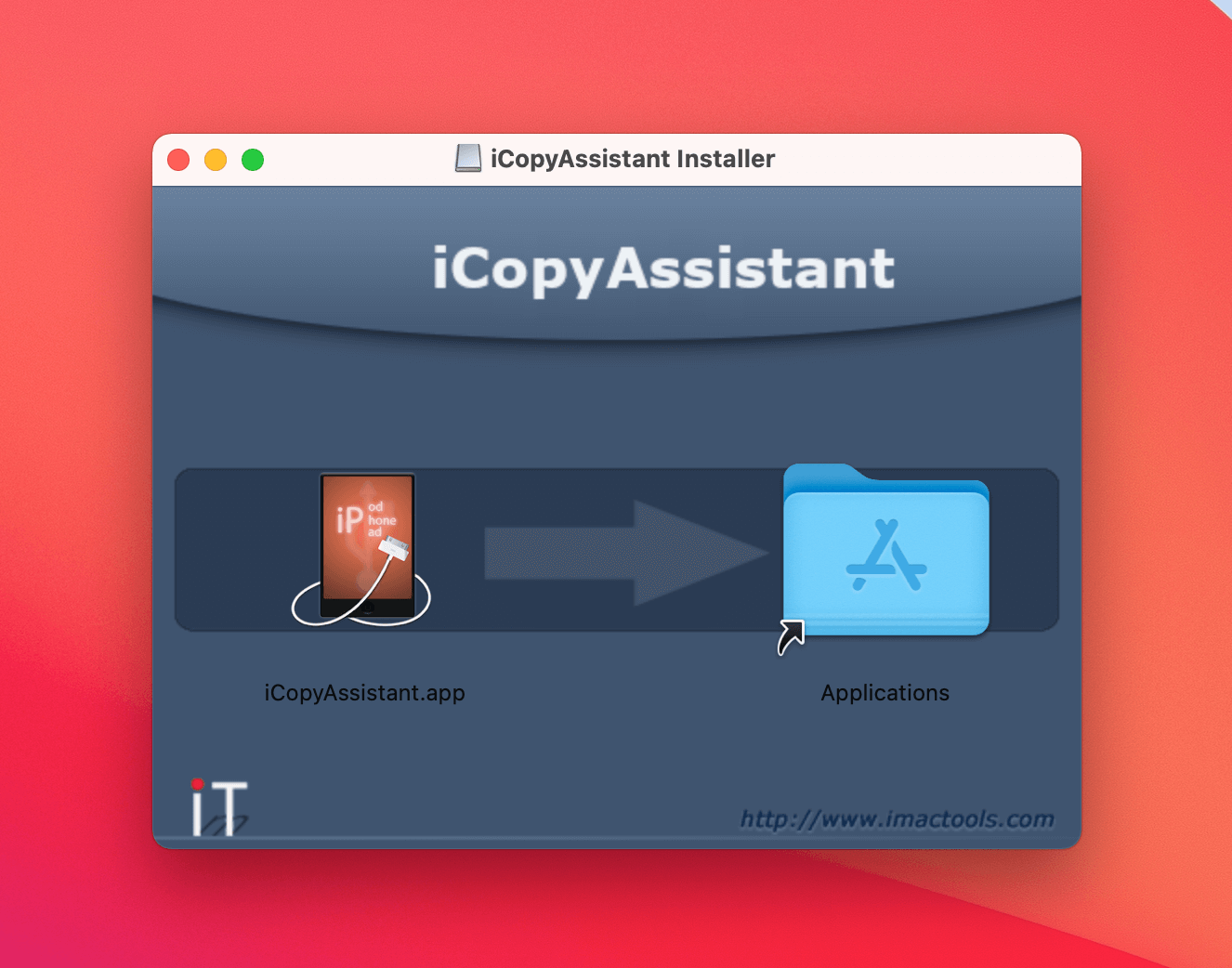
먼저, iCopyAssistant를 다운로드하고 DMG를 추출한 후, DMG 파일을 열어 파일 시스템을 마운트하여 iCopyAssistant를 설치하세요.
iCopyAssistant 설치
iCopyAssistant를 설치하려면, "iCopyAssistant.app" 아이콘을 "응용 프로그램" 위로 끌어다 놓기만 하면 됩니다.
iPad를 Mac에 연결하기
iCopyAssistant를 실행하고, iPad를 컴퓨터에 연결하세요. iPad를 Mac 컴퓨터에 처음 연결하는 경우, iPad에서 "신뢰"를 터치하여 컴퓨터가 iPad의 데이터에 접근할 수 있도록 승인해야 할 수 있습니다.
iPad 폴더 및 파일 복사하기
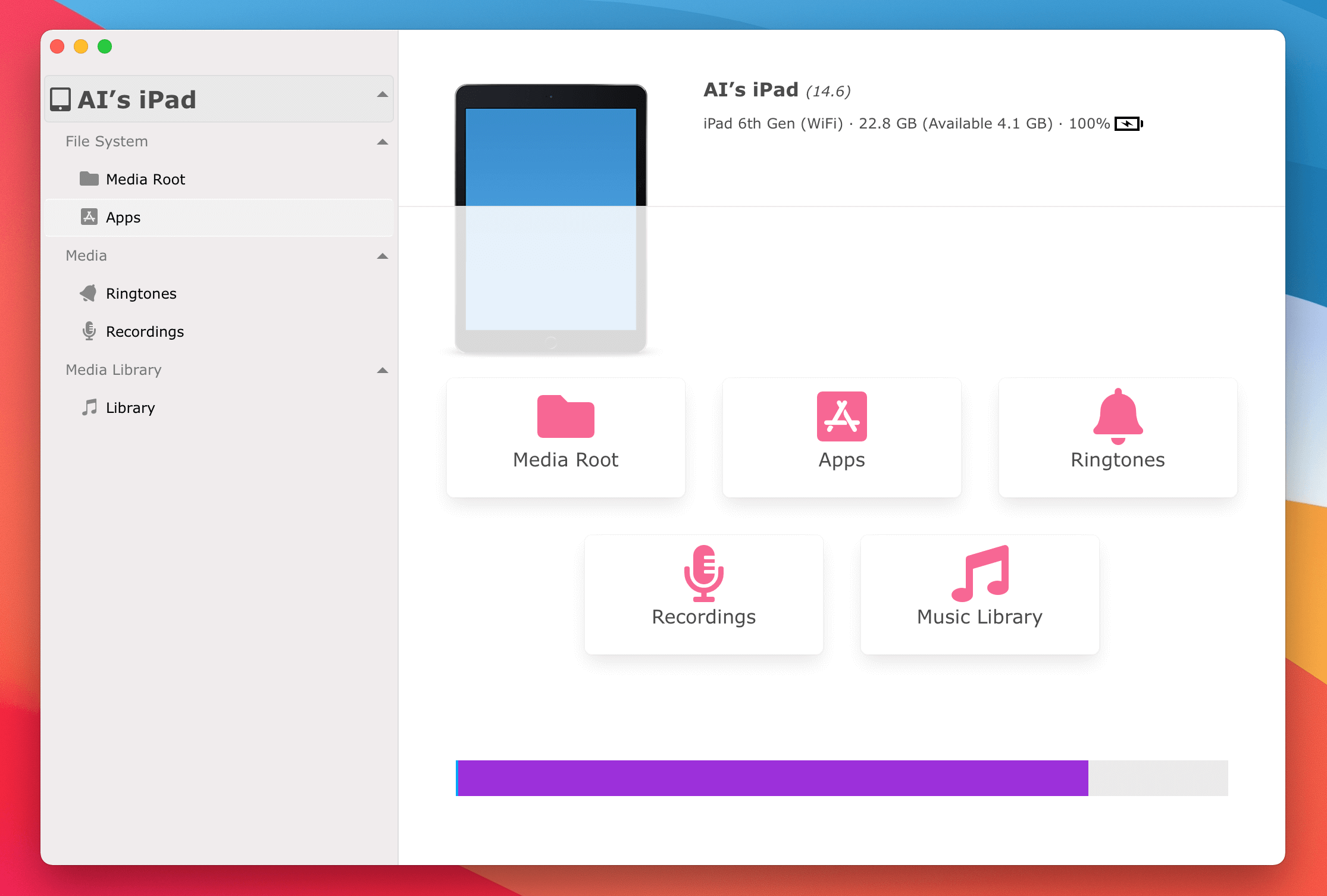
iCopyAssistant를 실행하고, iPad를 컴퓨터에 연결하세요.
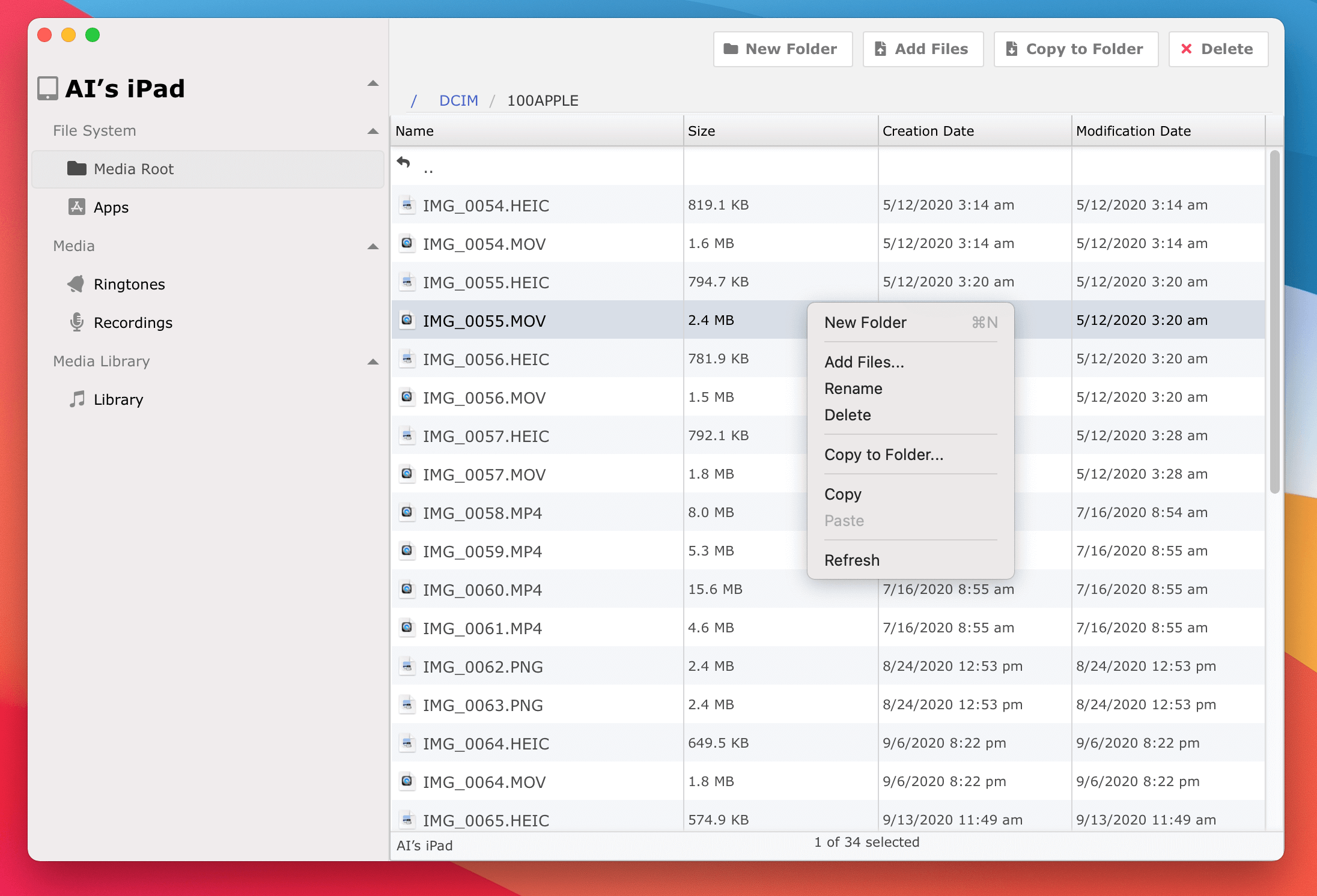
그런 다음 왼쪽 사이드바에서 "파일 시스템"을 선택하세요. 이 기능은 iPad 파일 탐색기처럼 iOS 장치의 파일 시스템 구조를 탐색할 수 있게 합니다. 시스템 Finder 앱처럼 작동하므로 쉽게 다룰 수 있습니다.
iPad의 폴더와 파일을 선택한 후, 도구 모음에서 "폴더에 복사"를 클릭하여 iPad에서 Mac 컴퓨터로 폴더와 파일 복사를 완료할 수 있습니다.
iOS 앱 데이터 백업하기
iCopyAssistant를 실행하고, iPad를 컴퓨터에 연결하세요. 그런 다음 왼쪽 사이드바에서 "앱"을 선택하면, iPad에 설치된 모든 앱이 여기에 나열됩니다. 앱을 선택하고 백업할 데이터를 선택하세요.
(* 여기에 앱이 나열되지 않으면, iPad 연결을 해제하고 다시 연결해 보세요.)
iPod, iPhone, iPad, iTunes 및 Mac은 Apple, Inc.의 등록 상표입니다. IMT Studio는 Apple, Inc. 또는 그 제품과 어떠한 상업적 관계도 없습니다. 음악 복사는 해당 법규에 따릅니다.
