L'app definitiva per trasferire musica da iPhone a computer Mac, gestore e esploratore di file iOS.
Copia Cartella e File da iPad a Mac Computer






Hai bisogno di copiare file da/per il tuo iPad? iCopyAssistant è un'applicazione browser di file per iPad che gira su Mac OS X, e offre un modo semplice per trasferire cartelle e file dal tuo iPad o iPhone al computer. La funzionalità di esploratore di file per iPad di iCopyAssistant funziona perfettamente con l'applicazione Finder.
La modalità "Media Root" di iCopyAssistant gestisce i file della radice multimediale sul tuo iPad.
La modalità "App" rende possibile navigare nei documenti e nei dati privati delle app iOS, che puoi salvare in backup sul tuo computer.
Scarica iCopyAssistant
Per prima cosa, scarica iCopyAssistant ed estrai il DMG, apri il file DMG per montare il file system e installare iCopyAssistant.
Installa iCopyAssistant
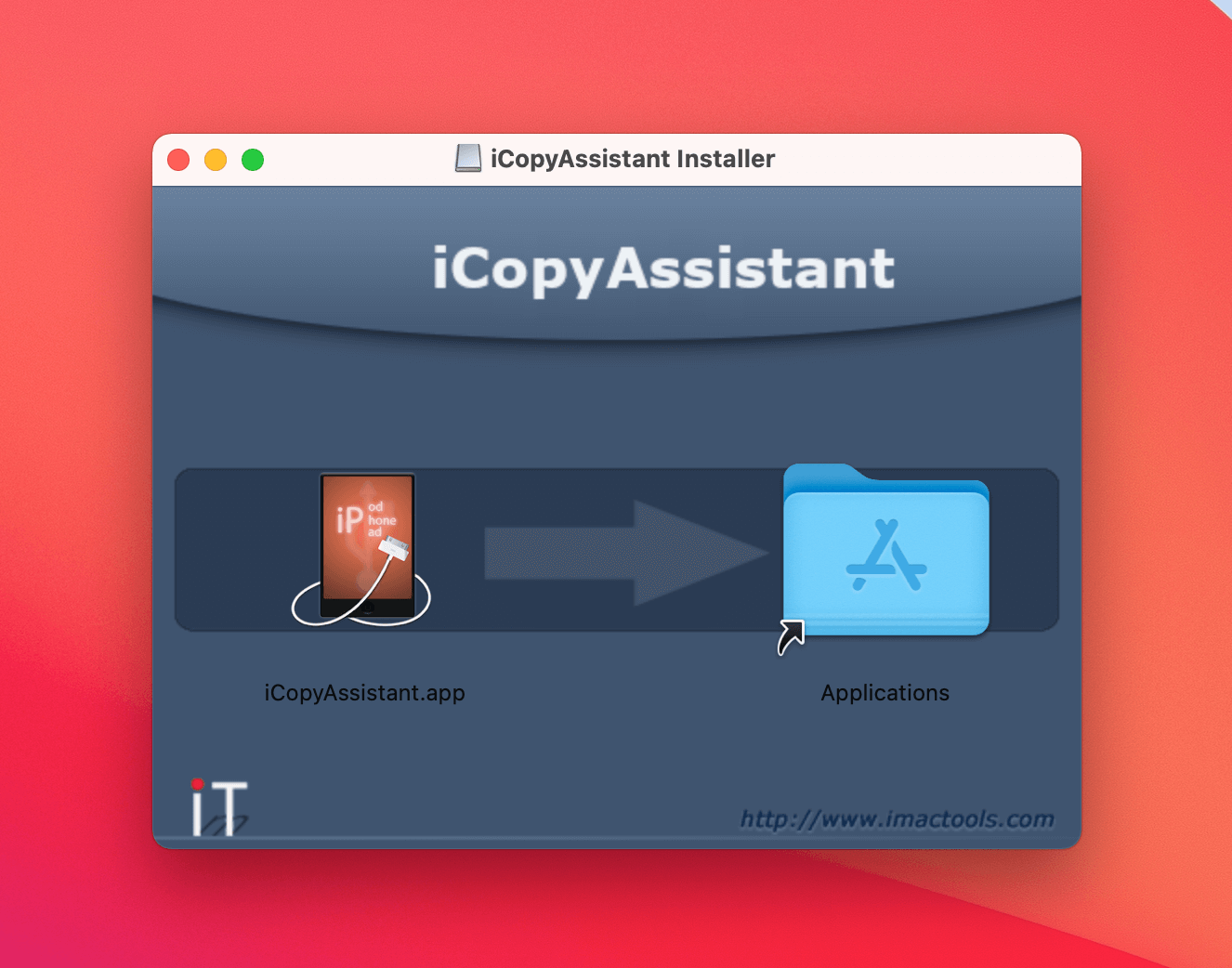
Per installare iCopyAssistant, trascina semplicemente l'icona "iCopyAssistant.app" su "Applicazioni" e rilasciala.
Collega l'iPad al Mac
Avvia iCopyAssistant e collega il tuo iPad al computer. Se è la prima volta che colleghi l'iPad al tuo computer Mac, potrebbe essere necessario toccare "Affida" sul tuo iPad per autorizzare il computer ad accedere ai dati sull'iPad.
Copia Cartelle e File dall'iPad
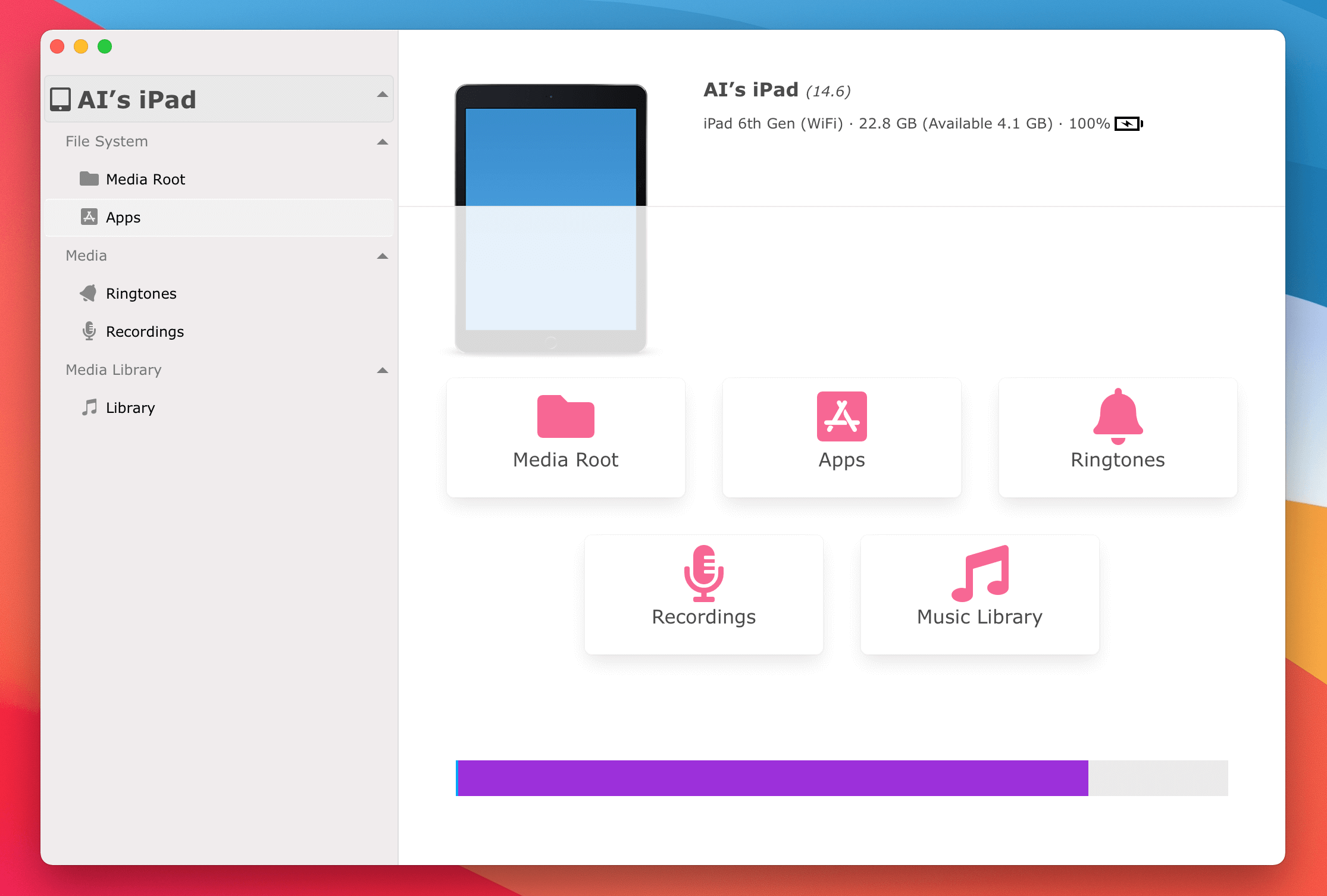
Avvia iCopyAssistant e collega il tuo iPad al computer.
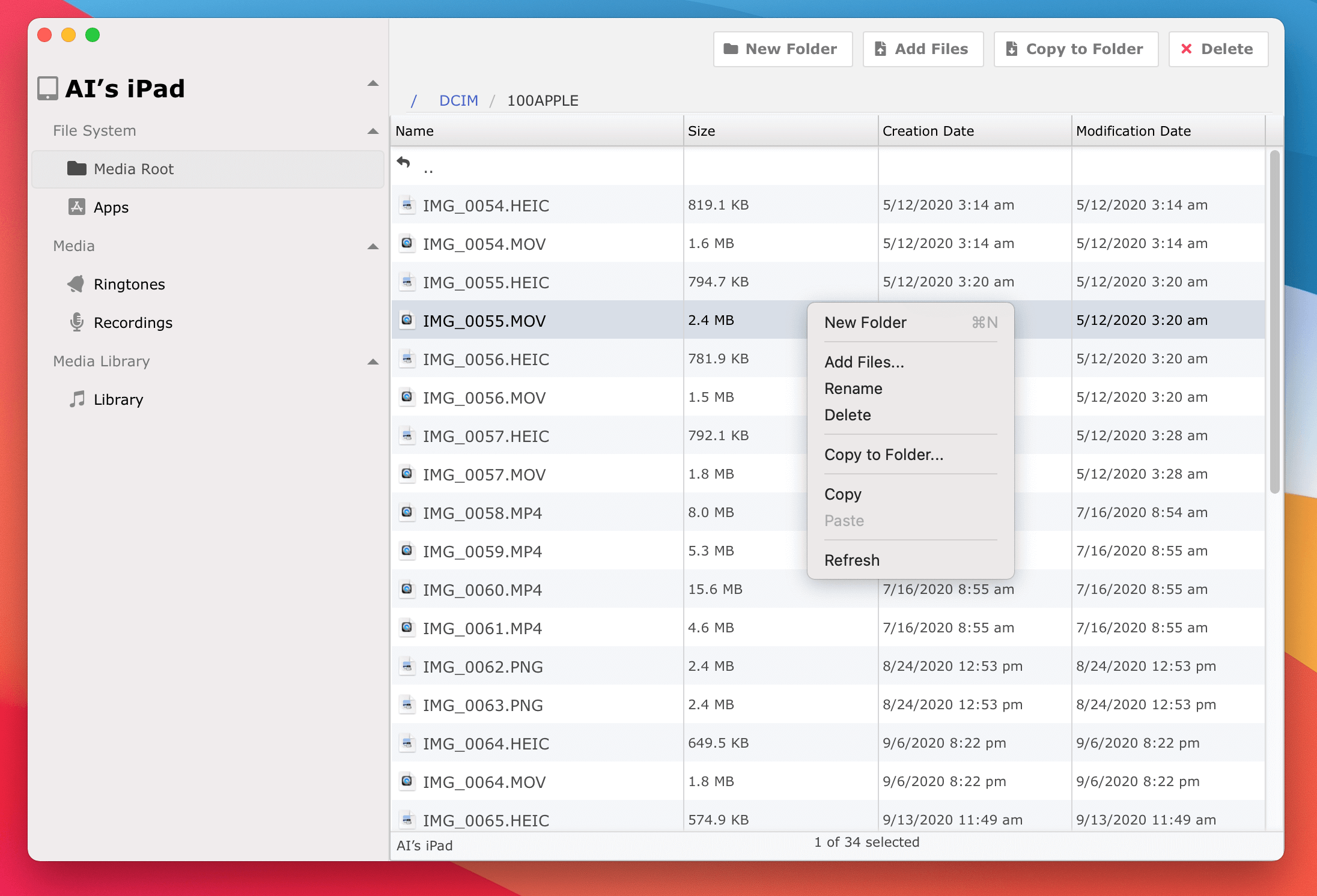
Quindi scegli "File System" dalla barra laterale sinistra; questa funzionalità agisce come un esploratore di file per iPad per navigare la struttura del file system dei tuoi dispositivi iOS. Funziona come l'app Finder di sistema, quindi è facile da usare.
Puoi trasferire cartelle e file dal tuo iPad selezionandoli, poi clicca "Copia in Cartella" sulla barra degli strumenti per completare la copia di cartelle e file da iPad a computer Mac.
Backup dei Dati delle App iOS
Avvia iCopyAssistant e collega il tuo iPad al computer. Quindi scegli "App" dalla barra laterale sinistra; tutte le App installate sul tuo iPad saranno elencate qui. Seleziona e scegli un'App, poi seleziona i dati da salvare in backup.
(* Se nessuna App è elencata qui, prova a scollegare il tuo iPad e ricollegarlo di nuovo.)
iPod, iPhone, iPad, iTunes e Mac sono marchi registrati di Apple, Inc. IMT Studio non ha alcuna associazione commerciale con Apple, Inc. o i suoi prodotti. La copia di musica è soggetta a eventuali normative applicabili.
