L'app definitiva per trasferire musica da iPhone a computer Mac, gestore e esploratore di file iOS.
Come impostare una canzone preferita come suoneria su iPhone






Ci sono molte ragioni per aggiungere nuove suonerie all'iPhone, come impostare suonerie diverse per contatti diversi per distinguere più facilmente le informazioni del chiamante, o persino impostare una canzone come suoneria su iPhone, per non perdere chiamate importanti.
Normalmente, se hai bisogno di aggiungere una nuova suoneria all'iPhone, devi scaricarla dall'App Store e poi sincronizzarla con l'iPhone tramite Finder su macOS o iTunes su PC Windows, secondo la documentazione Apple. In alternativa, puoi usare iTunes per ritagliare una sezione di una canzone sul tuo computer (di solito non più di 40 secondi), salvarla in formato m4r e importarla su iPhone tramite iTunes o software di terze parti.
iCopyAssistant offre un metodo più rapido e semplice per impostare una canzone come suoneria su iPhone. Basta selezionare una canzone che ti piace, impostare la durata della suoneria e cliccare semplicemente il pulsante "Aggiungi a iPhone" per aggiungere la suoneria generata all'iPhone; le restanti operazioni saranno completate automaticamente da iCopyAssistant.
I seguenti passaggi spiegano come usare iCopyAssistant per creare una suoneria con la tua canzone preferita dalla libreria musicale dell'iPhone e aggiungerla al dispositivo:
Scarica e installa iCopyAssistant
Avvia iCopyAssistant
Crea una suoneria e aggiungila all'iPhone Ci sono due opzioni per creare una suoneria iPhone con qualsiasi canzone:
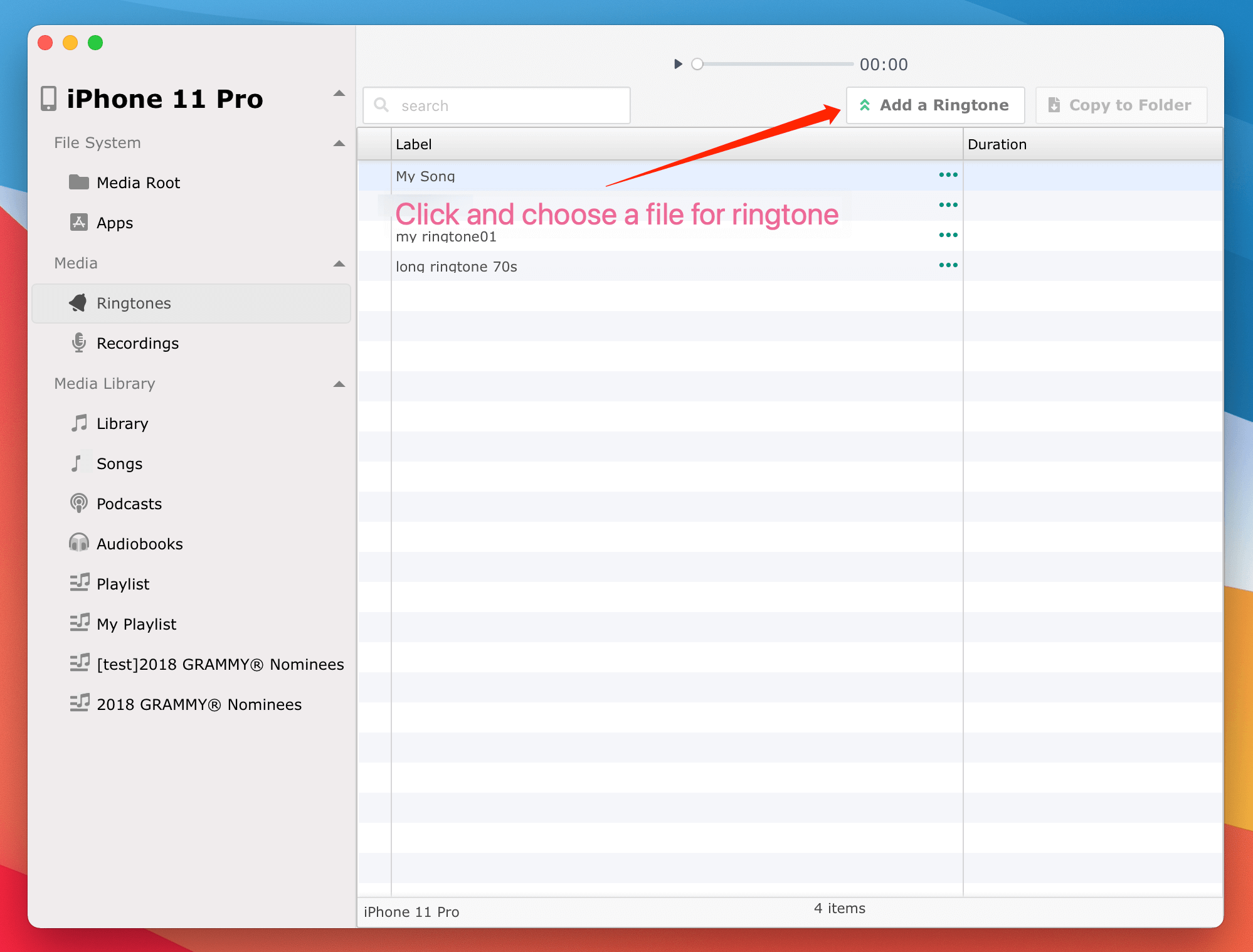
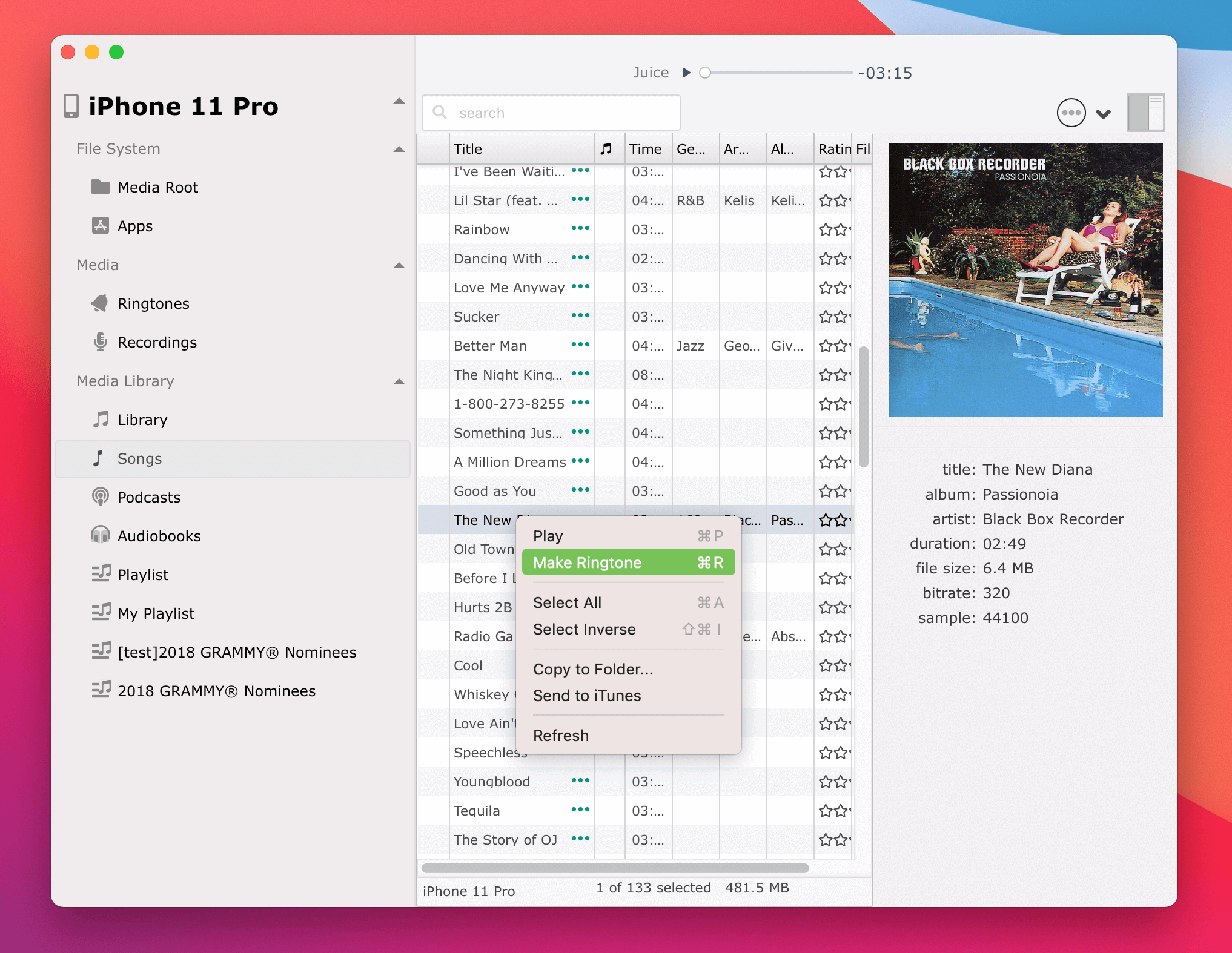
Imposta la durata della suoneria e assegna un nome (consigliato), clicca il pulsante "Aggiungi a iPhone" per aggiungere la suoneria all'iPhone
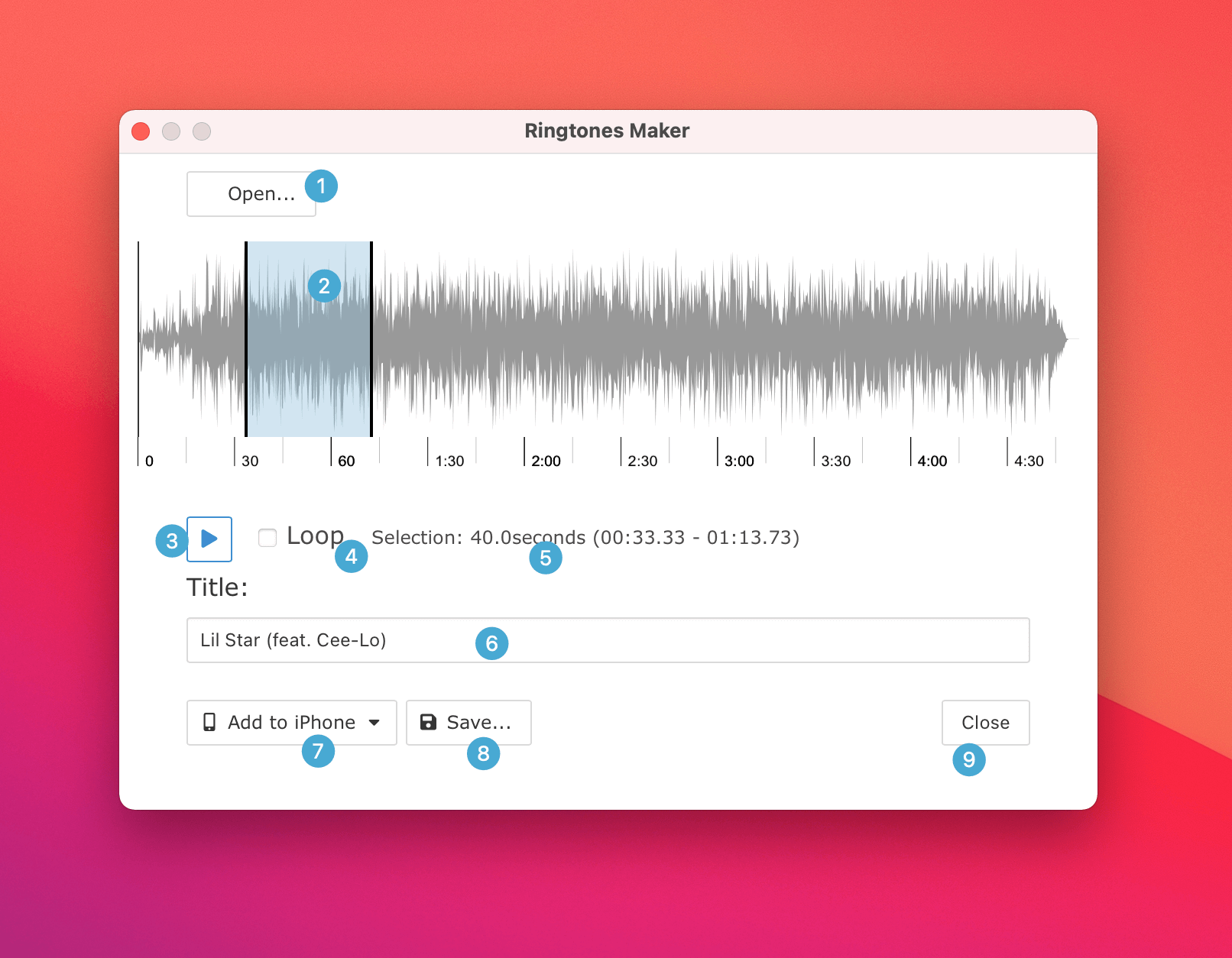
opzioni e pulsanti:
Apri qualsiasi file musicale come suoneria iPhone
Scegli la durata della suoneria, può essere più lunga di 40 secondi
Riproduci e anteprima l'effetto. Riproduce dall'inizio della durata scelta
Riproduzione in loop della selezione
Lunghezza e intervallo della selezione
Imposta il nome della suoneria, che verrà mostrato sull'iPhone. Verrà usato un nome univoco generato automaticamente se lasciato vuoto
Scegli l'iPhone connesso su cui impostare la suoneria 2
Salva la suoneria iPhone sul tuo computer, potrai impostarla come suoneria su iPhone in un secondo momento.
Chiudi la finestra Ringtones Maker
iPod, iPhone, iPad, iTunes e Mac sono marchi registrati di Apple, Inc. IMT Studio non ha alcuna associazione commerciale con Apple, Inc. o i suoi prodotti. La copia di musica è soggetta a eventuali normative applicabili.
