O aplicativo definitivo para transferir música do iPhone para o computador Mac, e gerenciador e explorador de arquivos iOS.
Como definir música favorita como toque no iPhone






Existem muitas razões para adicionarmos novos toques ao iPhone, e definir toques diferentes para contatos diferentes para facilitar a distinção das informações de quem está ligando, ou até mesmo definir uma música como toque no iPhone, para não perder chamadas importantes.
Normalmente, se você precisa adicionar um novo toque ao iPhone, é necessário baixá-lo na App Store e, em seguida, sincronizá-lo com o iPhone usando o Finder no macOS ou o iTunes no PC Windows, conforme a documentação da Apple. Ou você pode usar o iTunes para recortar uma seção de uma música no seu computador (geralmente não mais que 40 segundos), salvá-la no formato m4r e importá-la para o iPhone através do iTunes ou de software de terceiros.
O iCopyAssistant oferece uma maneira mais rápida e simples de definir uma música como toque no iPhone. Basta selecionar uma música de sua preferência, definir a duração do toque e clicar no botão "Adicionar ao iPhone" para adicionar o toque gerado ao iPhone; o restante das operações será concluído automaticamente pelo iCopyAssistant.
As etapas a seguir descrevem como usar o iCopyAssistant para criar um toque com sua música favorita da biblioteca de músicas do iPhone e adicionar o toque ao iPhone:
Baixe e Instale o iCopyAssistant
Inicie o iCopyAssistant
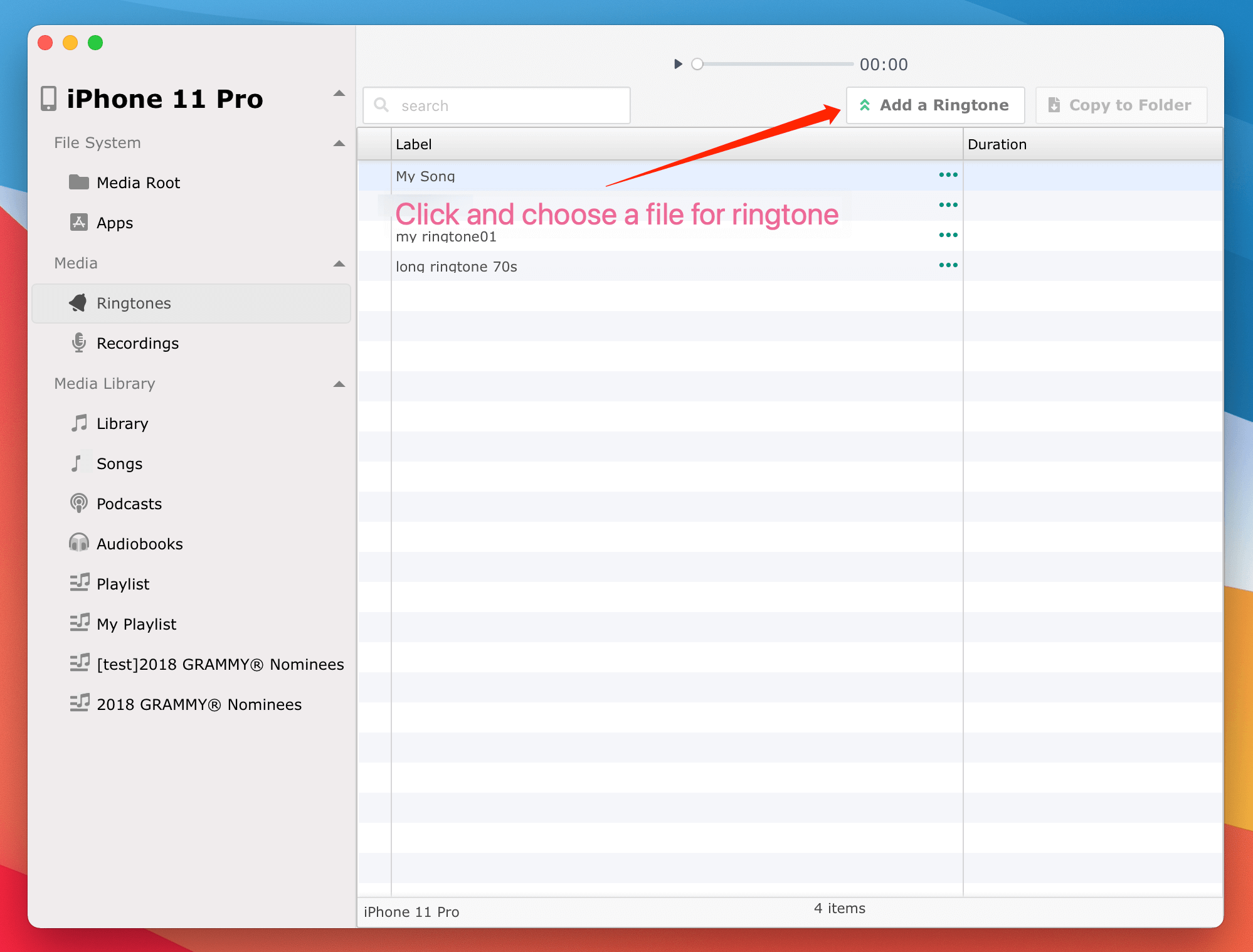
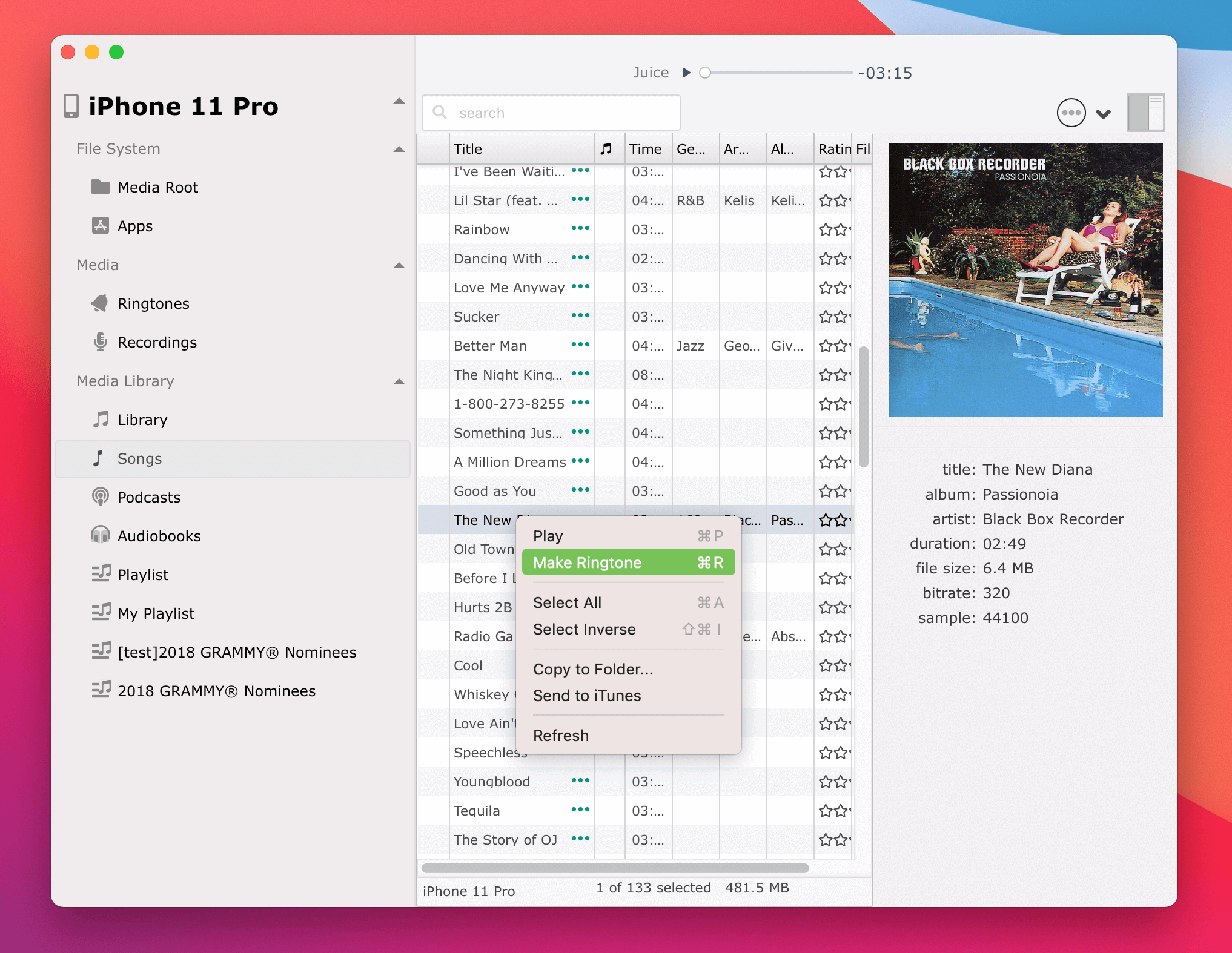
Crie um toque e adicione-o ao iPhone Existem duas opções para criar um toque de iPhone com qualquer música:
Defina a duração do toque e dê um nome a ele (recomendado), clique no botão "Adicionar ao iPhone" para adicionar o toque ao iPhone
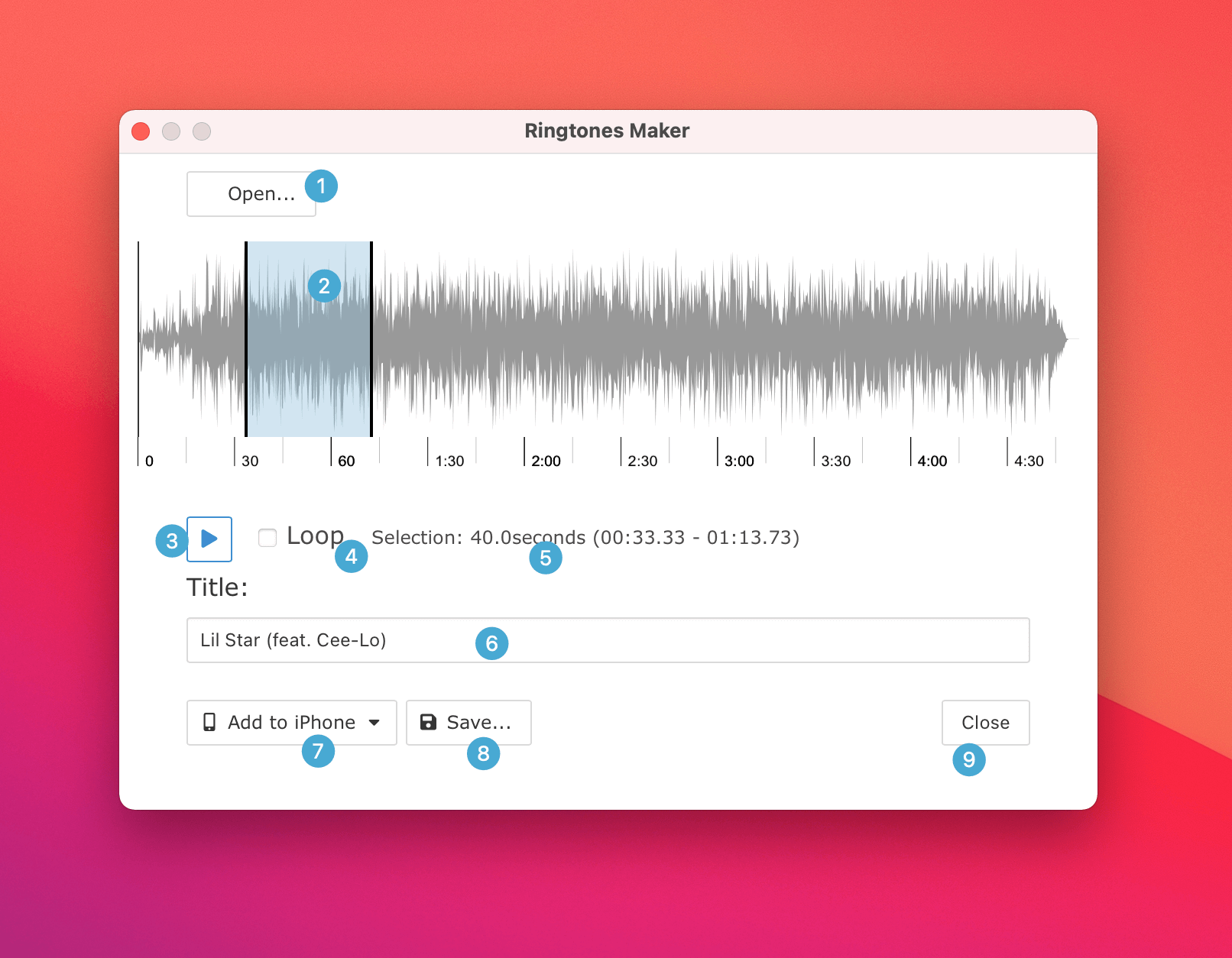
opções e botões:
Abrir qualquer arquivo de música como toque de iPhone
Escolher a duração do toque, que pode ser maior que 40 segundos
Reproduzir e visualizar o efeito. A reprodução começa do início da duração escolhida
Reproduzir a seleção em loop
Comprimento e intervalo da seleção
Definir o nome do toque, que será exibido no iPhone. Um nome único gerado automaticamente será usado se você deixar em branco
Escolha o iPhone conectado para definir o toque 2
Salve o toque do iPhone no seu computador, você pode defini-lo como toque no iPhone posteriormente.
Fechar a janela do Criador de Toques
iPod, iPhone, iPad, iTunes e Mac são marcas registradas da Apple, Inc. A IMT Studio não possui nenhuma ligação comercial com a Apple, Inc. ou seus produtos. A cópia de músicas está sujeita a quaisquer regulamentações aplicáveis.
