O aplicativo definitivo para transferir música do iPhone para o computador Mac, e gerenciador e explorador de arquivos iOS.
Transferir Ficheiros do iPhone para o Computador Mac






Por vezes, pode ser necessário copiar ficheiros entre o iPhone e o computador Mac. Por exemplo, copiar as fotos tiradas pela câmara para o computador para modificação ou backup, ou guardar os dados de uma determinada aplicação para outros fins. Embora o iTunes ou o novo Finder não consigam fazer isto, o iCopyAssistant foi desenvolvido para resolver este problema, tornando a cópia de ficheiros entre um computador e um dispositivo iOS simples e fácil.
Ligue o seu iPhone à porta USB do computador Mac, o iCopyAssistant tentará reconhecer o iPhone. Se for a primeira vez que o iPhone é ligado ao seu computador Mac, poderá ser necessário confiar no computador Mac no seu iPhone.
Quando o iPhone for emparelhado com sucesso, pode navegar e copiar ficheiros. Clique em "Media Root" ou "Apps" no painel lateral esquerdo.
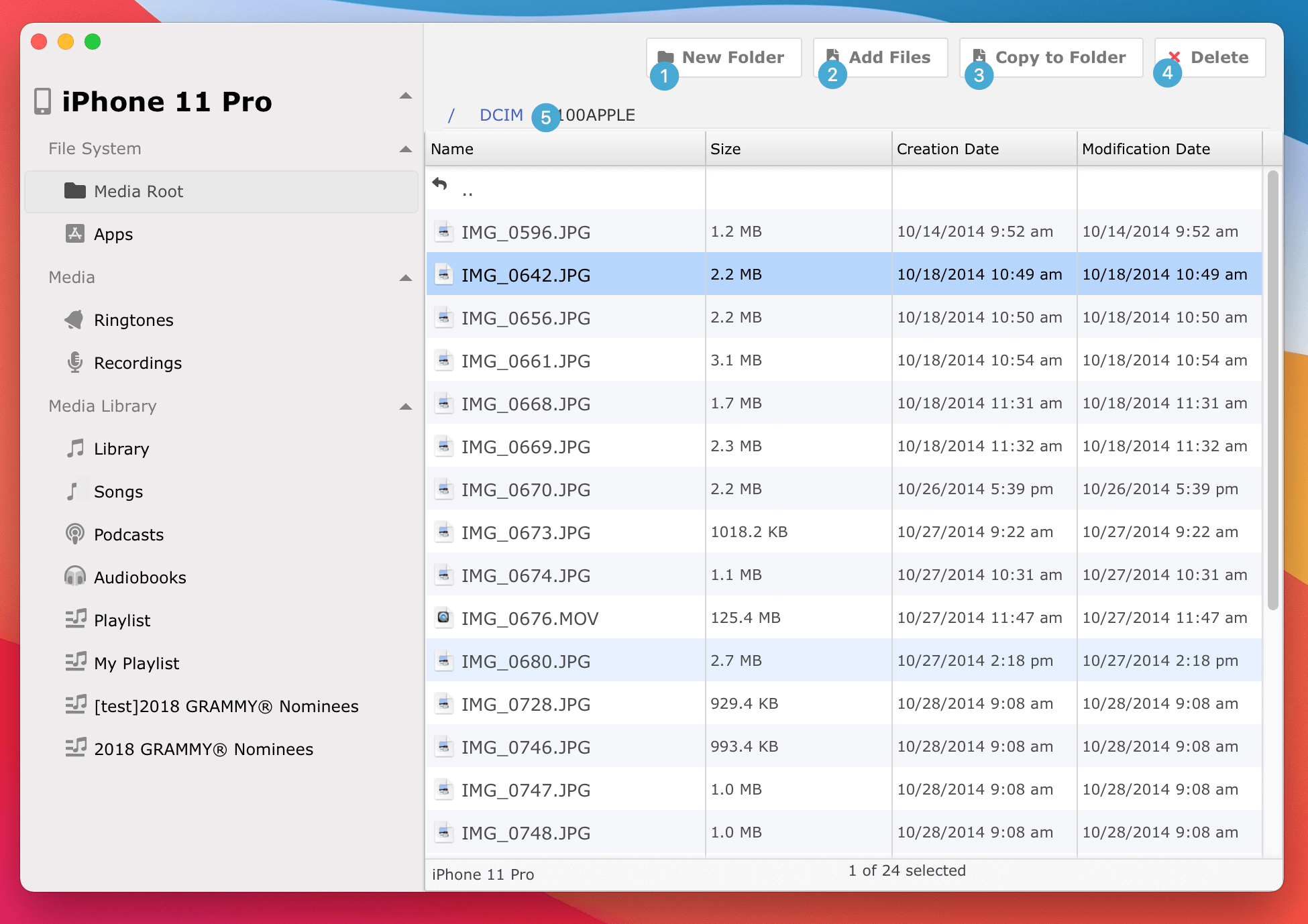
Primeiro, vamos familiarizar-nos com a interface do utilizador: : 1 Nova Pasta - Criar um novo diretório na localização atual no iPhone : 2 Adicionar Ficheiros - Copiar ficheiros do computador Mac para a localização no iPhone : 3 Copiar para Pasta - Copiar ficheiros selecionados no iPhone para qualquer localização no computador Mac : 4 Eliminar - Eliminar pastas e ficheiros atualmente selecionados. : 5 Caminhos - Caminho completo da localização atual, clique em qualquer parte para ir para a pasta superior.
Também pode completar mais tarefas através do menu de contexto, clicando com o botão direito na vista de ficheiros.
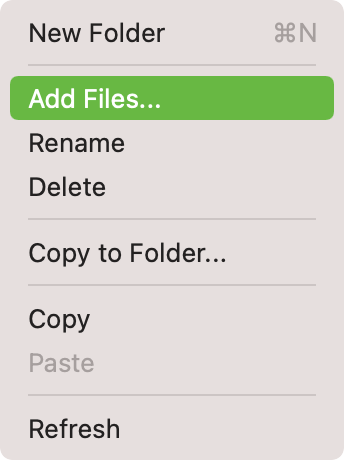
Comandos do menu:
Num dispositivo iOS, os dados do documento só podem ser lidos se a aplicação tiver a Partilha de Ficheiros ativada. Por isso, o iCopyAssistant não listará todas as Aplicações no iPhone.
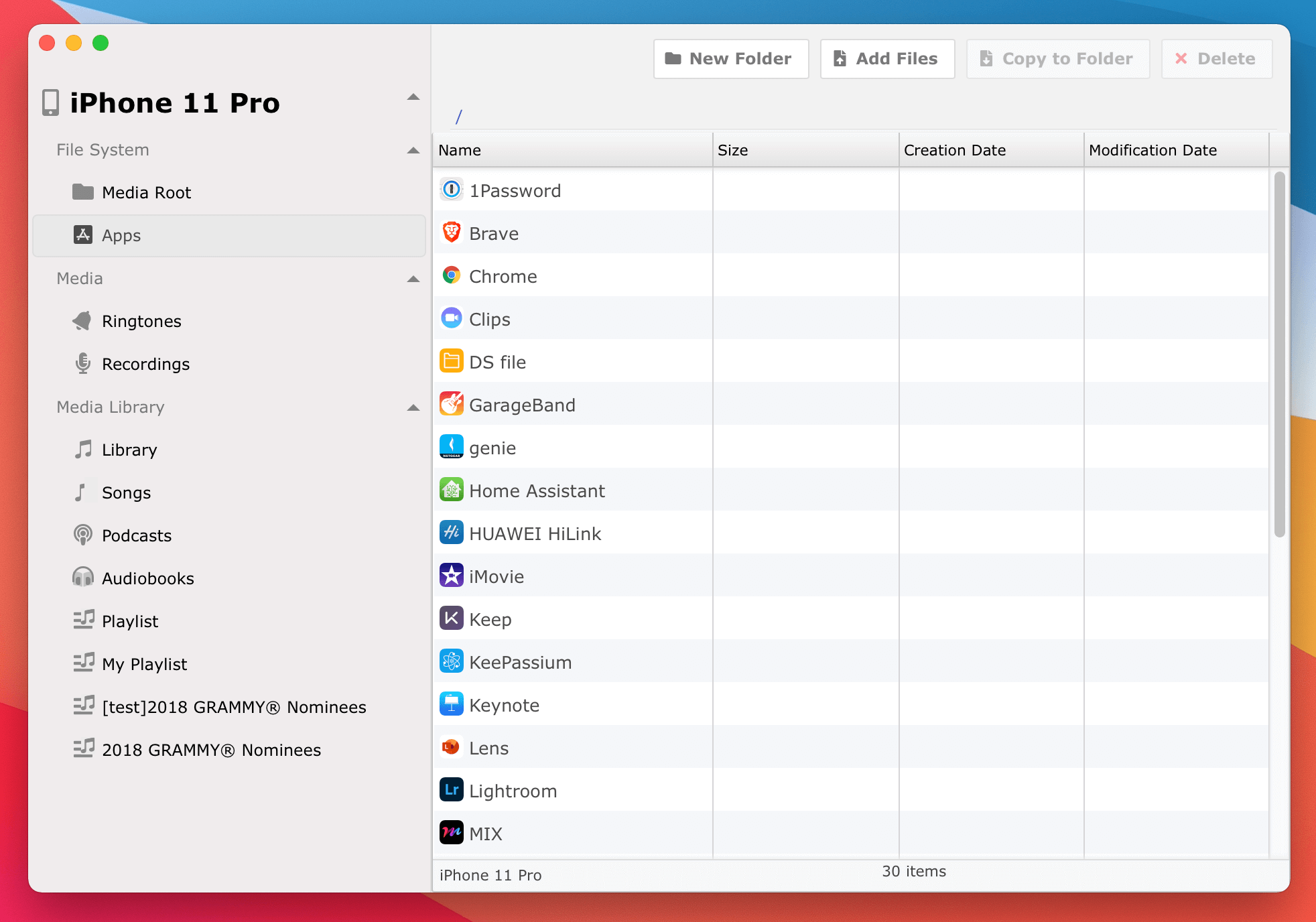
Notará que os caminhos são diferentes dos ficheiros "Media Root", o nome da aplicação não é clicável porque a raiz de uma aplicação é na verdade a pasta Documents e não a própria aplicação.
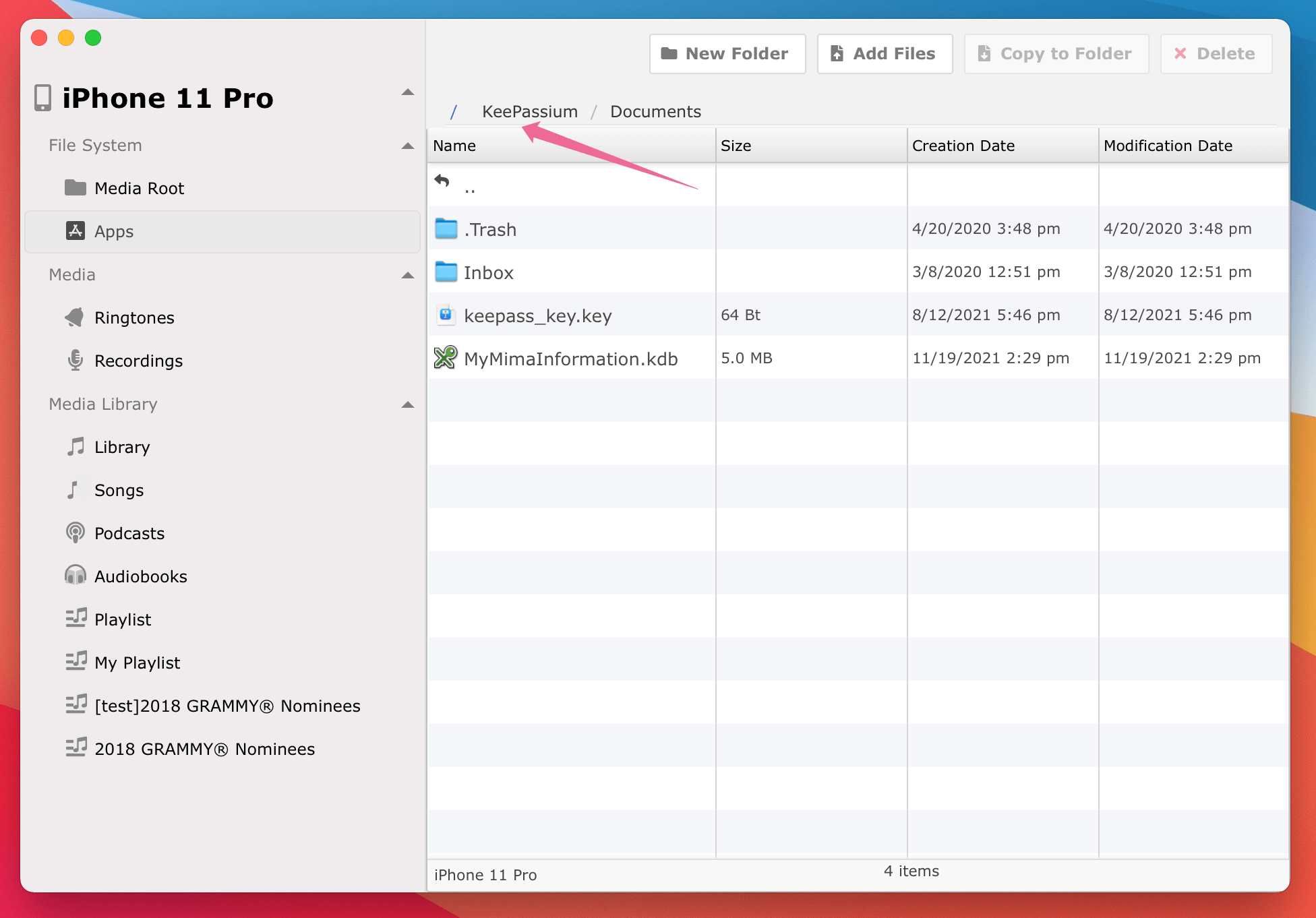
( * Se nenhuma Aplicação estiver listada aqui, tente desligar o seu iPhone e ligá-lo novamente.* )
Quer na vista de ficheiros quer na vista de aplicações, só precisa de selecionar a pasta e o ficheiro desejados, depois clicar no botão "Copiar para Pasta" ou selecionar "Copiar para Pasta..." no menu do botão direito, depois escolher a localização no computador Mac e confirmar para completar a transferência.
Da mesma forma, decida a localização no iPhone para colocar os ficheiros, depois clique no botão "Adicionar Ficheiros..." ou selecione "Adicionar Ficheiros..." no menu do botão direito, escolha as pastas e ficheiros no computador Mac e confirme para terminar de copiar ficheiros para o iPhone. Outra forma de copiar ficheiros do computador Mac para o iPhone é, selecionar as pastas e ficheiros no Finder, e copiá-los para a área de transferência, voltar ao iCopyAssistant e escolher "Colar" no menu do botão direito para terminar a transferência.
iPod, iPhone, iPad, iTunes e Mac são marcas registradas da Apple, Inc. A IMT Studio não possui nenhuma ligação comercial com a Apple, Inc. ou seus produtos. A cópia de músicas está sujeita a quaisquer regulamentações aplicáveis.
