A ferramenta para recuperar dados do iPhone e extrair contatos, mensagens, calendários, gravações e fotos de backups do iOS criados pelo iTunes ou por outros aplicativos.
Recuperar Dados do iPhone a partir de Backups do iOS






O iBackup Viewer é uma ferramenta para navegar na base de dados de backups do iPhone. Recupere dados e sistema de arquivos do iPhone a partir de backups locais criados pelo iTunes ou outras aplicações, mesmo backups criptografados. E salve contatos pessoais no Catálogo de Endereços do Mac, exporte histórico de chamadas e iMessages para um arquivo de texto bem formatado. Visualize e salve rapidamente dados de aplicativos do iPhone. Embora a versão gratuita possa atender às necessidades da maioria dos usuários, a versão pro oferecerá recursos avançados mais úteis, por exemplo, salvar iMessages em PDF sem marcas de avaliação. Obtenha uma licença pro para desbloquear os limites.
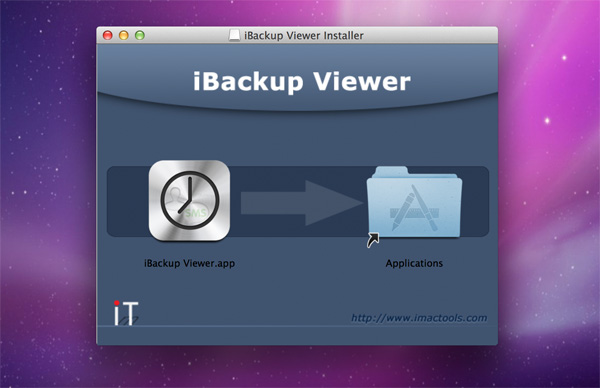
Baixe a versão mais recente do iBackup Viewer para Mac. Encontre o arquivo de instalação "iBackupViewer.dmg", clique duas vezes no arquivo para abrir e montar o instalador, depois arraste o ícone "iBackup Viewer.app" para "Aplicativos" para finalizar a instalação.
Se você estiver executando Windows, baixe o instalador com o nome de arquivo "iBackupViewerSetup.exe". Siga as etapas de instalação para instalar o iBackup Viewer em seu sistema.
Após instalar com sucesso o iBackup Viewer, execute-o a partir de "Aplicativos" ou do Launchpad. O iBackup Viewer carregará e mostrará automaticamente dados, incluindo contatos, mensagens, calendário, histórico de chamadas, gravações de voz e fotos, etc., se houver algum backup existente no computador local. Você pode alterar a localização do backup para um diretório diferente em "Preferências"
Se o iBackup Viewer carregar qualquer backup com sucesso, ele listará cada backup com informações de resumo, incluindo versão do iOS e nome do dispositivo
.png?centered)
Cada backup do iOS é exibido como uma miniatura, a miniatura inclui informações fundamentais:
Clicar em qualquer miniatura de backup levará você aos conteúdos do backup. Normalmente, o iBackup Viewer carregará os itens padrão: Contatos, Histórico de Chamadas, iMessage, Calendário, Notas, Correio de Voz, Gravações, Histórico de Visitas e Favoritos do Safari, Fotos, Aplicativos e Arquivos Brutos para cada backup.
O iBackup Viewer carregará outros aplicativos de mensagens instantâneas suportados, como WhatsApp ou WeChat, se estiverem disponíveis no backup.
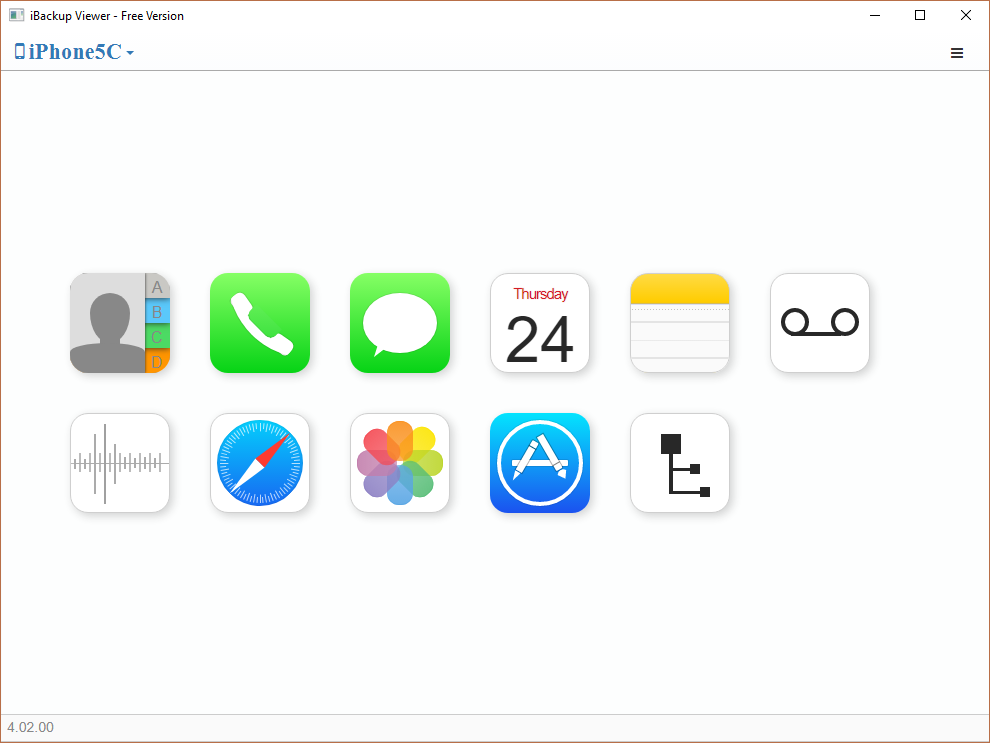
Clique no ícone do item correspondente para salvar os dados
Histórico de Chamadas Telefônicas
O iBackup Viewer pode exportar contatos individuais ou grupos para arquivos vCard, que você pode então importar para os Contatos do Mac ou Google Contacts. Siga o tutorial para salvar contatos.
Navegue até o item "Histórico de Chamadas" na barra lateral esquerda. Todas as chamadas serão mostradas na tabela de lista do lado direito. Chamadas recebidas e efetuadas são marcadas por ícones diferentes, o que torna óbvio verificar. O iBackup Viewer salva o histórico de chamadas telefônicas em diferentes formatos de arquivo:
iMessages e SMS são os recursos mais frequentemente solicitados pelos usuários. O iBackup Viewer pode extrair iMessages com fotos e vídeos anexados, e pode exibir a conversa de mensagens em um estilo semelhante ao do iPhone. Assim, você pode facilmente verificar e revisar conversas com amigos.
O iBackup Viewer fornece a maneira mais fácil de salvar mensagens como conversas em vários formatos:
Aprenda como exportar calendários e eventos de backups do iOS
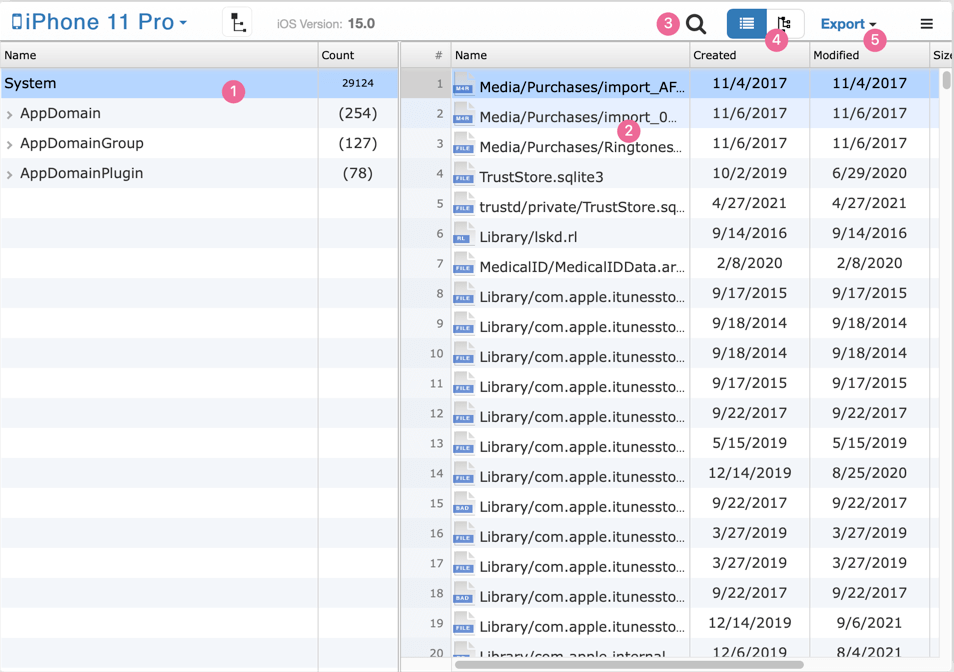

Clique no ícone "Pesquisar" e digite uma palavra-chave para filtrar os arquivos na lista de arquivos, por exemplo, digitar "media/dcim/" listará todas as fotos.
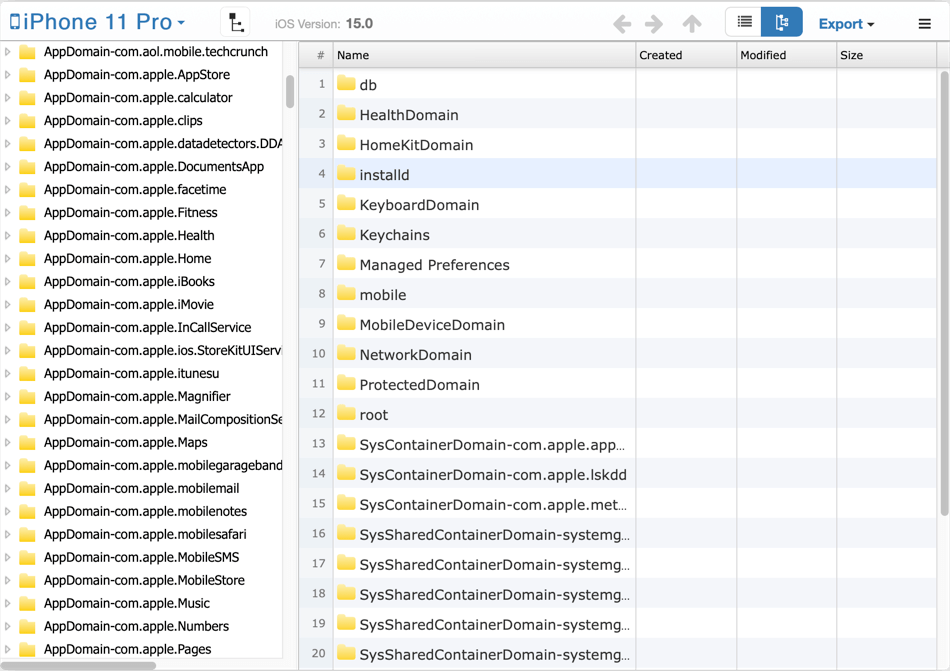
mostra as pastas em estrutura de árvore.
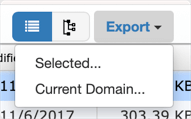 * Selecionado, salva o arquivo selecionado no computador
* Domínio Atual..., salva todas as pastas e arquivos do domínio atual no computador.
* Selecionado, salva o arquivo selecionado no computador
* Domínio Atual..., salva todas as pastas e arquivos do domínio atual no computador.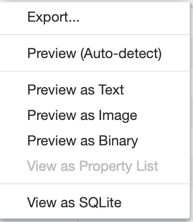
O ícone do WhatsApp ficará visível no painel de navegação lateral esquerdo quando o backup contiver WhatsApp, escolha o ícone "WhatsApp" para carregar e analisar mensagens do WhatsApp. O iBackup Viewer lida com mensagens do WhatsApp da mesma forma que as Mensagens nativas do iOS. Você pode, é claro, salvar mensagens do WhatsApp em arquivo de texto, arquivo CSV e arquivos PDF.
O ícone de tons de toque está disponível apenas se o iBackup Viewer encontrar quaisquer tons de toque personalizados nos backups. Você pode então salvar os tons de toque no seu computador e adicionar ao seu iPhone com o iCopyAssistant.
Como extrair contatos de backups do iPhone no Windows 7
O Guia Completo para Fazer Backup e Salvar Mensagens de Texto e iMessages em PDF
iPod, iPhone, iPad, iTunes e Mac são marcas registradas da Apple, Inc. A IMT Studio não possui nenhuma ligação comercial com a Apple, Inc. ou seus produtos. A cópia de músicas está sujeita a quaisquer regulamentações aplicáveis.
