A ferramenta para recuperar dados do iPhone e extrair contatos, mensagens, calendários, gravações e fotos de backups do iOS criados pelo iTunes ou por outros aplicativos.
Salvar histórico de chamadas do backup do iPhone para arquivo PDF






Se você já quis salvar ou exportar o histórico de chamadas do seu iPhone — seja para manter registros, fins legais ou simplesmente para relembrar, você não está sozinho. Muitos usuários de iPhone se veem em situações onde precisam acessar e salvar seus registros de chamadas. Embora a Apple não forneça uma maneira integrada de exportar o histórico de chamadas diretamente do seu iPhone, você pode conseguir isso usando um backup e uma ferramenta de terceiros confiável como o iBackup Viewer. Neste guia, vou conduzi-lo pelo processo passo a passo, facilitando o salvamento do seu histórico de chamadas a partir de um backup do iPhone.
Antes de mergulhar nos passos técnicos, vamos falar sobre por que você pode querer salvar seu histórico de chamadas. Talvez você precise manter um registro de chamadas importantes de negócios, ou talvez esteja mudando para um novo telefone e queira preservar seus registros de chamadas para referência. Em alguns casos, o histórico de chamadas pode até servir como evidência em disputas legais ou pessoais. Qualquer que seja seu motivo, ter uma maneira de salvar e exportar esses dados pode ser incrivelmente útil.
O primeiro passo é criar um backup do seu iPhone. Você pode fazer isso usando o iTunes (no Windows ou em versões mais antigas do macOS) ou o Finder (no macOS Catalina e versões posteriores). Veja como:
No Windows ou Versões Mais Antigas do macOS (iTunes):
No macOS Catalina e Versões Posteriores (Finder):
Usando o iBackup Viewer
Certifique-se de que o backup esteja completo antes de prosseguir para o próximo passo.
Baixe o iBackup Viewer para Windows ou macOS
Uma vez instalado o iBackup Viewer, você precisará carregar seus backups do iPhone no aplicativo.
Agora que seu backup está carregado, você pode acessar e salvar seu histórico de chamadas seguindo os passos:
No iBackup Viewer, clique no ícone Histórico de Chamadas para carregar as chamadas telefônicas.
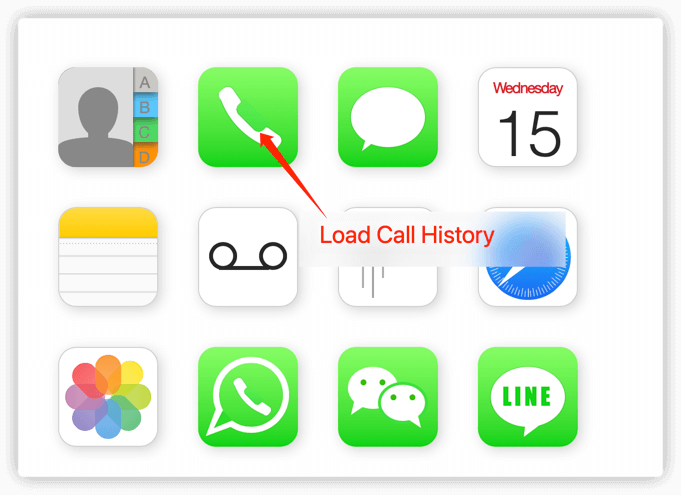
Você verá uma lista de todas as suas chamadas recebidas, realizadas e perdidas, juntamente com informações detalhadas como números de telefone, durações das chamadas e carimbos de data/hora.
Para salvar o histórico de chamadas, clique no botão Exportar e escolha o formato em que deseja salvar os dados. O iBackup Viewer permite exportar o histórico de chamadas como um arquivo CSV, TXT ou PDF. O PDF o torna portátil, e o CSV é uma ótima opção se quiser abrir o arquivo em outro aplicativo como Excel ou Google Planilhas para análise posterior.
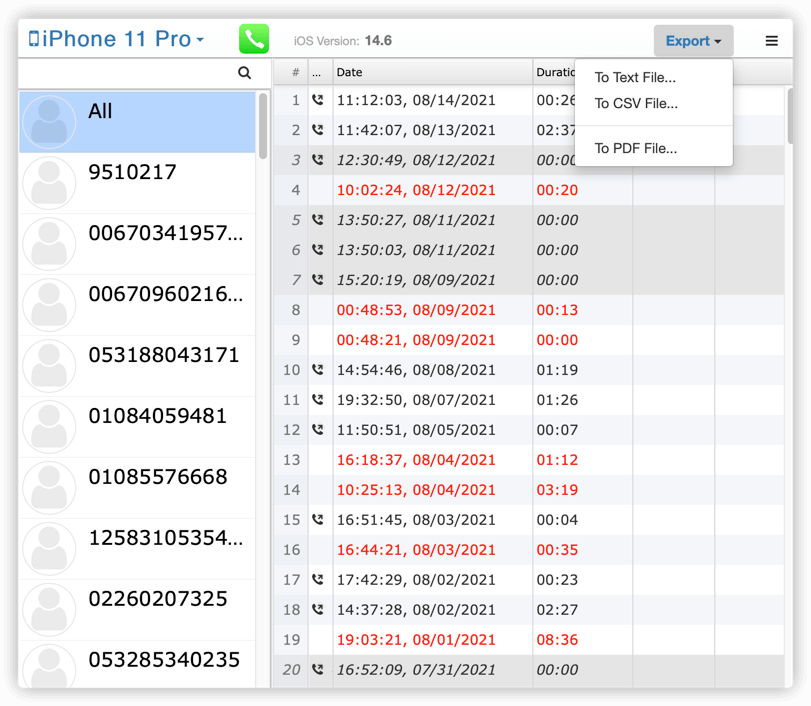
Selecione o local de destino e salve o arquivo.
Salvar o histórico de chamadas do seu iPhone pode parecer uma tarefa assustadora no início, mas com ferramentas como o iBackup Viewer, é surpreendentemente simples. Seguindo os passos descritos neste guia, você pode facilmente exportar seus registros de chamadas e salvá-los em um formato fácil de acessar e organizar. Seja para necessidades pessoais, profissionais ou legais, ter uma maneira confiável de salvar seu histórico de chamadas é incrivelmente valioso.
Recuperar Dados do iPhone a partir de Backups do iOS
Como extrair contatos de backups do iPhone no Windows 7
O Guia Completo para Fazer Backup e Salvar Mensagens de Texto e iMessages em PDF
iPod, iPhone, iPad, iTunes e Mac são marcas registradas da Apple, Inc. A IMT Studio não possui nenhuma ligação comercial com a Apple, Inc. ou seus produtos. A cópia de músicas está sujeita a quaisquer regulamentações aplicáveis.
