iPhone 데이터를 복구하고 iTunes나 다른 애플리케이션으로 생성된 iOS 백업에서 연락처, 메시지, 캘린더, 녹음 파일 및 사진을 추출하는 도구
아이폰 백업에서 통화 기록을 PDF 파일로 저장하기






아이폰 통화 기록을 저장하거나 내보내고 싶은 적이 있다면—기록 보관, 법적 목적, 혹은 단순히 추억을 위해—당신은 혼자가 아닙니다. 많은 아이폰 사용자들이 통화 기록에 접근하고 저장해야 하는 상황에 직면합니다. 애플이 아이폰에서 직접 통화 기록을 내보내는 기본 방법을 제공하지는 않지만, 백업과 iBackup Viewer 같은 믿을 수 있는 서드파티 도구를 사용하면 이를 달성할 수 있습니다. 이 가이드에서는 아이폰 백업에서 통화 기록을 저장하는 과정을 단계별로 쉽게 안내해 드리겠습니다.
기술적인 단계로 들어가기 전에, 왜 통화 기록을 저장하고 싶은지 이야기해 봅시다. 중요한 비즈니스 통화 기록을 보관해야 할 수도 있고, 새 휴대폰으로 바꾸면서 참고용으로 통화 기록을 보존하고 싶을 수도 있습니다. 어떤 경우에는 통화 기록이 법적 또는 개인적인 분쟁에서 증거로 사용될 수도 있습니다. 어떤 이유든, 이 데이터를 저장하고 내보낼 수 있는 방법을 갖는 것은 매우 유용할 수 있습니다.
첫 번째 단계는 아이폰 백업을 생성하는 것입니다. iTunes(Windows 또는 이전 macOS 버전)나 Finder(macOS Catalina 이상)를 사용하여 할 수 있습니다. 방법은 다음과 같습니다:
Windows 또는 이전 macOS 버전 (iTunes):
macOS Catalina 이상 (Finder):
iBackup Viewer 사용
다음 단계로 진행하기 전에 백업이 완료되었는지 확인하세요.
Windows 또는 macOS용 iBackup Viewer를 다운로드하세요.
iBackup Viewer가 설치되면, 아이폰 백업을 애플리케이션에 불러와야 합니다.
이제 백업이 불러와졌으므로, 다음 단계를 따라 통화 기록에 접근하고 저장할 수 있습니다:
iBackup Viewer에서 통화 기록 아이콘을 클릭하여 전화 통화를 불러옵니다.
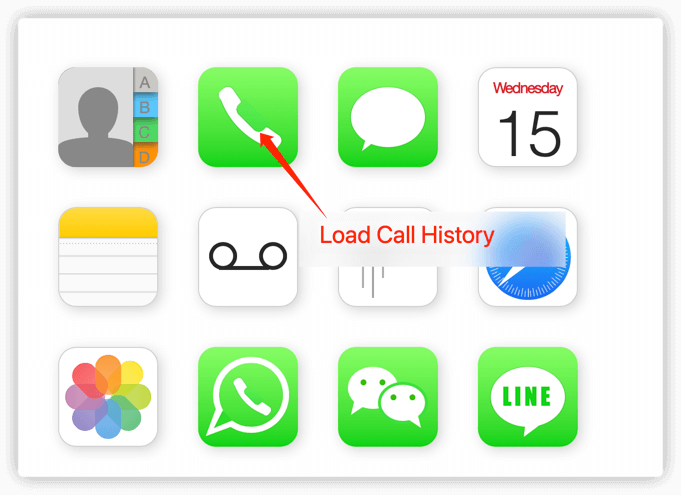
수신, 발신, 부재중 전화를 포함한 모든 통화 목록과 전화번호, 통화 시간, 타임스탬프 같은 상세 정보가 표시됩니다.
통화 기록을 저장하려면 내보내기 버튼을 클릭하고 데이터를 저장할 형식을 선택합니다. iBackup Viewer는 통화 기록을 CSV, TXT 또는 PDF 파일로 내보내기를 지원합니다. PDF는 휴대성이 좋고, CSV는 Excel이나 Google 스프레드시트 같은 다른 애플리케이션에서 파일을 열어 추가 분석을 하기에 좋은 옵션입니다.
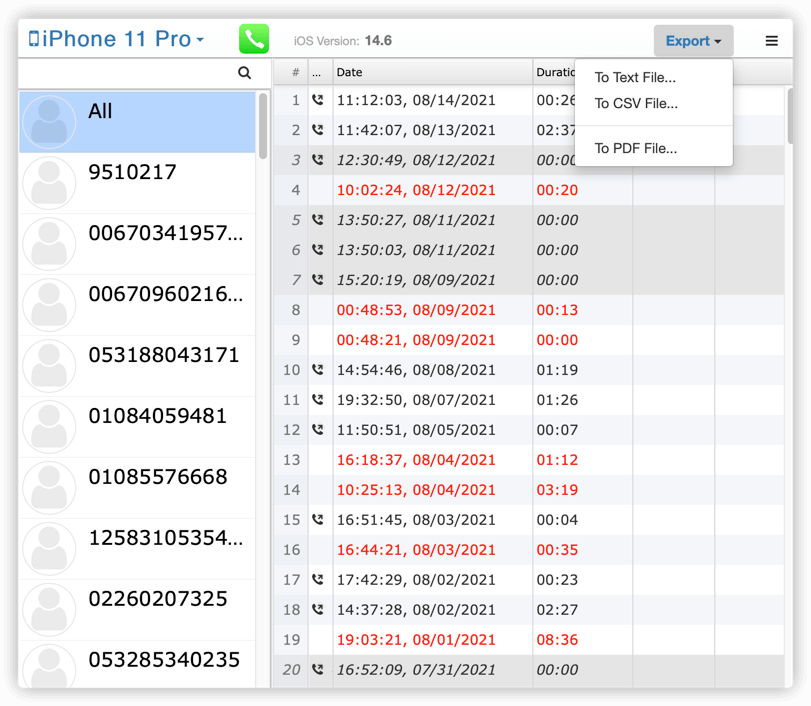
저장할 위치를 선택하고 파일을 저장합니다.
아이폰 통화 기록을 저장하는 것은 처음에는 어려운 작업처럼 보일 수 있지만, iBackup Viewer 같은 도구를 사용하면 놀라울 정도로 간단합니다. 이 가이드에 설명된 단계를 따라가면 통화 기록을 쉽게 내보내고 접근 및 정리하기 쉬운 형식으로 저장할 수 있습니다. 개인적, 전문적, 법적 이유로 데이터가 필요하든, 통화 기록을 저장할 수 있는 믿을 만한 방법을 갖는 것은 매우 가치 있습니다.
iPod, iPhone, iPad, iTunes 및 Mac은 Apple, Inc.의 등록 상표입니다. IMT Studio는 Apple, Inc. 또는 그 제품과 어떠한 상업적 관계도 없습니다. 음악 복사는 해당 법규에 따릅니다.
