iPhone 데이터를 복구하고 iTunes나 다른 애플리케이션으로 생성된 iOS 백업에서 연락처, 메시지, 캘린더, 녹음 파일 및 사진을 추출하는 도구
Windows 및 Mac 컴퓨터에서 iPhone 백업을 원하는 폴더에 생성하는 방법






우리가 알다시피 iTunes와 Finder(macOS Big Sur)는 iPhone 백업을 기본 위치에만 생성할 수 있습니다. 기본 위치가 아닌 다른 폴더에 iOS 기기를 백업하려면 더 많은 작업이 필요합니다. 예를 들어 기본 폴더에 대한 심볼릭 링크를 생성하는 방법(여기에서 소개)이 있습니다. 하지만 때로는 Windows 컴퓨터에서 이유 없이 조금 느려질 수 있습니다.
새 버전의 iBackup Viewer를 사용하면 이 작업을 매우 쉽게 완료할 수 있습니다. iOS 기기에 대한 백업을 만드는 간단한 단계는 다음과 같습니다:
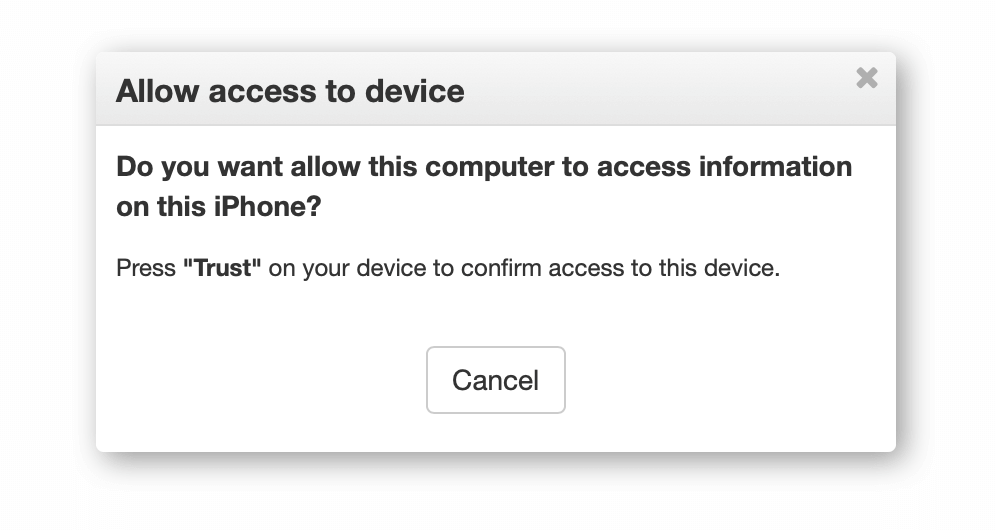
iBackup Viewer가 실행 중일 때, iPhone을 USB 또는 라이트닝 케이블로 컴퓨터에 연결합니다. 그러면 기기가 감지됩니다. 처음 연결 시 기기는 자동으로 연결되지 않습니다. iBackup Viewer는 iPhone에서 컴퓨터를 신뢰하라는 프롬프트를 표시합니다.
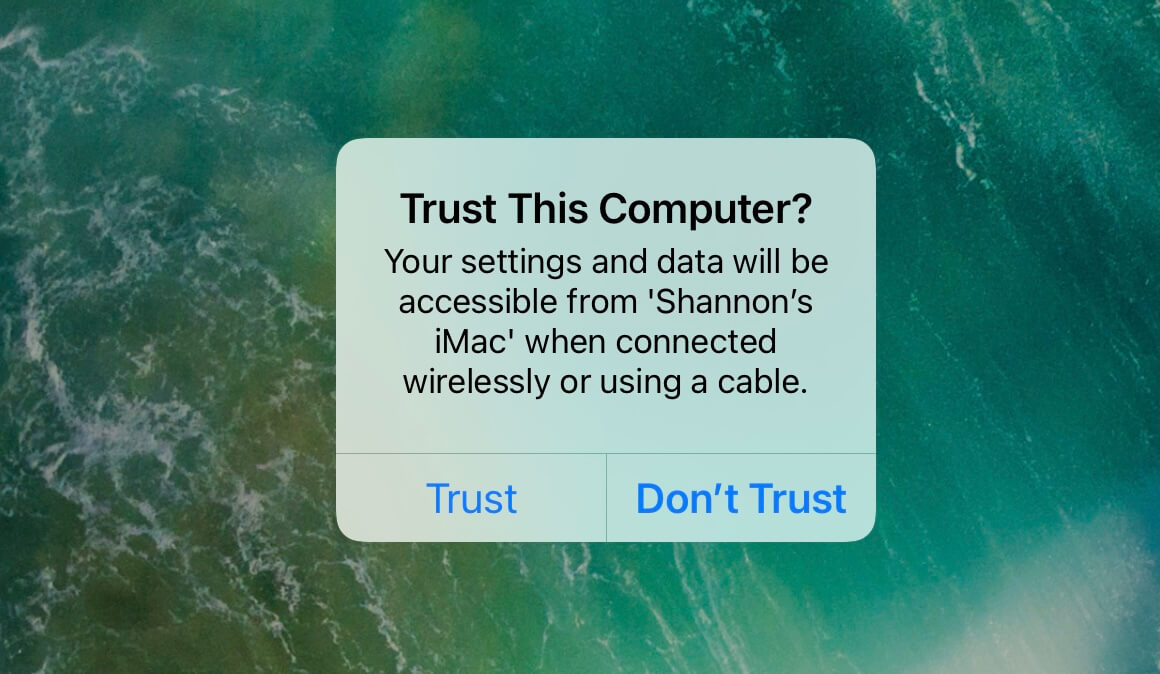
그리고 iPhone에서도 확인 대화 상자가 표시됩니다. "신뢰"를 눌러 컴퓨터가 기기의 데이터에 접근할 수 있도록 허용합니다.
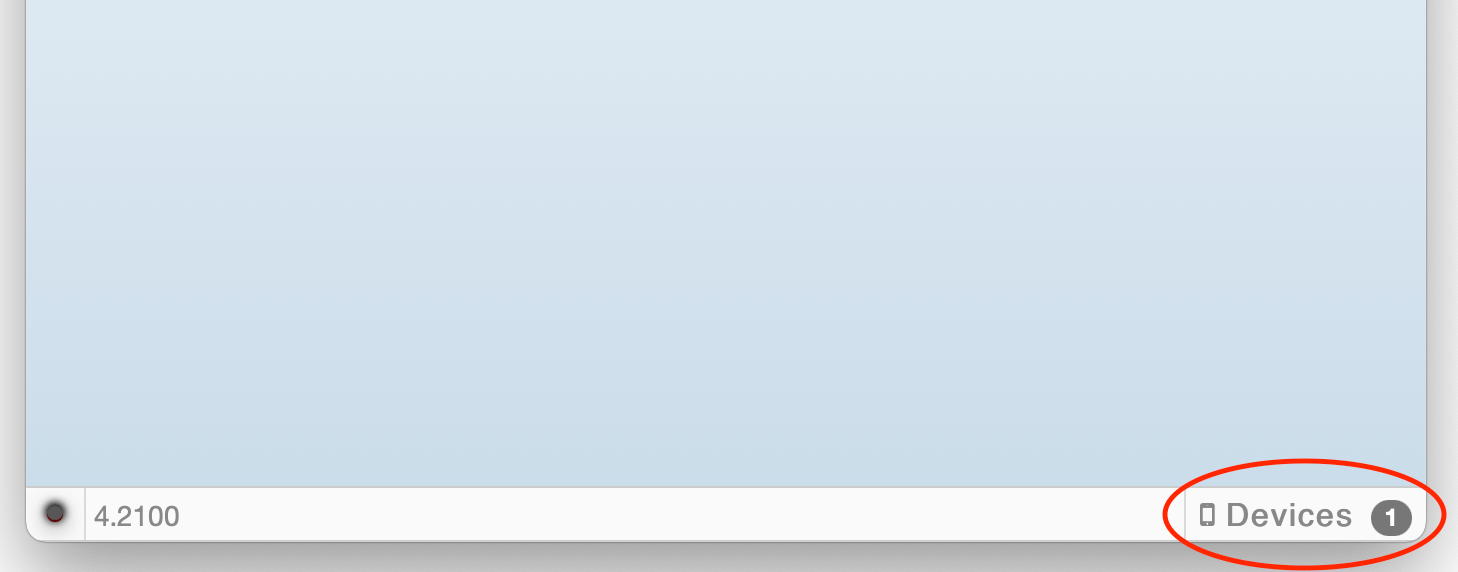
그러면 iBackup Viewer가 기기를 찾고, 상태 표시줄에 연결된 기기 수를 다음과 같이 표시합니다.
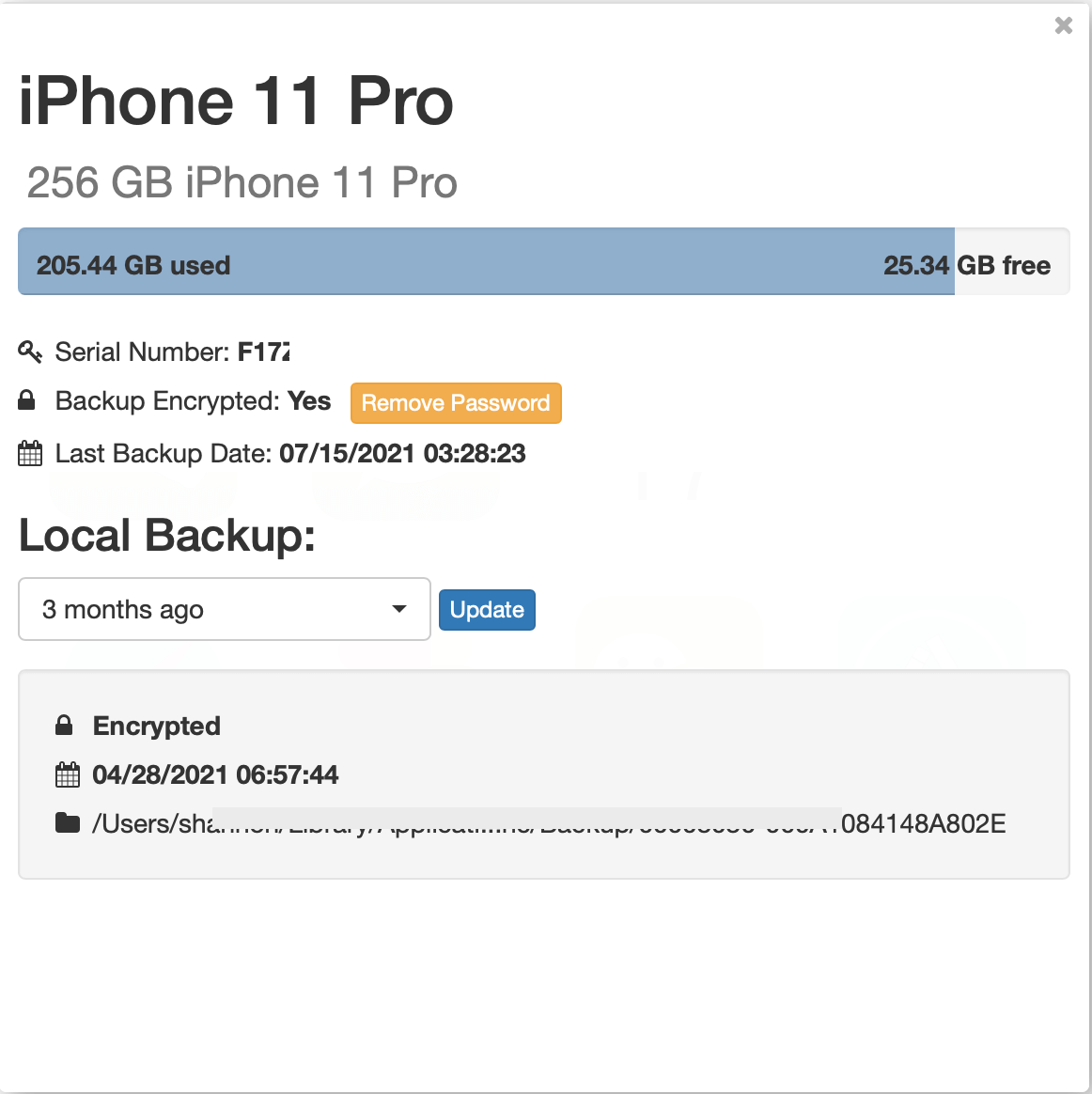
상태 표시줄의 기기 수를 클릭하고 백업할 iOS 기기를 선택하면, iBackup Viewer는 해당 기기의 모든 백업을 표시합니다(있는 경우).
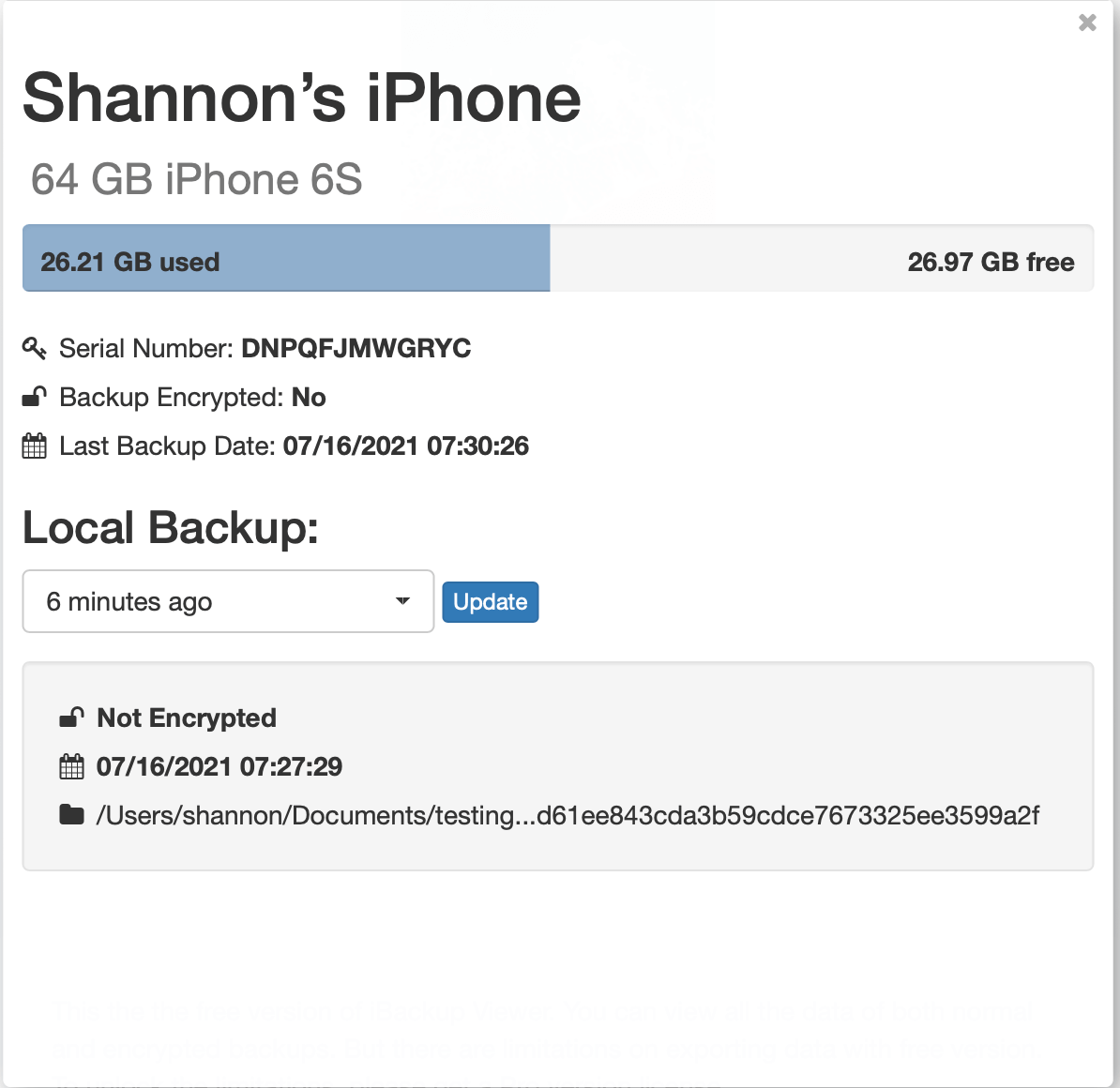
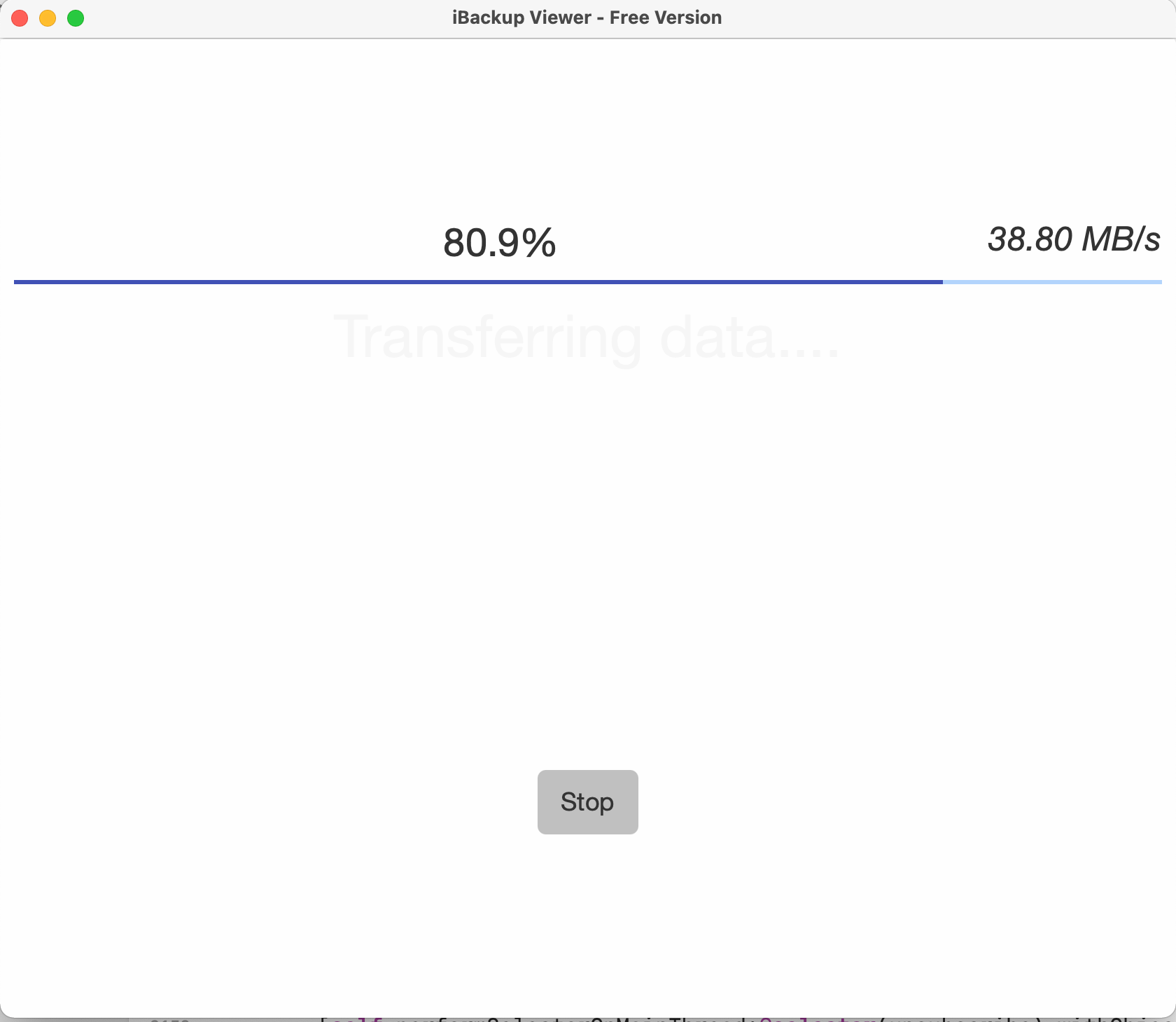
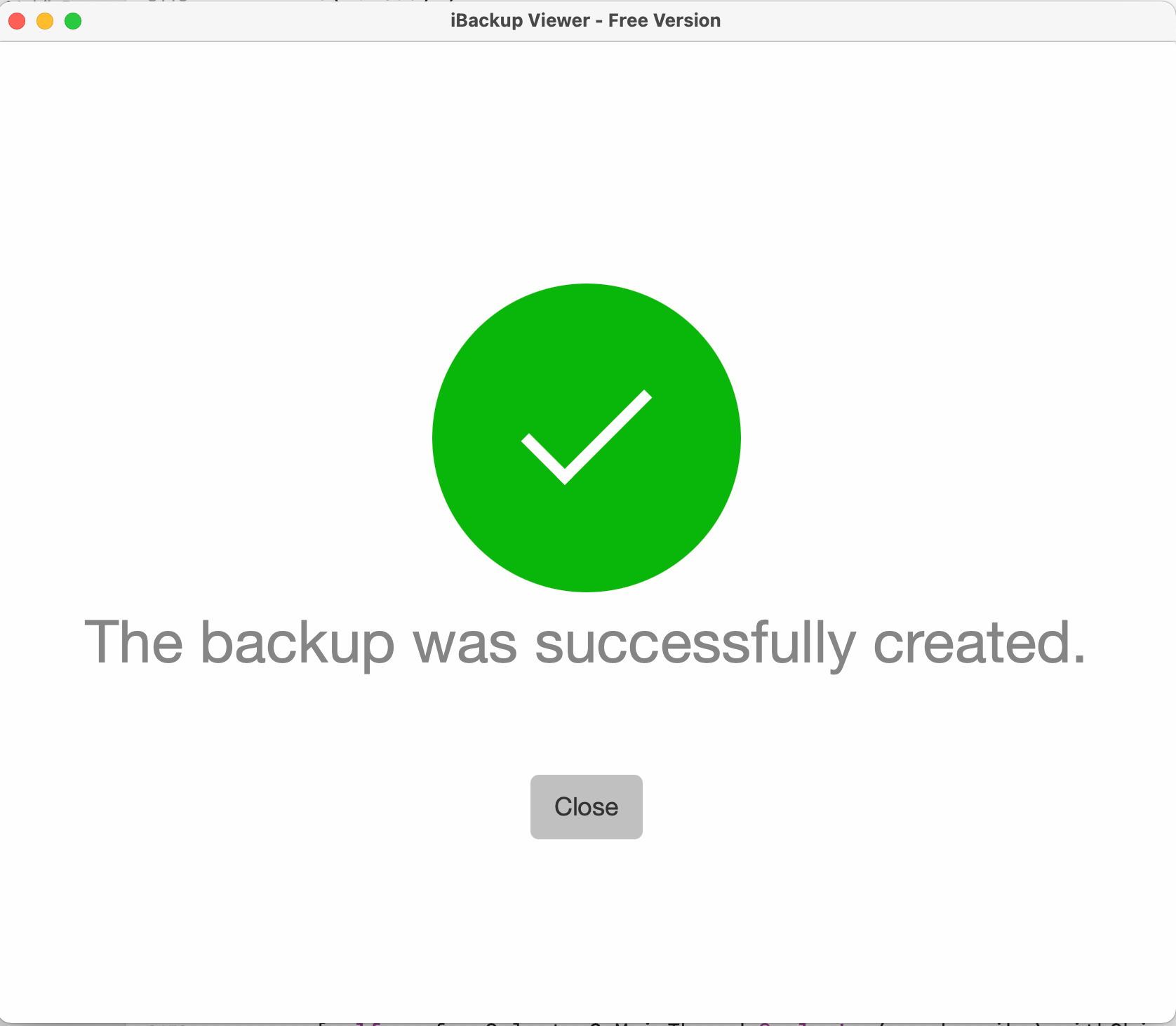
"업데이트"를 클릭하여 iPhone 백업을 생성하고 기존 데이터를 덮어씁니다.
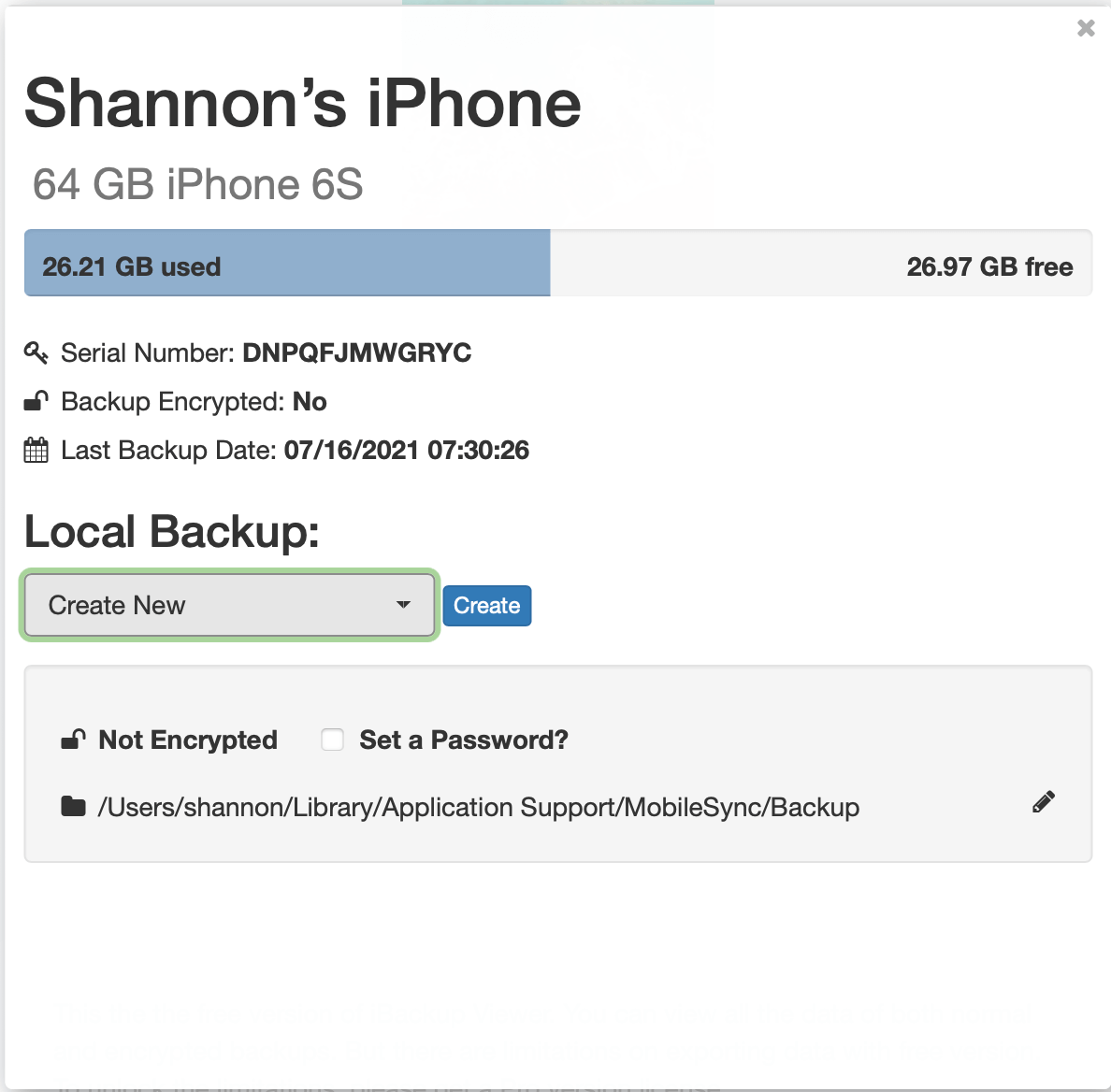
기본적으로 iBackup Viewer는 응용 프로그램 데이터 폴더에 백업을 생성하지만, "환경설정"에서 기본 위치를 변경할 수 있습니다. 또한 개별 백업에 대한 위치도 변경할 수 있습니다.
iPod, iPhone, iPad, iTunes 및 Mac은 Apple, Inc.의 등록 상표입니다. IMT Studio는 Apple, Inc. 또는 그 제품과 어떠한 상업적 관계도 없습니다. 음악 복사는 해당 법규에 따릅니다.
