A ferramenta para recuperar dados do iPhone e extrair contatos, mensagens, calendários, gravações e fotos de backups do iOS criados pelo iTunes ou por outros aplicativos.
Como criar um backup do iPhone em qualquer pasta no computador Windows e Mac.






Como todos sabemos, o iTunes e o Finder (macOS Big Sur) só podem criar backups do iPhone no local padrão. Se você quiser fazer backup do dispositivo iOS em pastas diferentes da padrão, é necessário mais trabalho, por exemplo, criar links simbólicos para a pasta padrão (introduzido aqui). Mas, às vezes, será um pouco mais lento no computador Windows sem motivo aparente.
A nova versão do iBackup Viewer torna essa tarefa super fácil de concluir. Aqui estão os passos simples para fazer backups de dispositivos iOS:
Uma vez que o iBackup Viewer esteja em execução, conecte o iPhone ao computador via cabo USB ou lightning. Ele detectará o dispositivo. O dispositivo não será conectado automaticamente pela primeira vez. O iBackup Viewer mostrará um aviso para confiar no computador no iPhone.
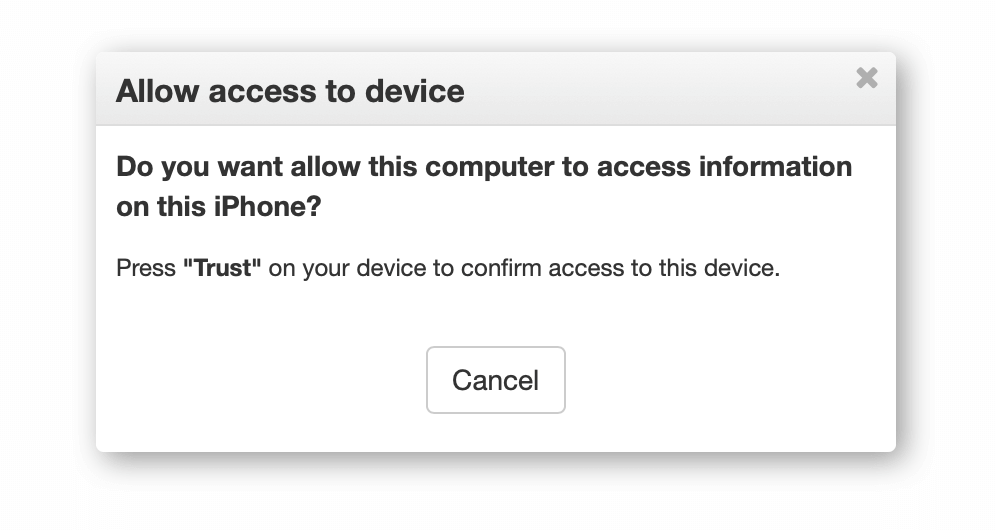
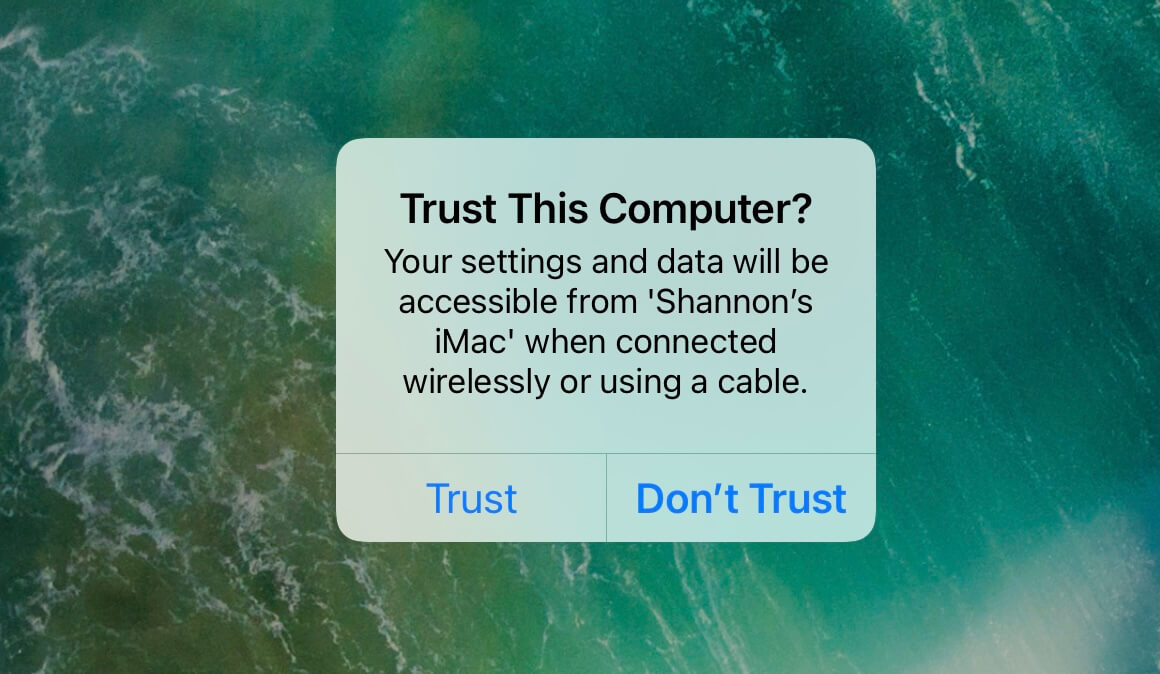
E, uma caixa de diálogo de confirmação também será exibida no iPhone. Pressione "Confiar" para permitir que o computador acesse os dados no dispositivo.
O iBackup Viewer então encontrará o dispositivo e mostrará a contagem de dispositivos conectados na barra de status, conforme mostrado
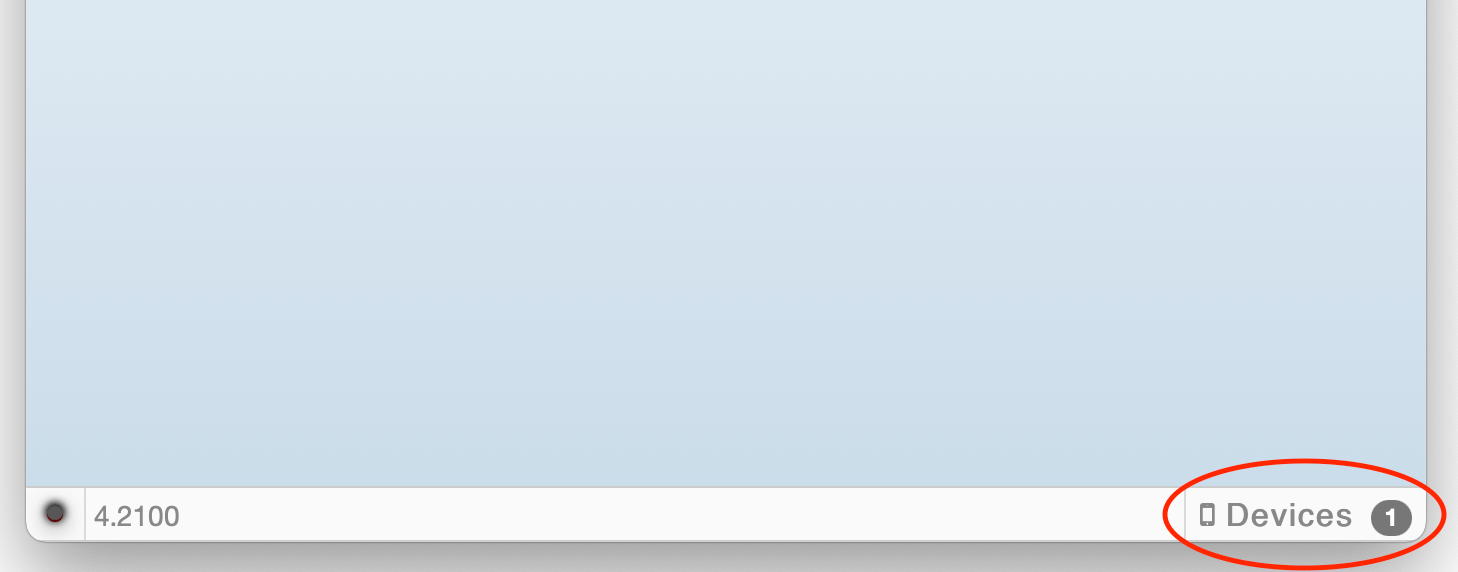
Clique na contagem de dispositivos na barra de status e escolha o dispositivo iOS que precisa de backup. O iBackup Viewer listará todos os backups do dispositivo aberto, se houver algum.
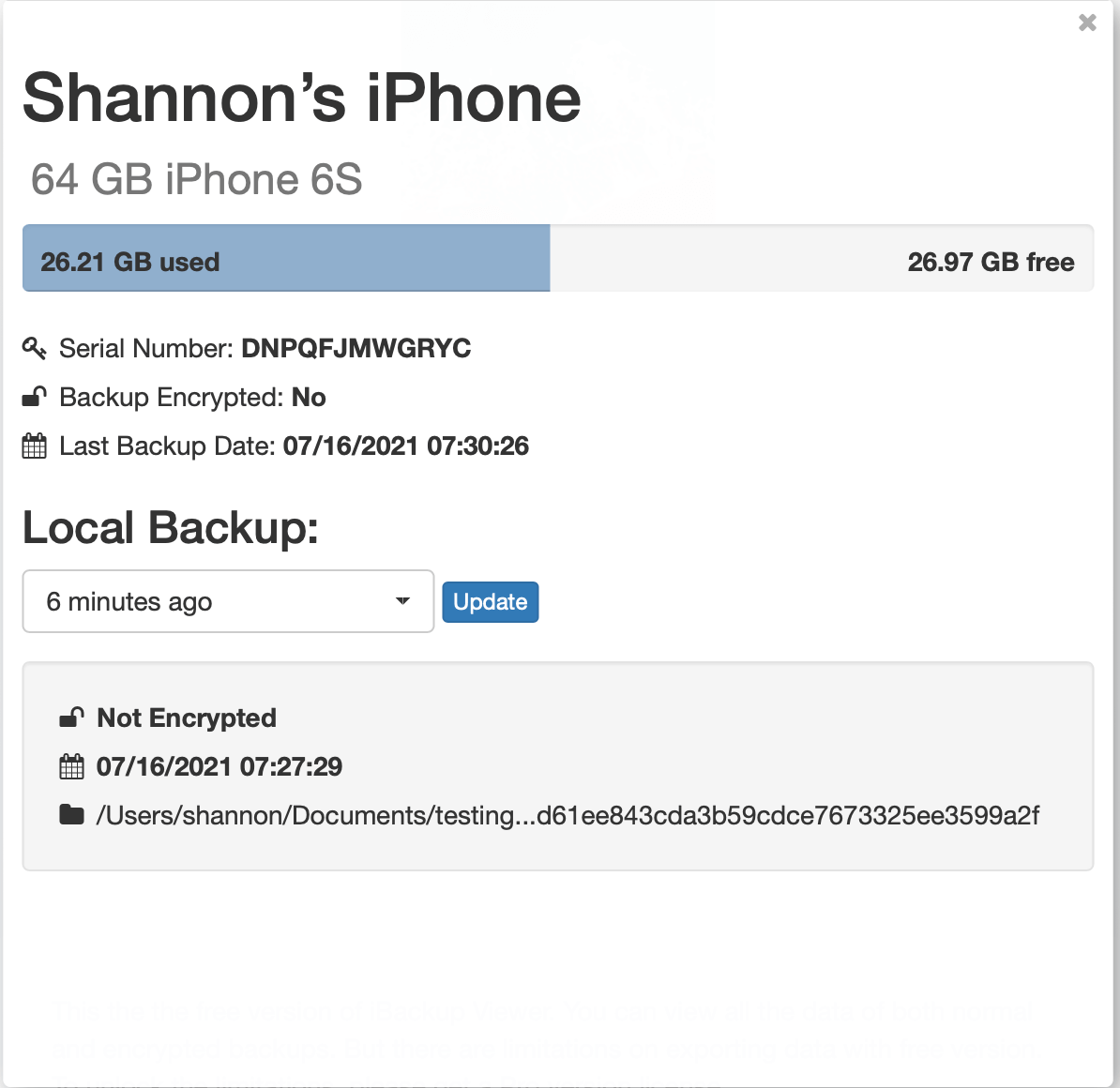
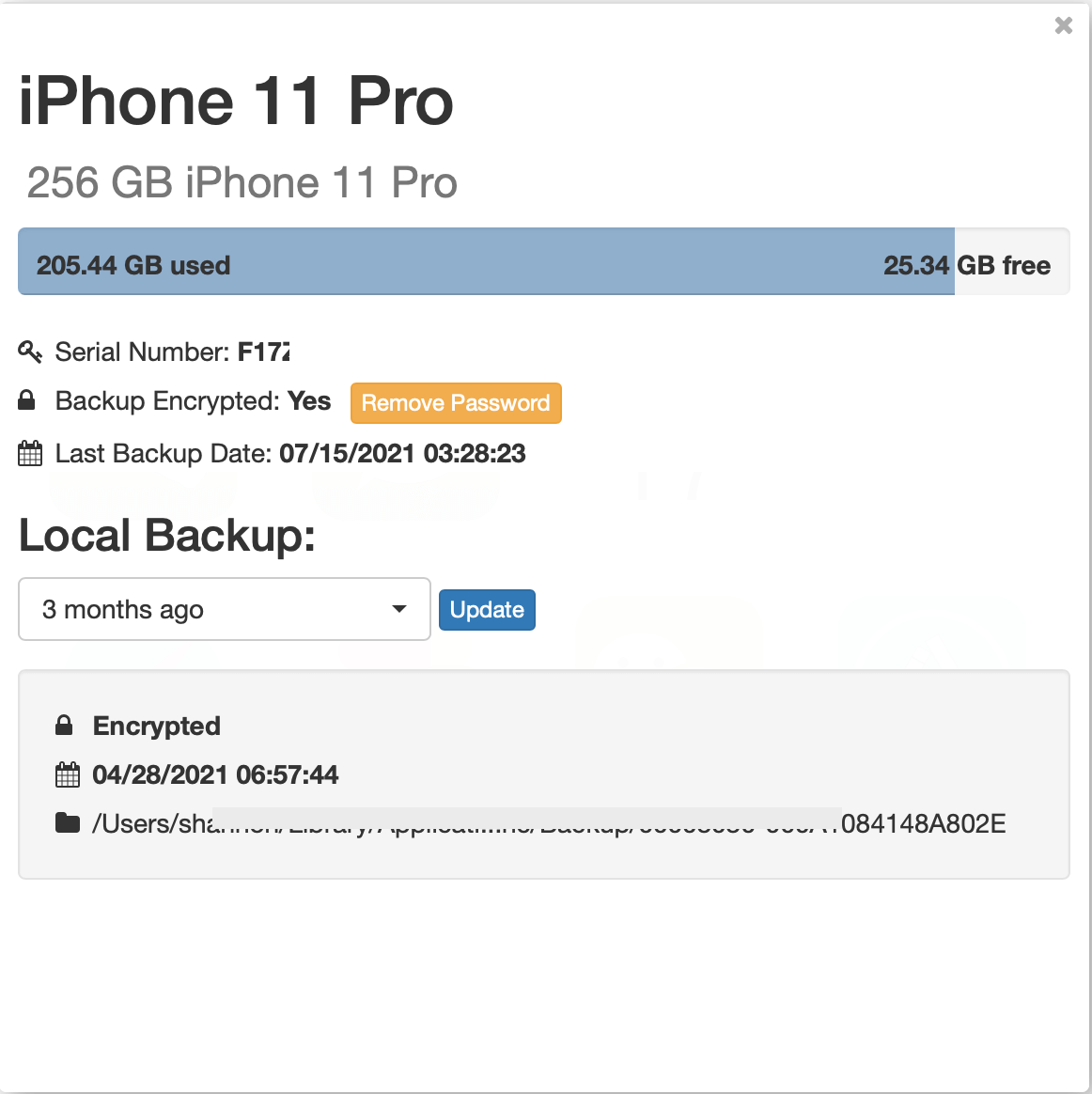
Clique em "Atualizar" para criar um backup do iPhone e sobrescrever os dados existentes.
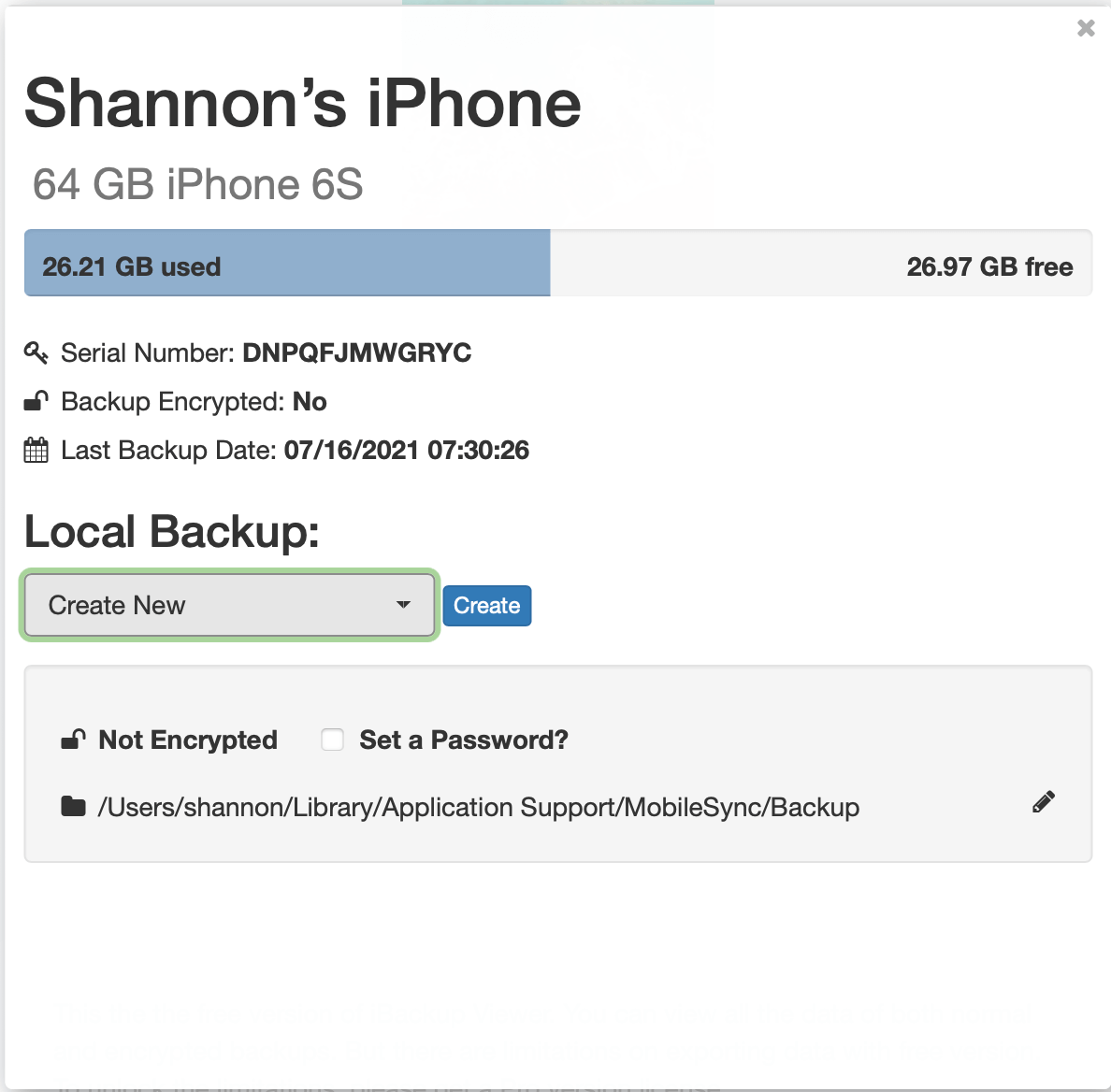
Por padrão, o iBackup Viewer criará backups na pasta de dados do aplicativo, mas você pode alterar o local padrão em "Preferências". E você pode alterar o local para backups individuais.
Clique em "Criar" para fazer um backup novo. Se já houver um backup no local fornecido, o iBackup Viewer perguntará se deseja sobrescrevê-lo ou cancelar o processo.
Desative a criptografia se já estiver habilitada no dispositivo. A senha é necessária para remover a criptografia.
Monitore o progresso da criação do backup.
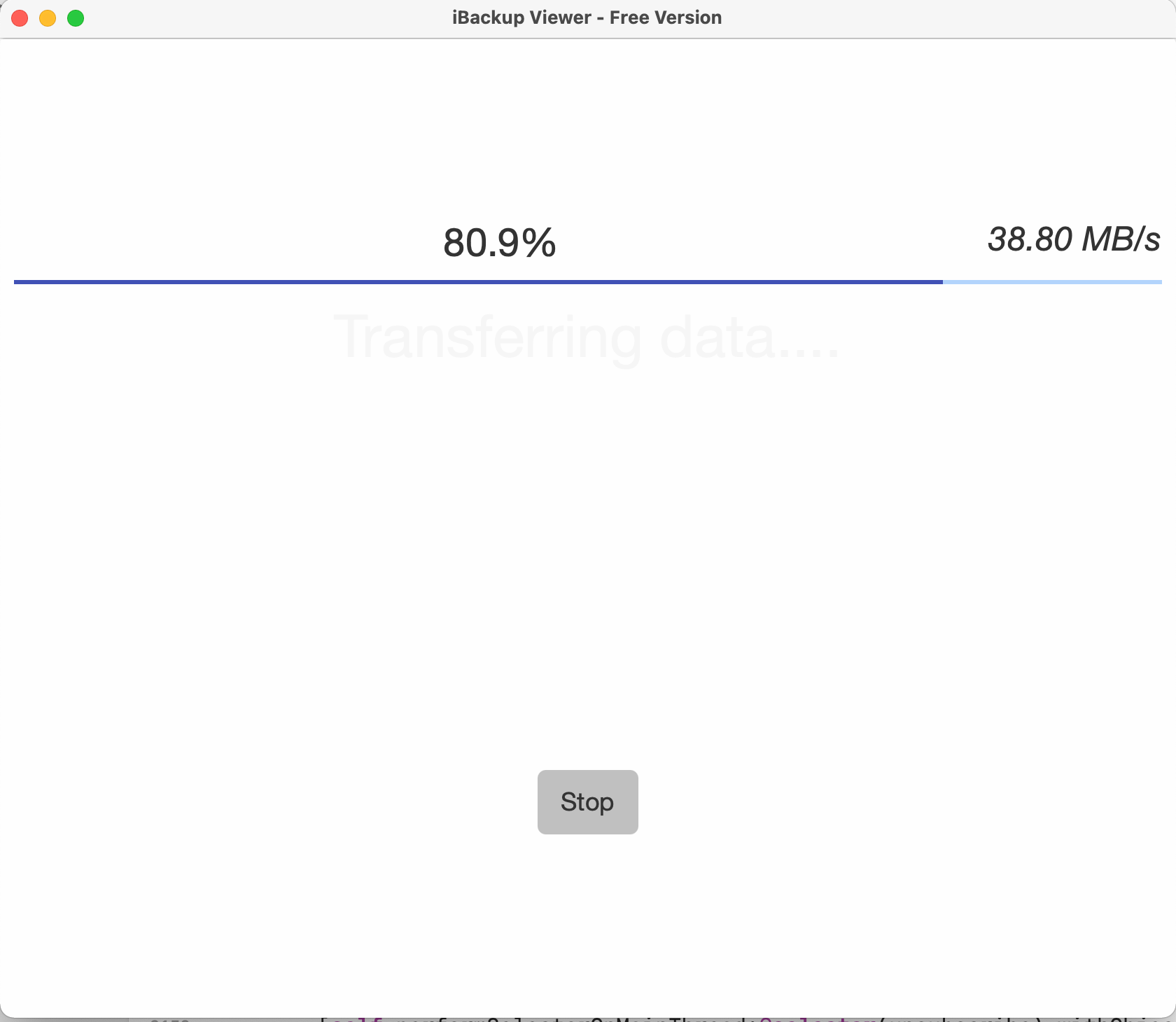
Cancele o backup clicando no botão "Parar"
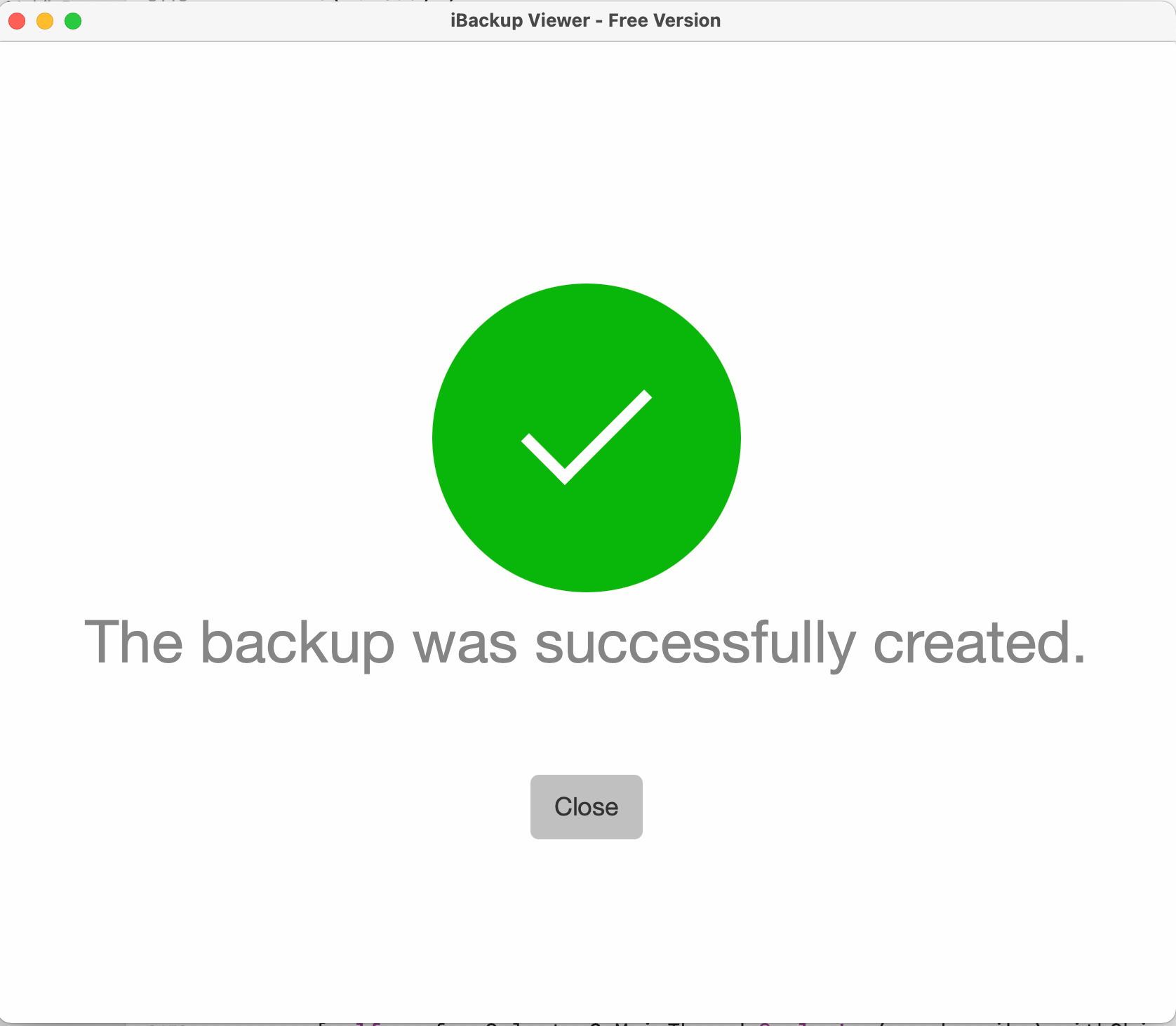
Backup concluído
Recuperar Dados do iPhone a partir de Backups do iOS
Como extrair contatos de backups do iPhone no Windows 7
O Guia Completo para Fazer Backup e Salvar Mensagens de Texto e iMessages em PDF
iPod, iPhone, iPad, iTunes e Mac são marcas registradas da Apple, Inc. A IMT Studio não possui nenhuma ligação comercial com a Apple, Inc. ou seus produtos. A cópia de músicas está sujeita a quaisquer regulamentações aplicáveis.
