Lo strumento per recuperare i dati dell'iPhone ed estrarre contatti, messaggi, calendari, registrazioni e foto dai backup iOS creati da iTunes o altre applicazioni.
Come creare un backup dell'iPhone in qualsiasi cartella su computer Windows e Mac.






Come tutti sappiamo, iTunes e Finder (macOS Big Sur) possono creare backup dell'iPhone solo nella posizione predefinita. Se desideri eseguire il backup del dispositivo iOS in cartelle diverse da quella predefinita, è necessario un lavoro aggiuntivo, ad esempio, creare collegamenti simbolici alla cartella predefinita (presentati qui). Ma a volte sarà un po' più lento sul computer Windows senza motivo.
La nuova versione di iBackup Viewer rende questo compito estremamente facile da completare. Ecco i semplici passaggi per creare backup per dispositivi iOS:
Una volta che iBackup Viewer è in esecuzione, collega l'iPhone al computer tramite cavo USB o Lightning. Rileverà il dispositivo. Il dispositivo non verrà collegato automaticamente la prima volta. iBackup Viewer mostrerà una richiesta di fiducia del computer sull'iPhone.
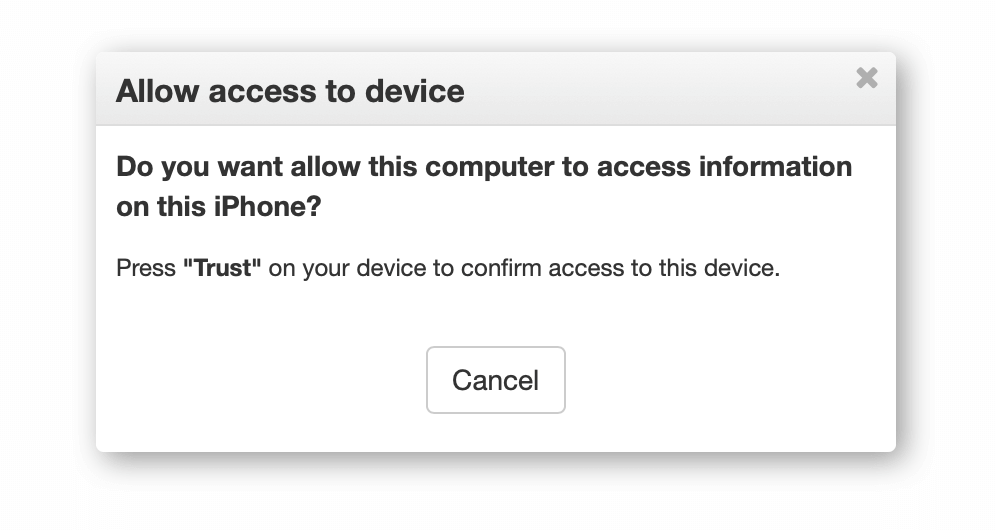
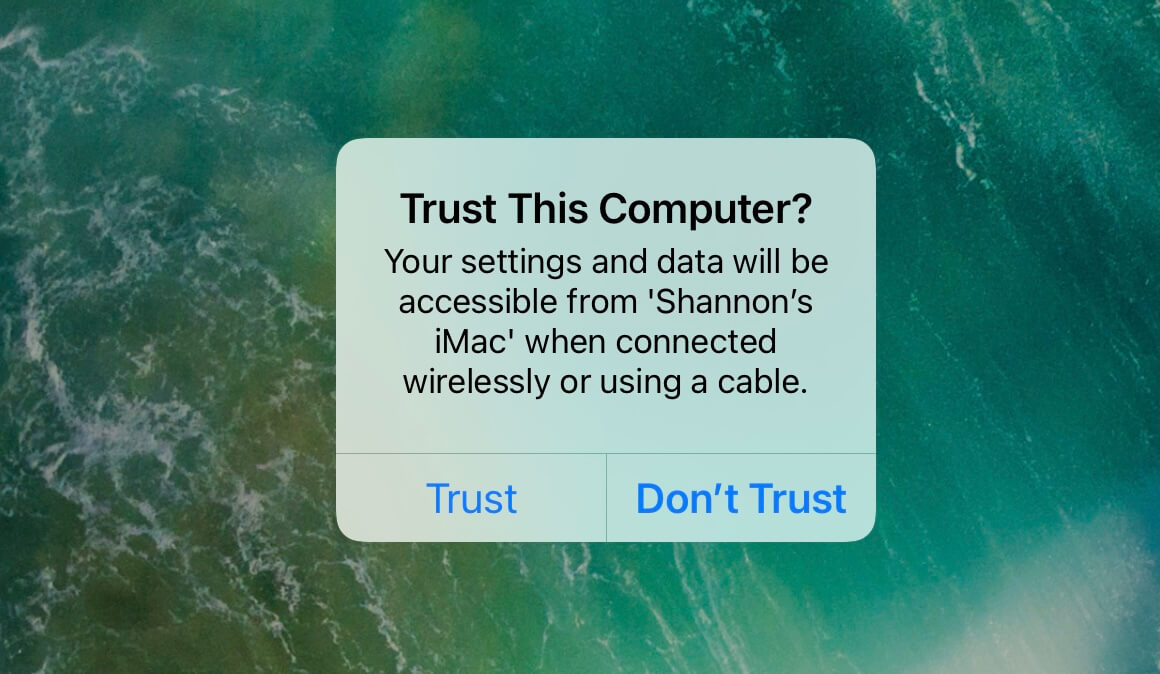
E, una finestra di dialogo di conferma verrà mostrata anche sull'iPhone. Premi "Fidati" per consentire al computer di accedere ai dati sul dispositivo.
iBackup Viewer troverà quindi il dispositivo e mostrerà il conteggio dei dispositivi connessi nella barra di stato, come mostrato
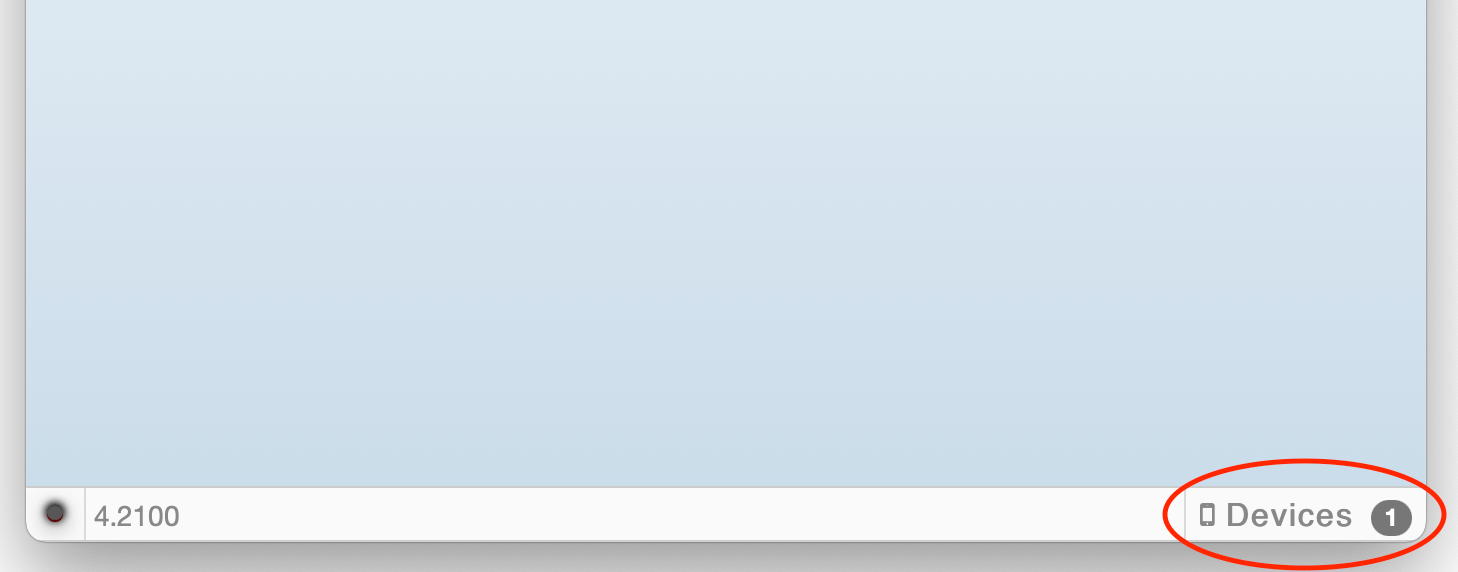
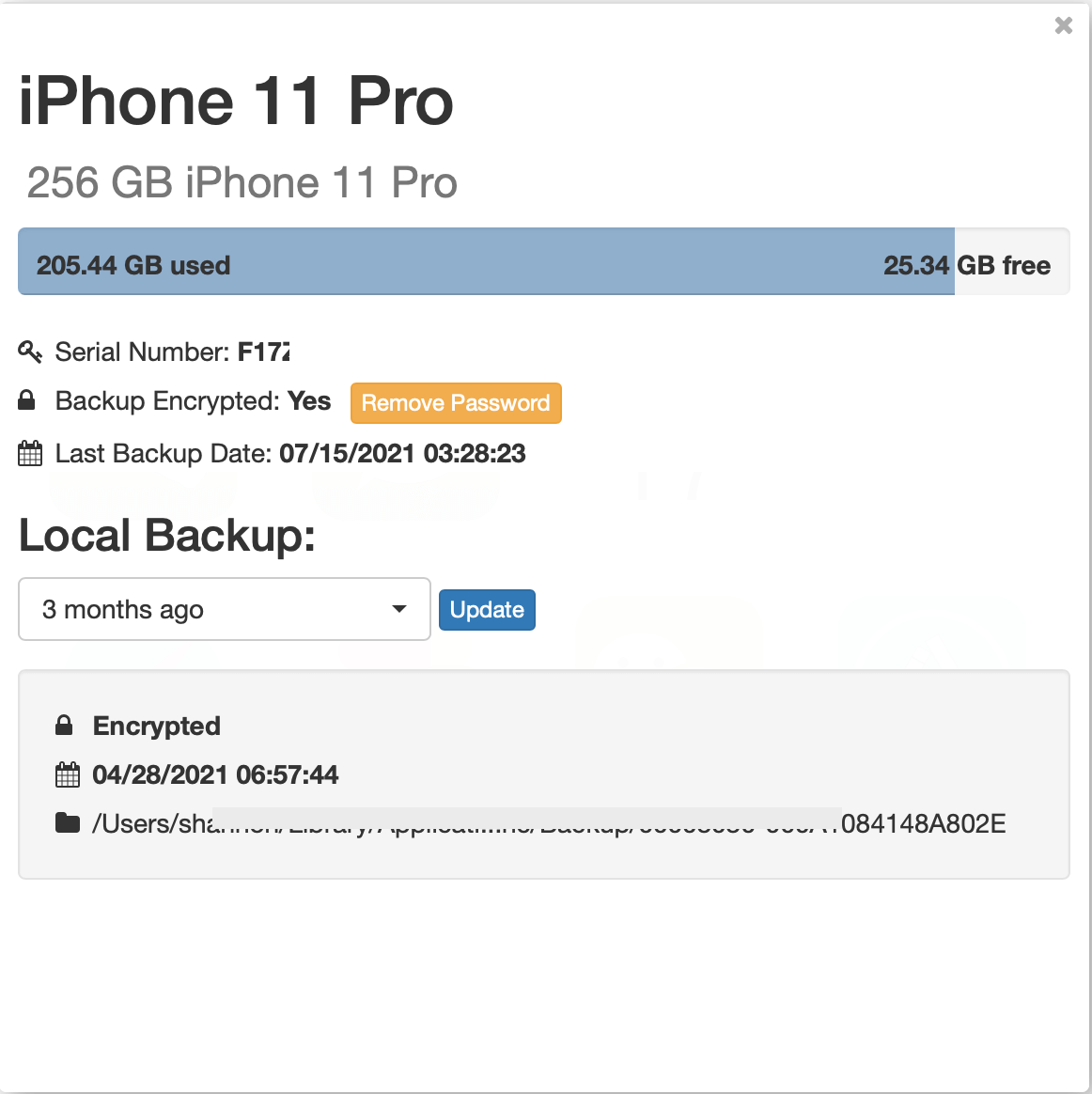
Clicca sul conteggio dei dispositivi nella barra di stato e scegli il dispositivo iOS di cui eseguire il backup. iBackup Viewer elencherà tutti i backup del dispositivo aperto, se presenti.
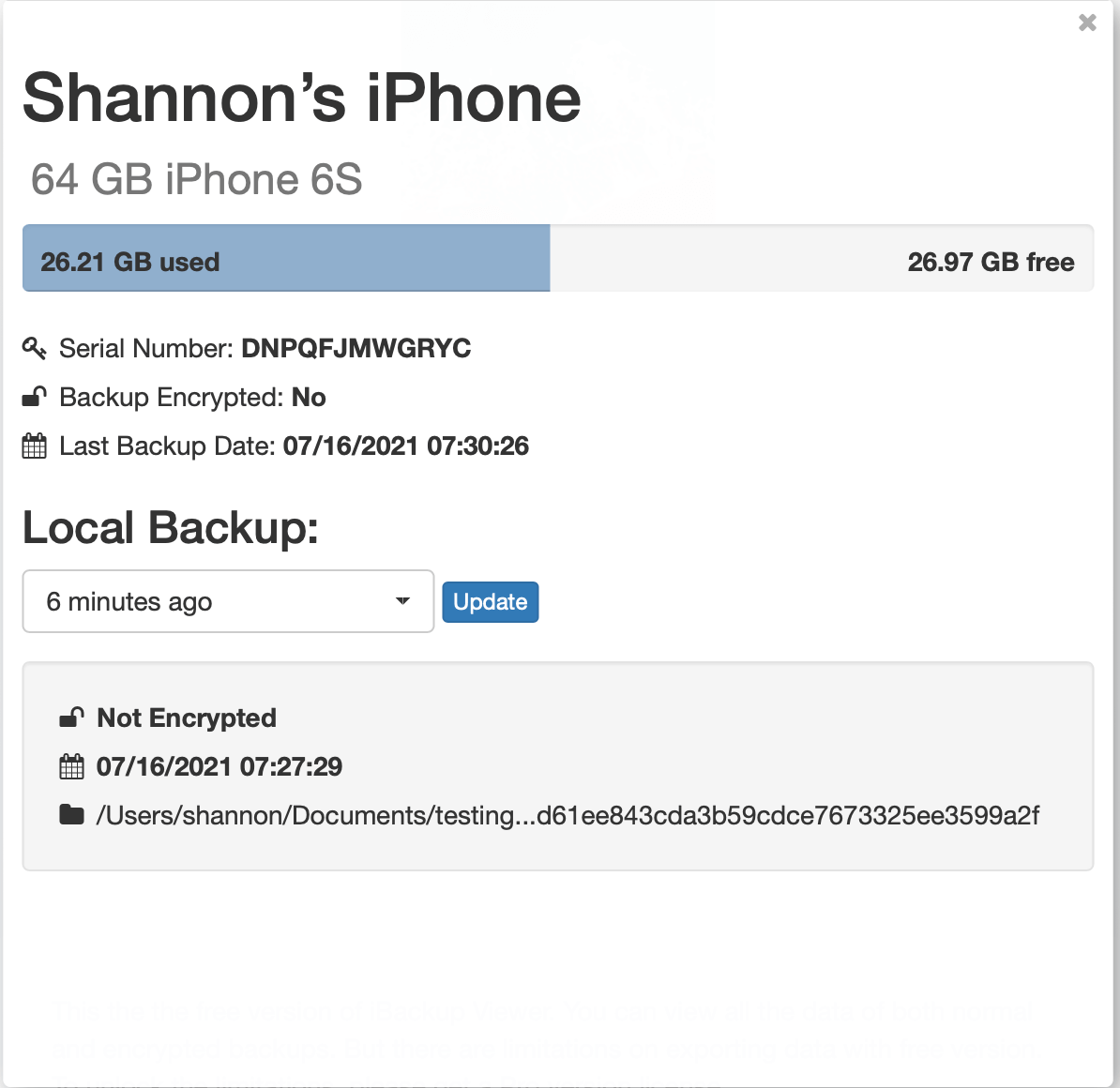
Clicca "Aggiorna" per creare il backup dell'iPhone e sovrascrivere i dati esistenti.
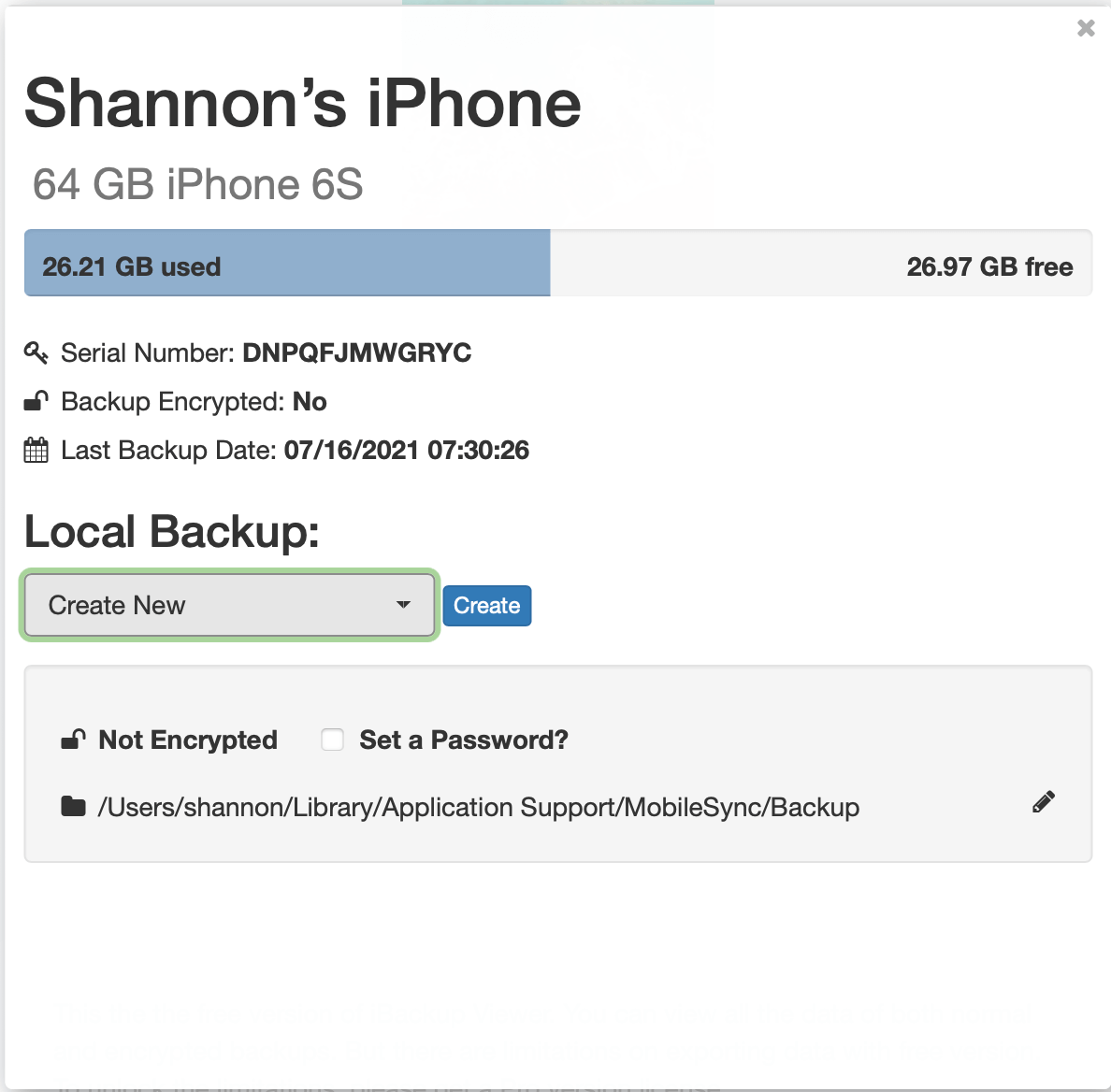
Per impostazione predefinita, iBackup Viewer creerà i backup nella cartella dei dati dell'applicazione, ma puoi cambiare la posizione predefinita in "Preferenze". E puoi cambiare la posizione per i singoli backup.
Clicca "Crea" per fare un nuovo backup. Se esiste già un backup nella posizione specificata, iBackup Viewer chiederà di sovrascriverlo o annullare il processo.
Disabilita la crittografia se è già abilitata sul dispositivo. È richiesta la password per rimuovere la crittografia.
Monitora l'avanzamento della creazione del backup.
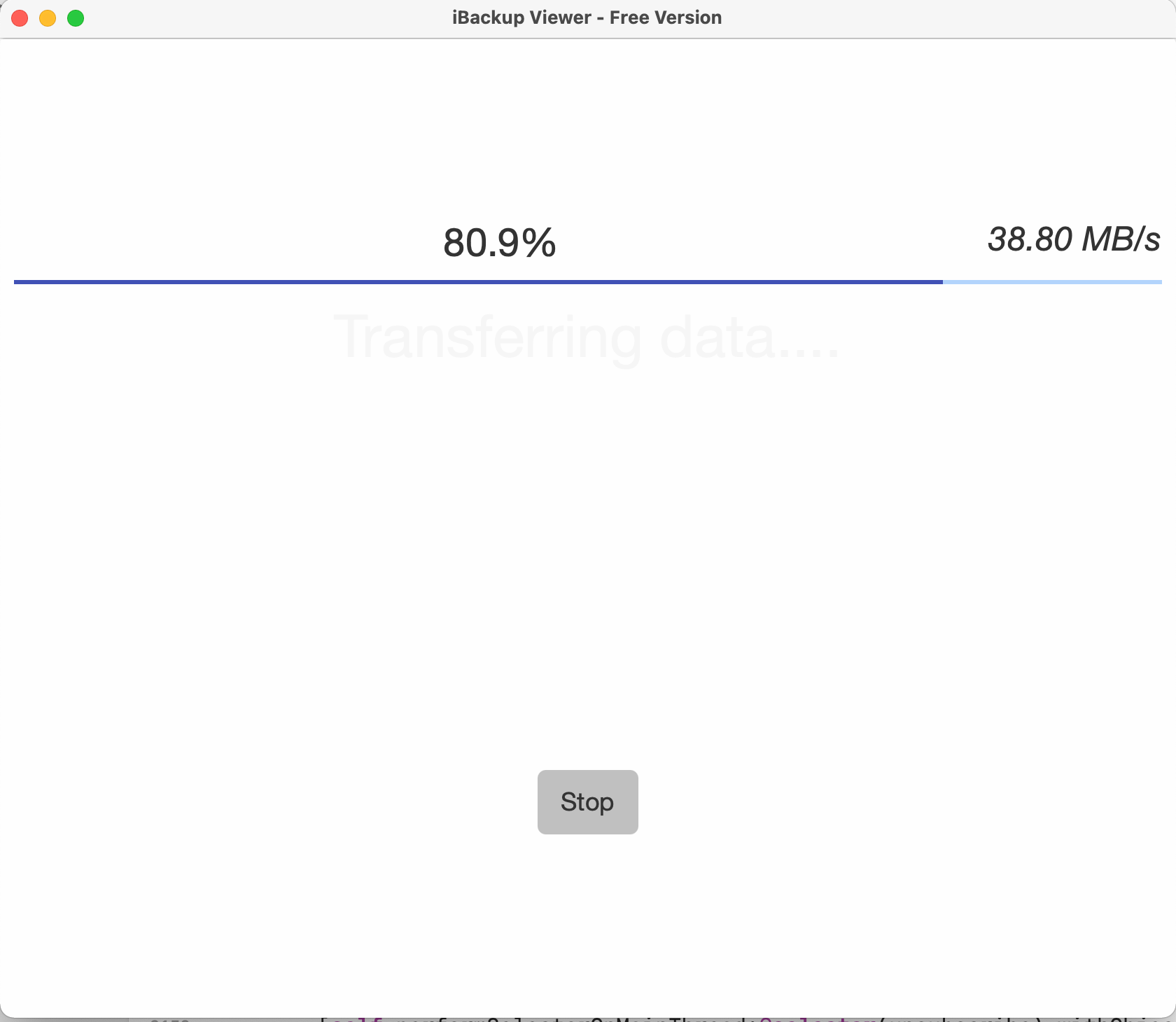
Annulla il backup cliccando sul pulsante "Stop"
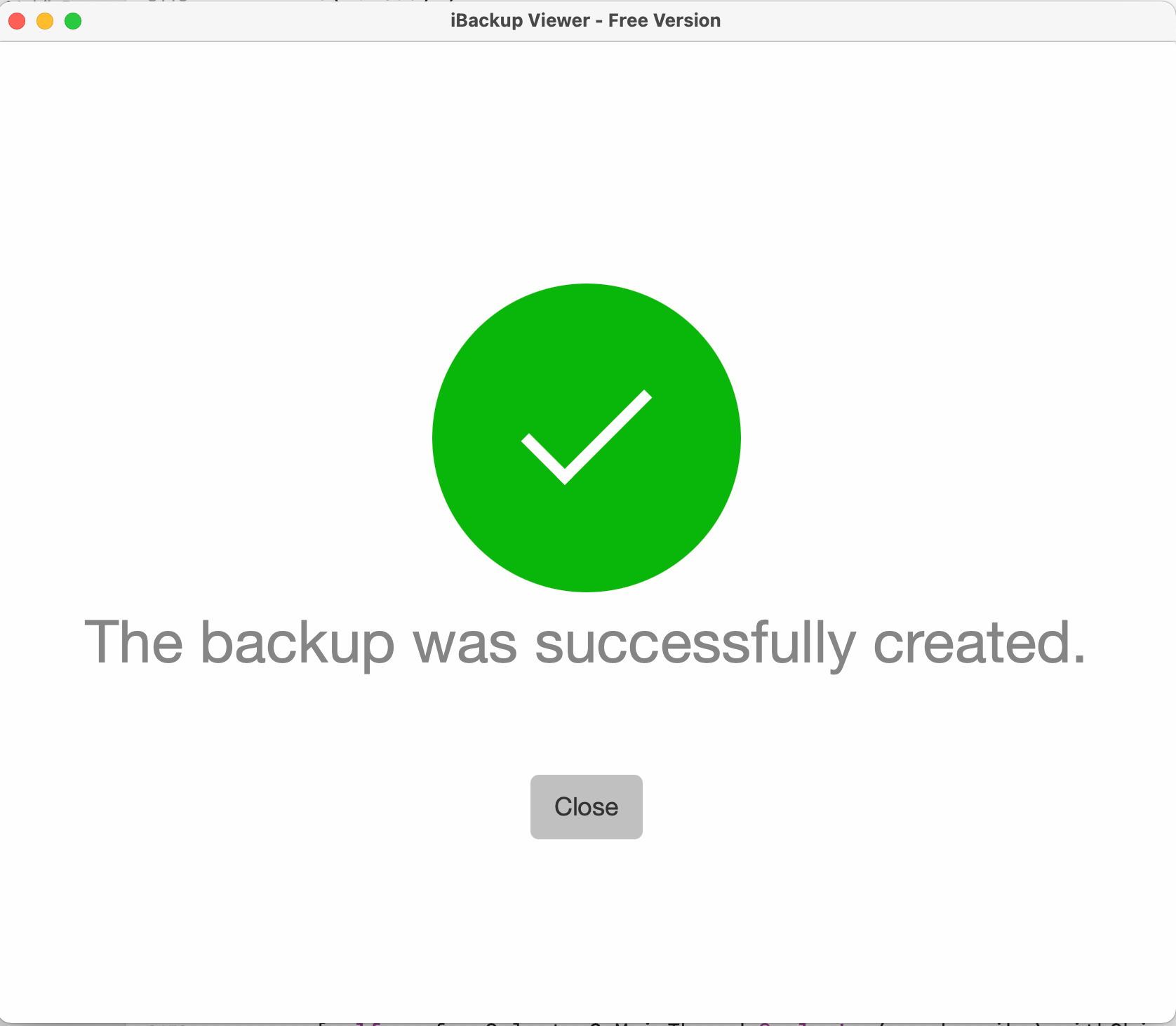
Backup completato
iPod, iPhone, iPad, iTunes e Mac sono marchi registrati di Apple, Inc. IMT Studio non ha alcuna associazione commerciale con Apple, Inc. o i suoi prodotti. La copia di musica è soggetta a eventuali normative applicabili.
