Lo strumento per recuperare i dati dell'iPhone ed estrarre contatti, messaggi, calendari, registrazioni e foto dai backup iOS creati da iTunes o altre applicazioni.
Recuperare Dati iPhone dai Backup iOS






iBackup Viewer è uno strumento per esplorare il database dei backup dell'iPhone. Recupera i dati e il file system dell'iPhone dai backup locali creati da iTunes o altre applicazioni, anche i backup crittografati. E salva i contatti personali nell'Agenda del Mac, esporta la cronologia delle chiamate e gli iMessage in file di testo ben formattati. Visualizza e salva rapidamente i dati delle App dell'iPhone. Sebbene la versione gratuita possa soddisfare le esigenze della maggior parte degli utenti, la versione pro fornirà funzionalità avanzate più utili, ad esempio salvare gli iMessage in PDF senza segni di prova. Ottieni una licenza pro per sbloccare i limiti.
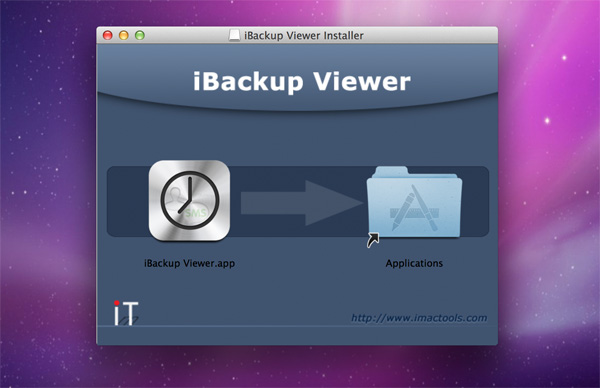
Scarica l'ultima versione di iBackup Viewer per Mac. Trova il file di installazione "iBackupViewer.dmg", fai doppio clic sul file per aprirlo e montare l'installer, quindi trascina l'icona "iBackup Viewer.app" su "Applicazioni" per completare l'installazione.
Se utilizzi Windows, scarica l'installer con nome file "iBackupViewerSetup.exe". Segui i passaggi di installazione per installare iBackup Viewer sul tuo sistema.
Dopo aver installato con successo iBackup Viewer, eseguilo da "Applicazioni" o Launchpad. iBackup Viewer caricherà e mostrerà automaticamente dati inclusi contatti, messaggi, calendario, cronologia chiamate, registrazioni vocali e foto ecc., se esiste un backup sul computer locale. Puoi cambiare la posizione del backup in una directory diversa dalle "Preferenze".
Se iBackup Viewer carica un backup con successo, elencherà ogni backup con informazioni di riepilogo inclusa la versione iOS e il nome del dispositivo.
.png?centered)
Ogni backup iOS viene mostrato come una miniatura, la miniatura include informazioni fondamentali:
Cliccare su qualsiasi miniatura di backup ti porterà al contenuto del backup. Normalmente iBackup Viewer caricherà gli elementi predefiniti: Contatti, Cronologia Chiamate, iMessage, Calendario, Note, Segreteria Telefonica, Registrazioni, Cronologia Visite e Preferiti di Safari, Foto, App e File Grezzi per ogni backup.
iBackup Viewer caricherà altre applicazioni di messaggistica istantanea supportate come WhatsApp o WeChat se sono disponibili nel backup.
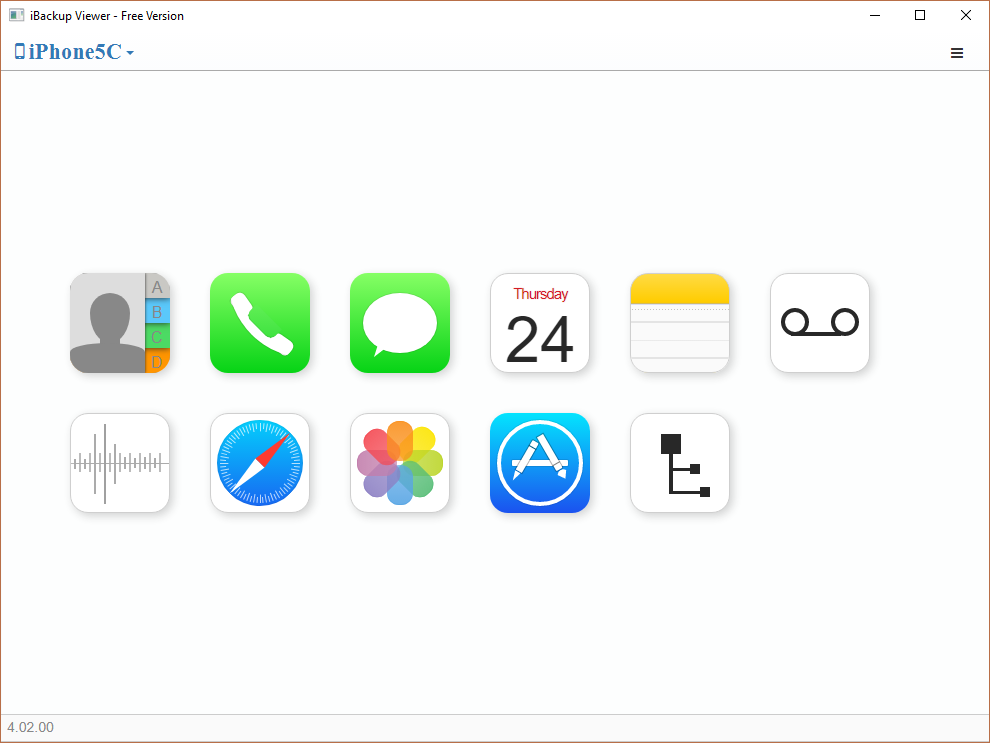
Clicca l'icona dell'elemento corrispondente per salvare i dati
Esporta Segreterie Telefoniche
iBackup Viewer può esportare singoli contatti o gruppi in file vCard, che puoi poi importare nei Contatti del Mac o in Google Contacts. Segui il tutorial per salvare i contatti.
Naviga alla voce "Cronologia Chiamate" dalla barra laterale sinistra. Tutte le chiamate saranno mostrate nella tabella dell'elenco a destra. Le chiamate in arrivo e in uscita sono contrassegnate da icone diverse, rendendo facile la verifica. iBackup Viewer salva la cronologia delle chiamate telefoniche in diversi formati di file:
Gli iMessage e gli SMS sono le funzionalità più richieste dagli utenti. iBackup Viewer può estrarre iMessage con foto e video allegati e può visualizzare la conversazione dei messaggi in uno stile simile a quello dell'iPhone. In questo modo puoi facilmente controllare e rivedere le chat con gli amici.
iBackup Viewer fornisce il modo più semplice per salvare i messaggi come conversazioni in vari formati:
Scopri come esportare le segreterie telefoniche dai backup iOS
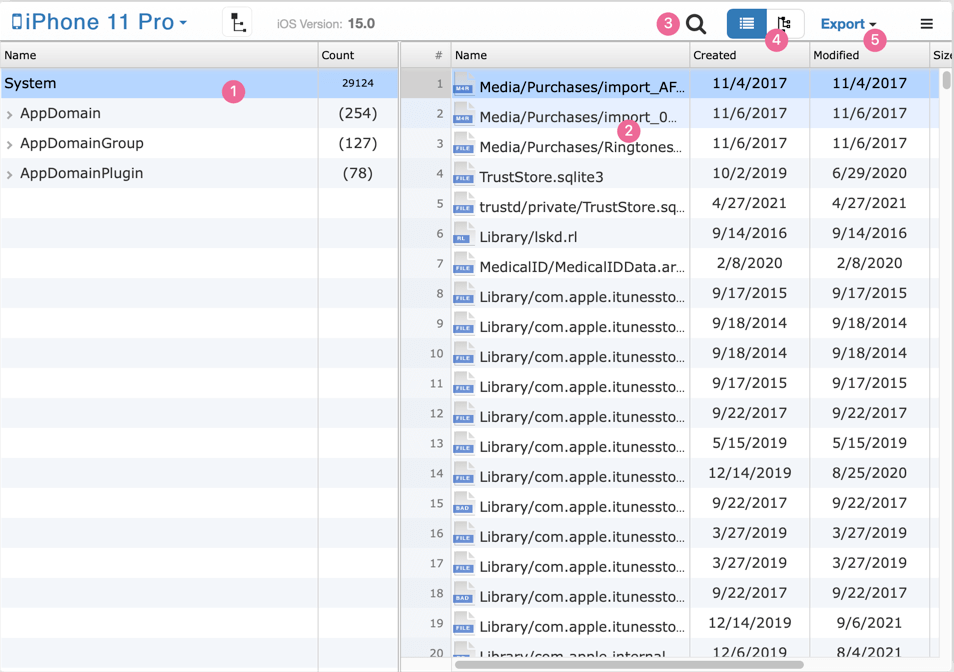

Clicca l'icona "Cerca" e inserisci una parola chiave per filtrare i file nell'elenco, ad esempio inserisci "media/dcim/" per elencare tutte le foto.
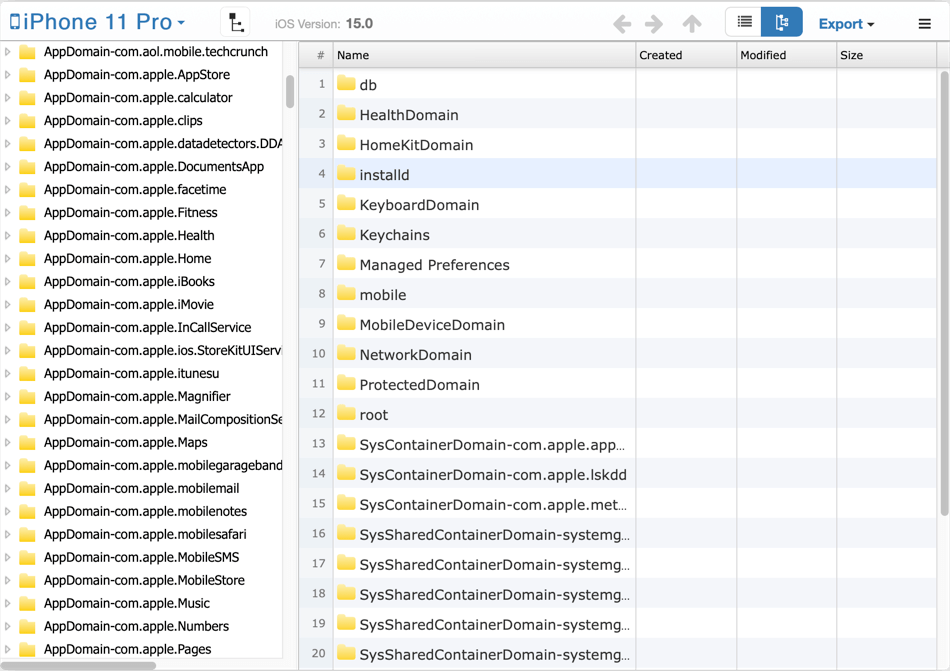
mostra le cartelle in struttura ad albero.
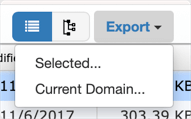 * Selezionati, salva il file selezionato sul computer
* Dominio Corrente..., salva tutte le cartelle e i file del dominio corrente sul computer.
* Selezionati, salva il file selezionato sul computer
* Dominio Corrente..., salva tutte le cartelle e i file del dominio corrente sul computer.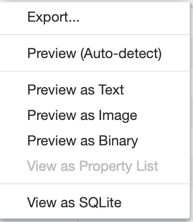
L'icona WhatsApp sarà visibile nel pannello di navigazione laterale sinistro quando il backup contiene WhatsApp, scegli l'icona "WhatsApp" per caricare e analizzare i messaggi WhatsApp, iBackup Viewer gestisce i messaggi WhatsApp allo stesso modo dei Messaggi nativi di iOS. Puoi ovviamente salvare i messaggi WhatsApp in file di testo, file csv e file PDF.
L'icona delle suonerie è disponibile solo se iBackup Viewer trova suonerie personalizzate nei backup. Puoi quindi salvare le suonerie sul tuo computer e aggiungerle al tuo iPhone con iCopyAssistant.
Come estrarre i contatti dai backup di iPhone su Windows 7
La Guida Completa per Eseguire il Backup e Salvare i Messaggi di Testo e iMessage in PDF
iPod, iPhone, iPad, iTunes e Mac sono marchi registrati di Apple, Inc. IMT Studio non ha alcuna associazione commerciale con Apple, Inc. o i suoi prodotti. La copia di musica è soggetta a eventuali normative applicabili.
