Lo strumento per recuperare i dati dell'iPhone ed estrarre contatti, messaggi, calendari, registrazioni e foto dai backup iOS creati da iTunes o altre applicazioni.
Salvare le Note dell'iPhone come File PDF






Il modo ufficiale per salvare le note dal tuo iPhone in un file PDF è sincronizzare le note con iCloud su computer Mac e aprire l'applicazione Note su Mac per stamparle come PDF. Ma cosa succede se utilizzi Windows? Oppure, vorresti recuperare alcune note interessanti dai backup dell'iPhone? iBackup Viewer rende facile farlo. iBackup Viewer salva le note in diversi formati:
I file PDF mantengono il formato nativo con elenchi, allegati di foto e disegni, ecc.
iBackup Viewer esporta le note in testo semplice con una formattazione semplice di titolo e date.
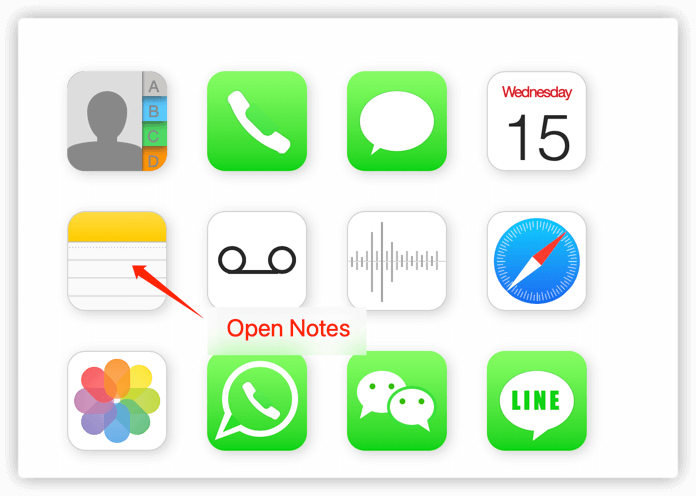
Segui questo semplice tutorial per estrarre le note dal backup e salvarle in file PDF.
Segui i passaggi di installazione su Windows, o apri il file DMG su Mac per completare l'installazione.
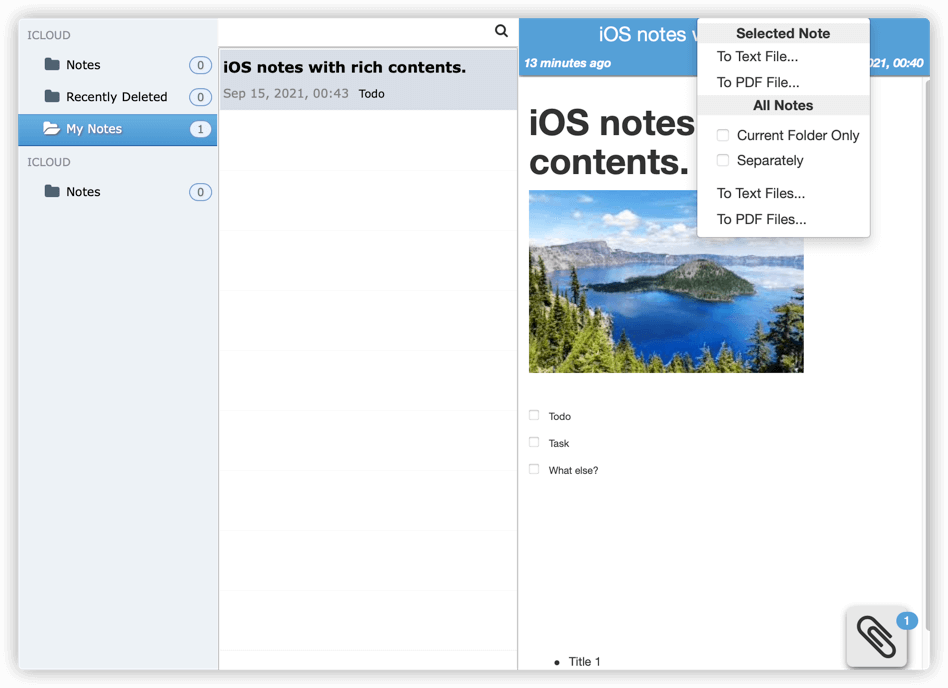
Selezionato per file di testo
Selezionato per file PDF
opzioni:
Tutto in file di testo
Tutto in file PDF
Puoi salvare la nota in un file di testo semplice o in un file PDF. E, puoi salvare le note nella cartella selezionata corrente o tutte le note in file PDF o di testo.
iPod, iPhone, iPad, iTunes e Mac sono marchi registrati di Apple, Inc. IMT Studio non ha alcuna associazione commerciale con Apple, Inc. o i suoi prodotti. La copia di musica è soggetta a eventuali normative applicabili.
