iPhoneデータを回復し、iTunesや他のアプリケーションで作成されたiOSバックアップから連絡先、メッセージ、カレンダー、録音、写真を抽出するツール。
iPhoneのメモをPDFファイルとして保存する






iPhoneのメモをPDFファイルとして保存する公式の方法は、メモをiCloudでMacと同期し、Macの「メモ」アプリケーションでPDFとして印刷することです。しかし、Windowsを使用している場合はどうでしょうか?あるいは、iPhoneのバックアップから興味深いメモを復元したい場合は?iBackup Viewerを使えば、簡単に行うことができます。iBackup Viewerはメモを様々な形式で保存します:
PDFファイルは、リスト、写真や描画の添付ファイルなど、ネイティブな形式を保持します。
iBackup Viewerは、タイトルと日付をシンプルにフォーマットしたプレーンテキストとしてメモを出力します。
この簡単なチュートリアルに従って、バックアップからメモを抽出し、PDFファイルとして保存しましょう。
Windowsではセットアップ手順に従い、MacではDMGインストーラーを開いてインストールを完了させます。
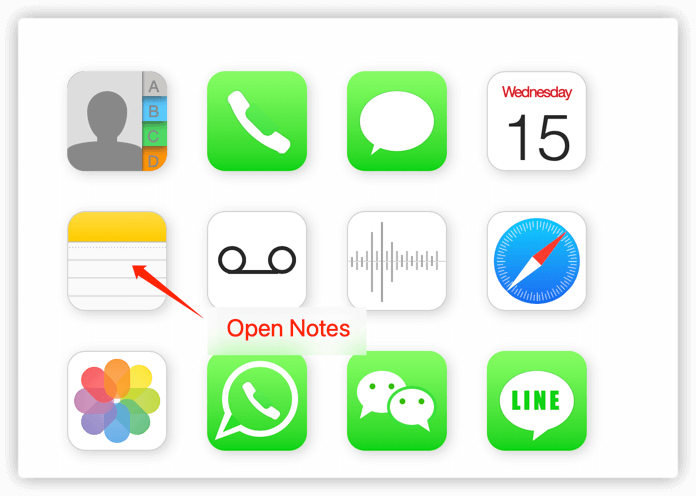
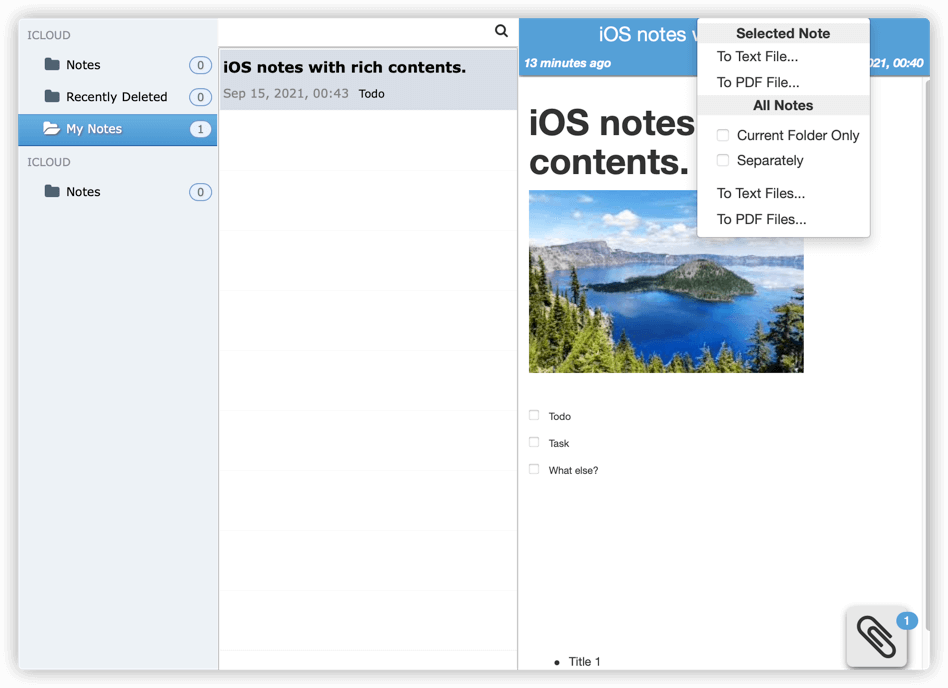
テキストファイルに選択
PDFファイルに選択
options:
All to Text Files
All to PDF Files
メモをプレーンテキストファイルまたはPDFファイルとして保存できます。また、現在選択されているフォルダ内のメモ、またはすべてのメモをPDFやテキストファイルとして保存することも可能です。
iPod、iPhone、iPad、iTunes、およびMacは、Apple, Inc.の登録商標です。IMT Studioは、Apple, Inc.またはその製品と、いかなる商業的な関係も持っていません。音楽のコピーは、適用される法律に従う必要があります。
