La herramienta para recuperar datos del iPhone y extraer contactos, mensajes, calendarios, grabaciones y fotos de las copias de seguridad de iOS creadas por iTunes u otras aplicaciones.
Guardar Notas de iPhone como Archivo PDF






La forma oficial de guardar notas de tu iPhone en un archivo PDF es sincronizando las notas con iCloud en computadoras Mac, y abrir la aplicación Notas en Mac para imprimir como PDF. Pero, ¿qué pasa si usas Windows? O, ¿te gustaría recuperar algunas notas interesantes de las copias de seguridad del iPhone? iBackup Viewer facilita hacerlo. iBackup Viewer guarda notas en diferentes formatos:
Los archivos PDF mantienen el formato nativo con listas, adjuntos de fotos y dibujos, etc.
iBackup Viewer exporta las notas a texto plano con formato simple de título y fechas.
Siguiendo este sencillo tutorial para extraer notas de la copia de seguridad, y guardar notas en archivo PDF.
Sigue los pasos de configuración en Windows, o abre el instalador DMG en Mac para completar la instalación.
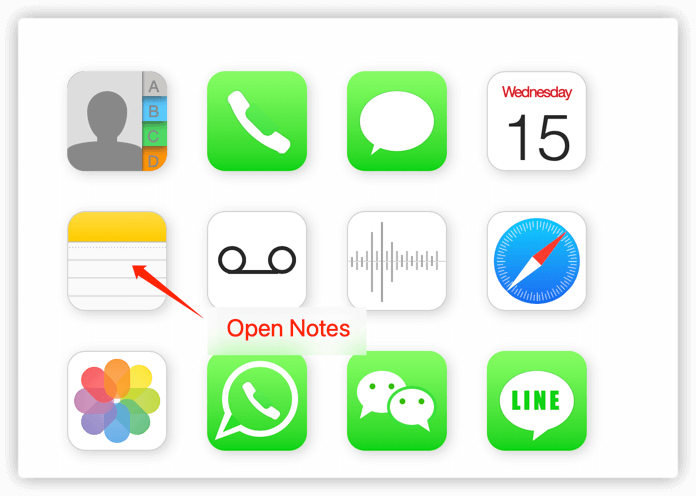
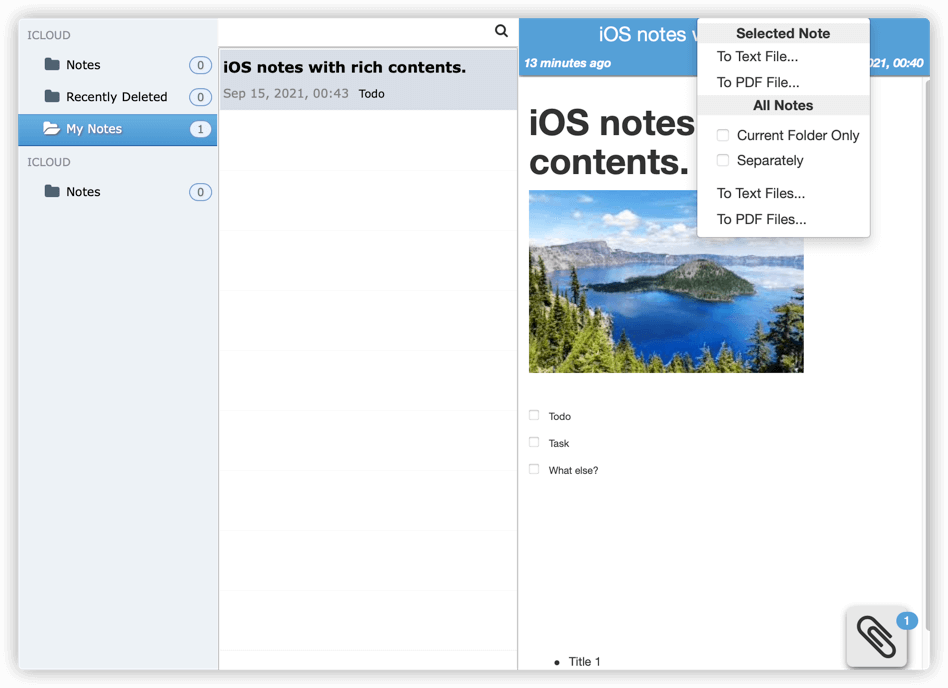
Seleccionar a Archivo de texto
Seleccionar a Archivo PDF
opciones:
Todas a Archivos de Texto
Todas a Archivos PDF
Puedes guardar la nota en un archivo de texto plano, o en un archivo PDF. Y, puedes guardar las notas en la carpeta seleccionada actual o todas las notas en archivos PDF o de texto.
Recuperar Datos del iPhone desde Copias de Seguridad de iOS
Cómo extraer contactos de las copias de seguridad del iPhone en Windows 7
La Guía Completa para Respaldar y Guardar Mensajes de Texto y Mensajes de iMessage en PDF
Recuperar fotos de copia de seguridad de iOS incompleta
Convertir HEIC a jpg y HEIC a PNG en Windows y Mac.
Visor Gratuito de PList (Visor de Archivos de Lista de Propiedades) para Windows 10
Extraer Datos de Copias de Seguridad Incompletas de iOS
iPod, iPhone, iPad, iTunes y Mac son marcas registradas de Apple, Inc. IMT Studio no tiene ninguna relación comercial con Apple, Inc. ni con sus productos. La copia de música está sujeta a las leyes aplicables.
