La herramienta para recuperar datos del iPhone y extraer contactos, mensajes, calendarios, grabaciones y fotos de las copias de seguridad de iOS creadas por iTunes u otras aplicaciones.
Cómo Imprimir Mensajes de iMessage en Archivos PDF






Actualmente, la aplicación Mensajes funciona sin problemas tanto en dispositivos macOS como iOS, y el contenido de las conversaciones se sincroniza al instante a través de iCloud entre todos los dispositivos que hayan iniciado sesión con el mismo ID.
Esto nos brinda una forma sencilla de acceder a los iMessages en computadoras Mac, por ejemplo, para exportar iMessages a archivos PDF.
Sin embargo, la aplicación Mensajes en macOS imprime a archivos PDF solo los mensajes que se muestran en la vista, lo cual es inconveniente si deseas guardar todos los mensajes.
Afortunadamente, la versión para Mac de iBackup Viewer resuelve este problema perfectamente siguiendo estos sencillos pasos:
Descarga y ejecuta iBackup Viewer
Abre los mensajes desde el menú principal
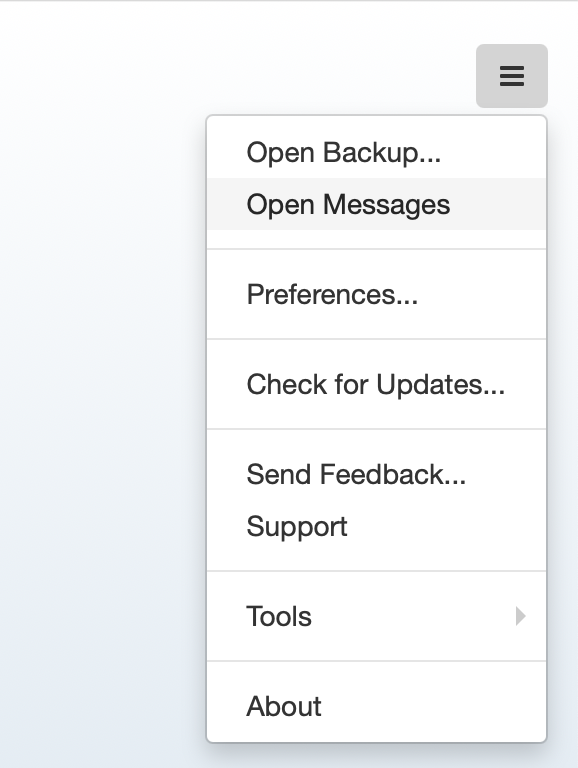
Haz clic en el botón "Exportar" en la parte superior
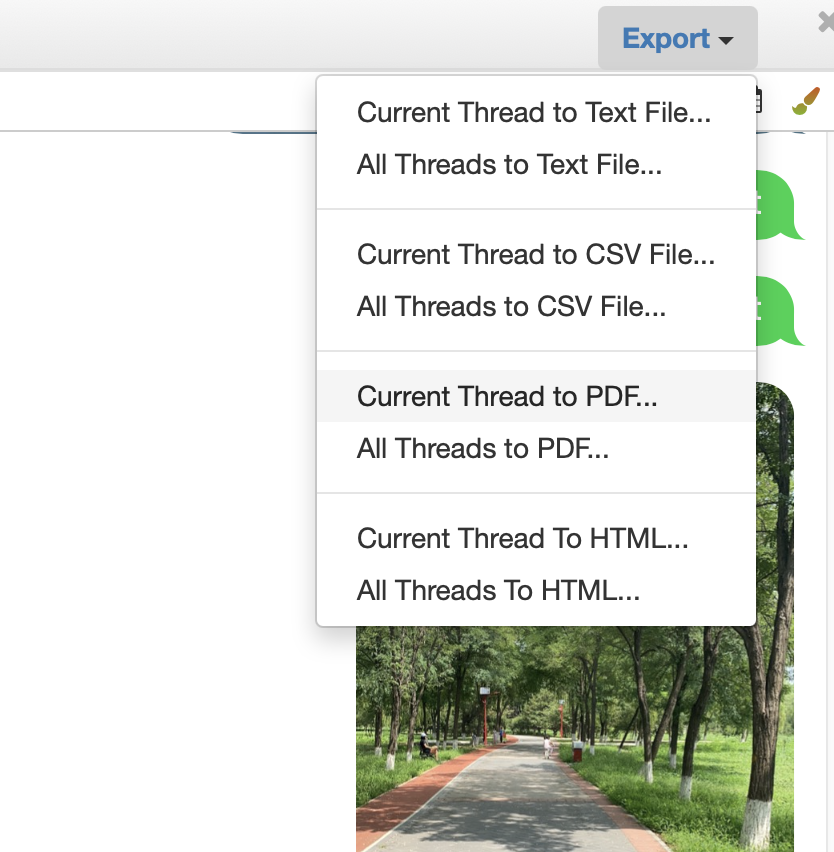
Elige "Conversación actual a PDF" para guardar la conversación seleccionada
Elige "Todas las conversaciones a PDF" para guardar todas las conversaciones en archivos PDF separados
Ajusta las opciones para el archivo PDF de salida
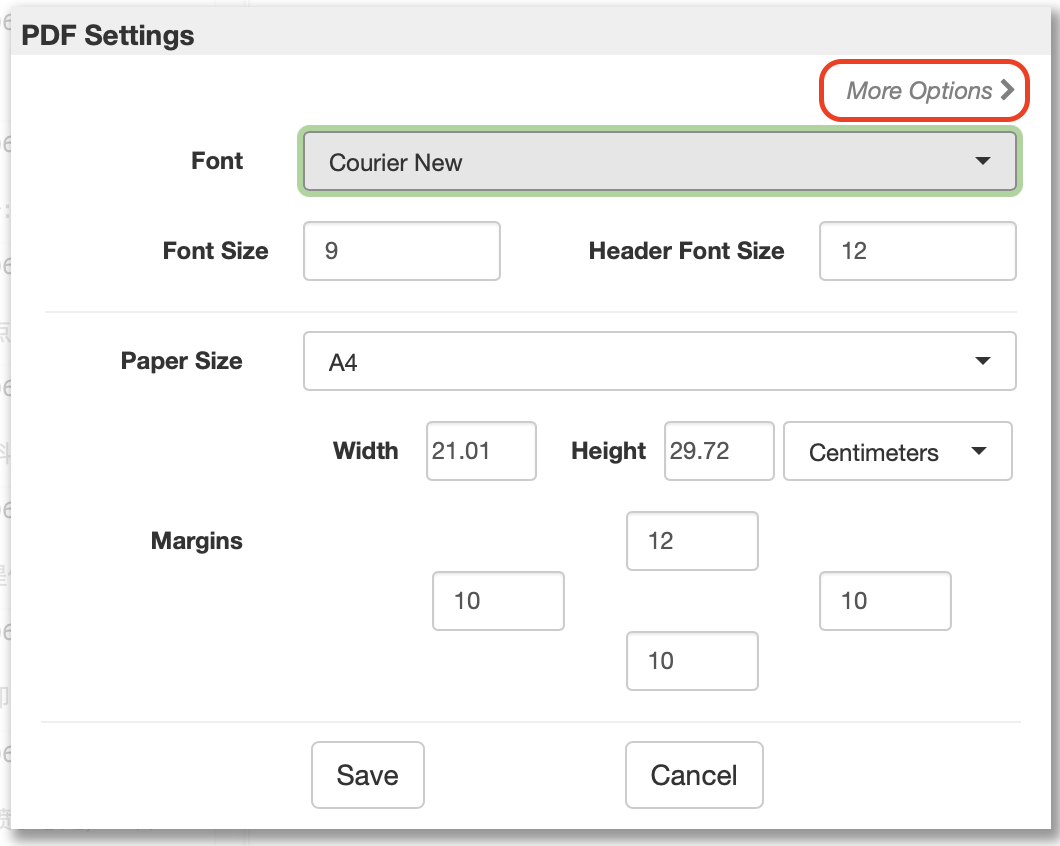
Elige la fuente correcta (el contenido se verá desordenado si la fuente no admite tu idioma)
Tamaños para los textos
Tamaño del papel
Márgenes de la página
*Haz clic en "Más opciones" para opciones avanzadas
Opciones avanzadas
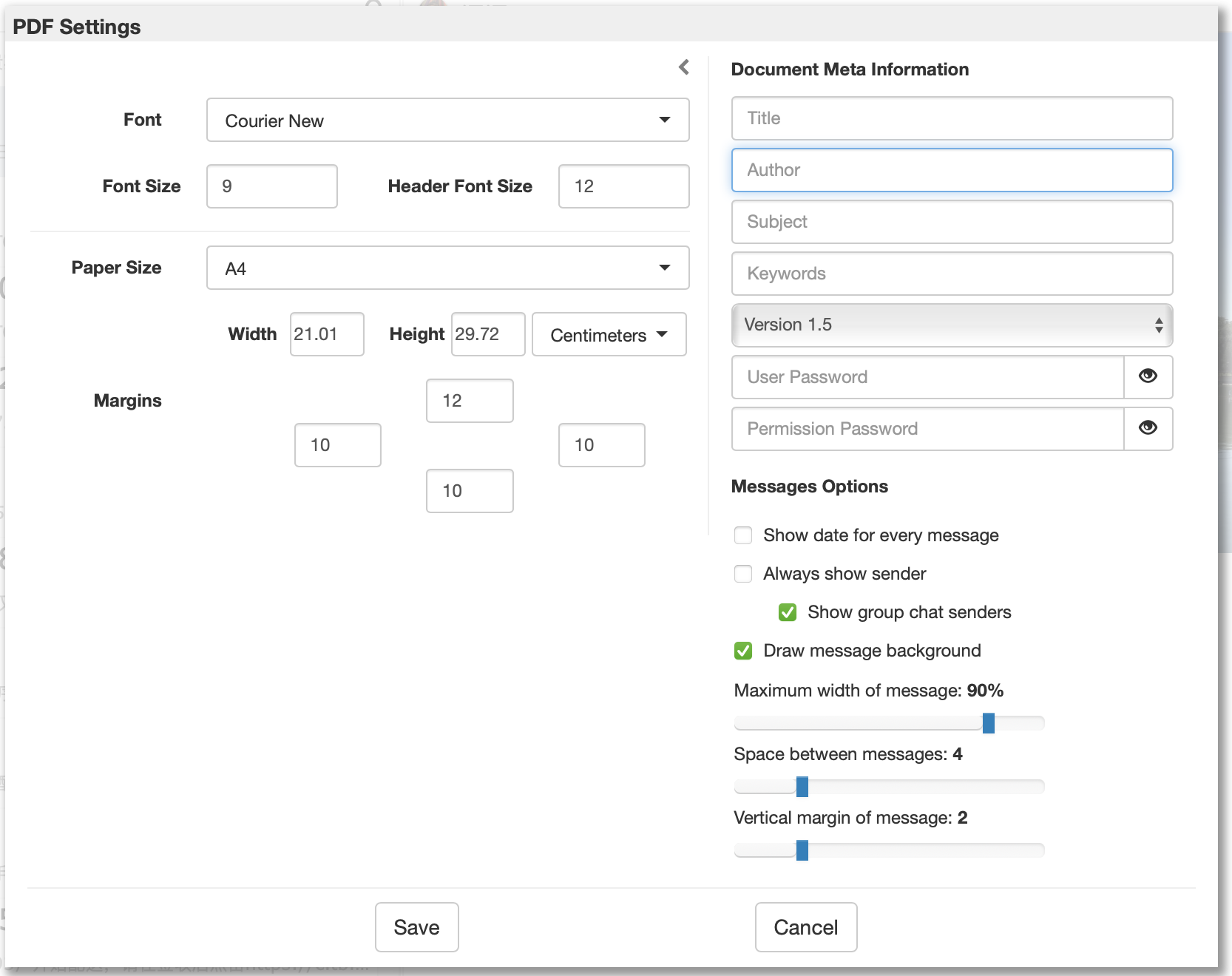
Información meta sobre los archivos PDF Incluyendo título, autor, palabras clave y contraseñas si deseas mantener el pdf de forma privada.
Opciones para controlar el contenido de salida y el diseño de los archivos PDF resultantes.
Haz clic en "Guardar" para comenzar.
Recuperar Datos del iPhone desde Copias de Seguridad de iOS
Cómo extraer contactos de las copias de seguridad del iPhone en Windows 7
La Guía Completa para Respaldar y Guardar Mensajes de Texto y Mensajes de iMessage en PDF
iPod, iPhone, iPad, iTunes y Mac son marcas registradas de Apple, Inc. IMT Studio no tiene ninguna relación comercial con Apple, Inc. ni con sus productos. La copia de música está sujeta a las leyes aplicables.
