iPhone 데이터를 복구하고 iTunes나 다른 애플리케이션으로 생성된 iOS 백업에서 연락처, 메시지, 캘린더, 녹음 파일 및 사진을 추출하는 도구
iMessage를 PDF 파일로 인쇄하는 방법






현재 Messages.app은 macOS와 iOS 기기 모두에서 원활하게 작동하며, 대화 내용은 동일한 ID로 로그인한 모든 기기 간에 iCloud를 통해 즉시 동기화됩니다.
이를 통해 Mac 컴퓨터에서 iMessages에 쉽게 접근할 수 있으며, 예를 들어 iMessages를 PDF 파일로 내보낼 수 있습니다.
그러나 macOS의 Messages.app은 화면에 표시된 메시지만 PDF 파일로 인쇄하므로, 모든 메시지를 저장하려는 경우에는 불편합니다.
다행히도, iBackup Viewer의 Mac 버전은 다음과 같은 간단한 단계를 따라 이 문제를 완벽하게 해결합니다:
iBackup Viewer를 다운로드하고 실행합니다.
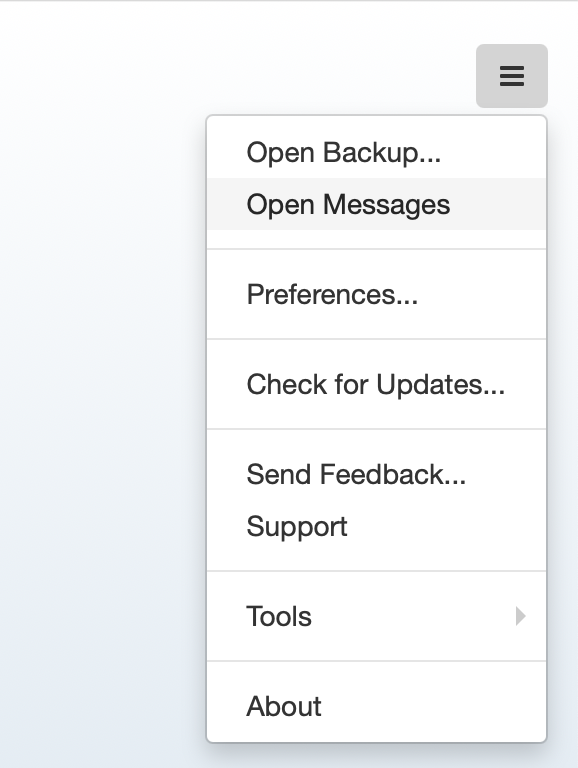
메인 메뉴에서 메시지를 엽니다.
상단의 "Export" 버튼을 클릭합니다.
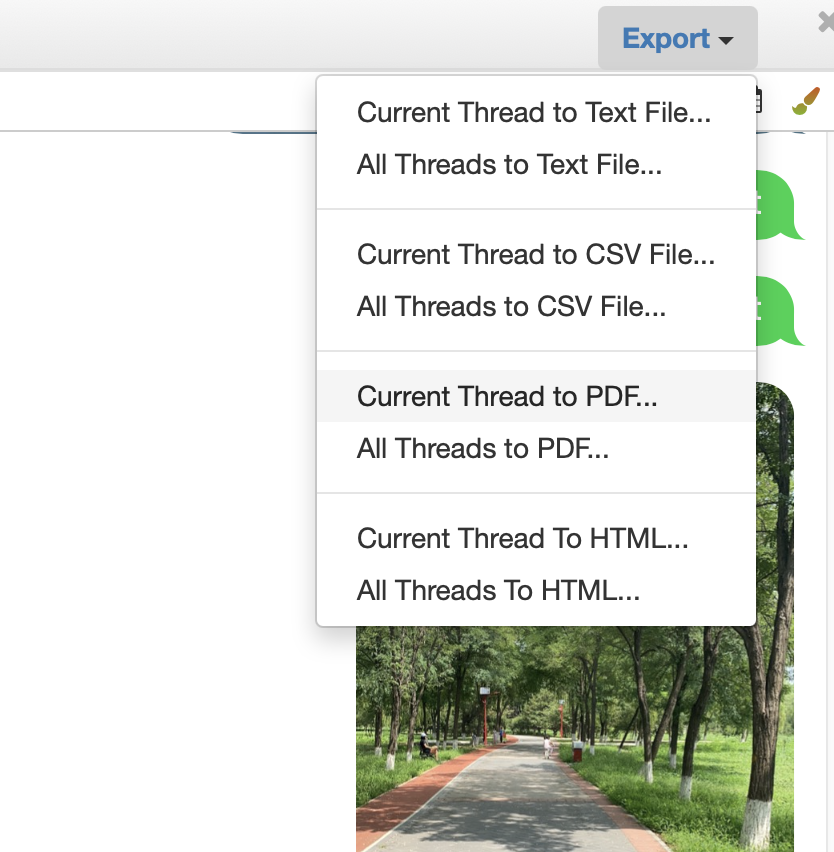
선택한 대화를 저장하려면 "Current Thread to PDF"를 선택합니다.
모든 대화를 별도의 PDF 파일로 저장하려면 "All Threads to PDF"를 선택합니다.
출력 PDF 파일에 대한 옵션을 조정합니다.
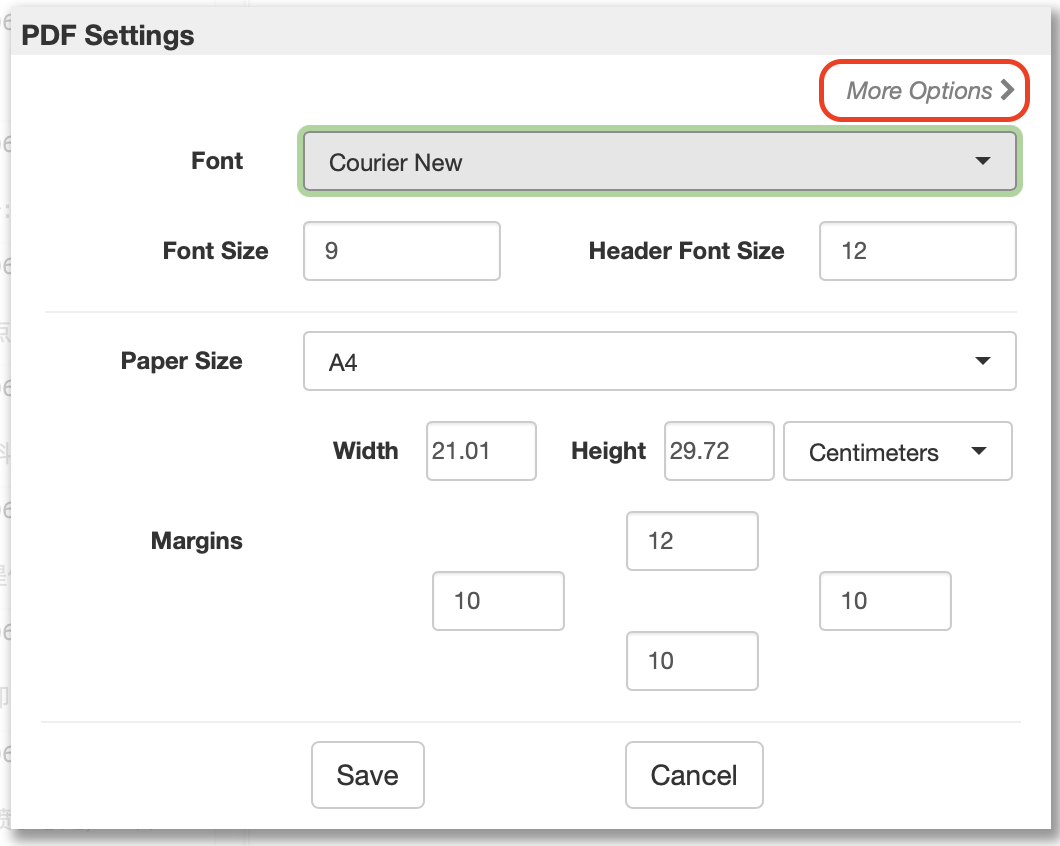
올바른 글꼴을 선택합니다(글꼴이 사용자의 언어를 지원하지 않으면 내용이 엉망이 될 수 있습니다).
텍스트 크기
용지 크기
페이지 여백
*고급 옵션을 보려면 "More Options"를 클릭하세요
고급 옵션
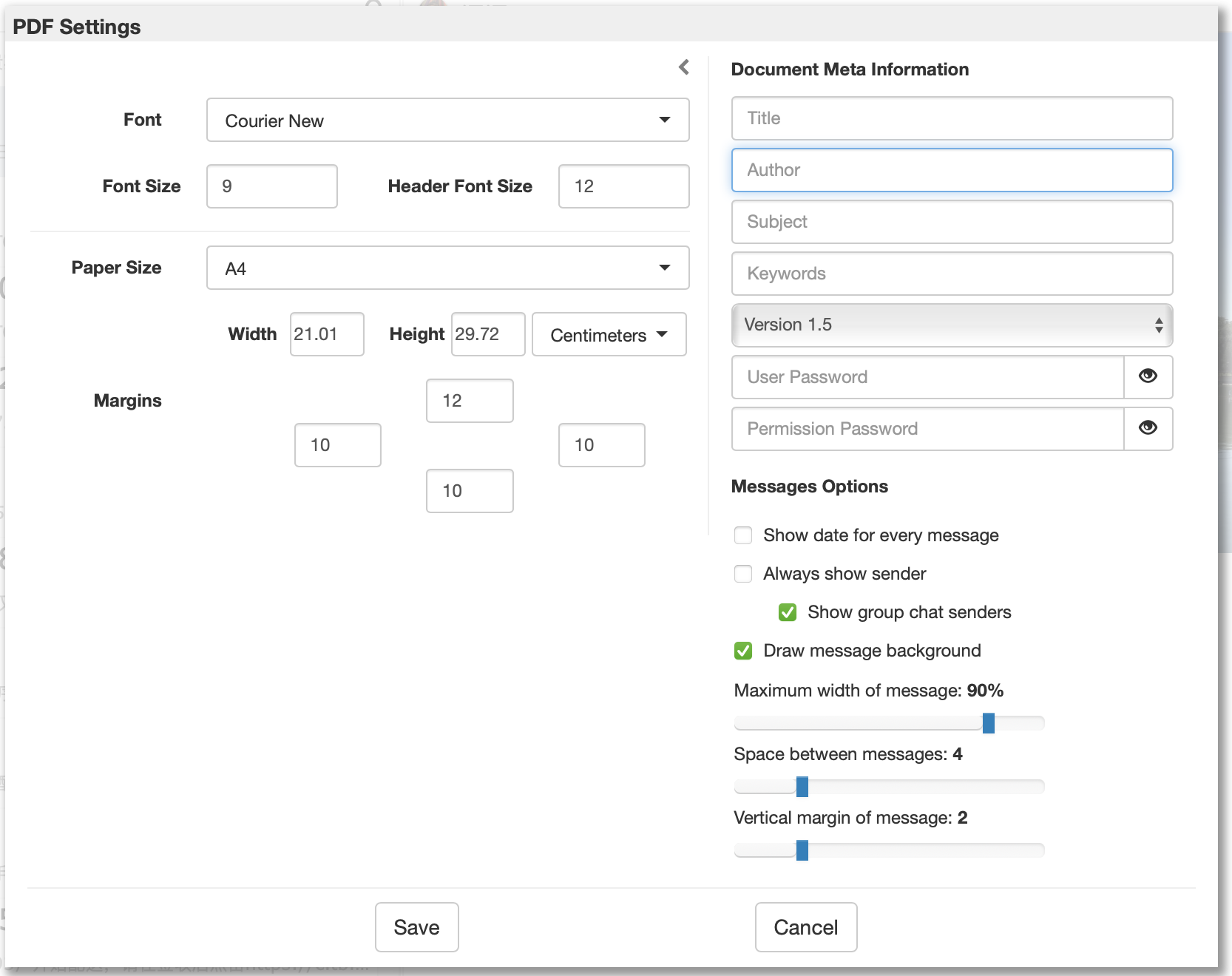
PDF 파일에 대한 메타 정보
제목, 작성자, 키워드 및 PDF를 비공개로 유지하려는 경우 비밀번호를 포함합니다.
출력 내용과 결과 PDF 파일의 레이아웃을 제어하는 옵션.
"Save"를 클릭하여 시작합니다.
iPod, iPhone, iPad, iTunes 및 Mac은 Apple, Inc.의 등록 상표입니다. IMT Studio는 Apple, Inc. 또는 그 제품과 어떠한 상업적 관계도 없습니다. 음악 복사는 해당 법규에 따릅니다.
