La herramienta para recuperar datos del iPhone y extraer contactos, mensajes, calendarios, grabaciones y fotos de las copias de seguridad de iOS creadas por iTunes u otras aplicaciones.
Extraer Fotos de Archivos de Respaldo de iPhone






Cuando tu iPhone se corrompe repentinamente, es posible que desees recuperar las fotos respaldadas con iTunes. iBackup Viewer es la aplicación adecuada que estás buscando. Con iBackup Viewer, es fácil recuperar fotos de archivos de respaldo del iPhone en 3 sencillos pasos.
Cuando finalice la descarga, ve a la carpeta de descargas, busca y abre el archivo zip descargado, obtendrás un archivo de instalación DMG. Monta el instalador y completa la instalación. (Puedes ejecutar la aplicación desde el instalador, pero no se recomienda).
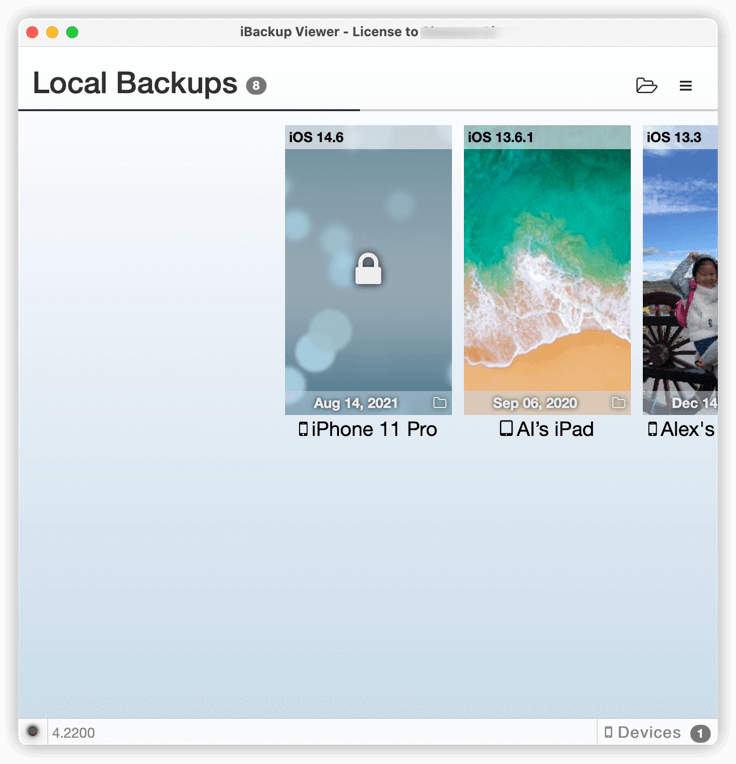
Ejecuta iBackup Viewer después de la instalación, la aplicación cargará automáticamente todas las copias de seguridad disponibles.
Puedes cambiar entre esas copias de seguridad haciendo clic en la miniatura correspondiente; generalmente, el fondo de pantalla del iPhone se utilizará como miniatura para las copias de seguridad no cifradas.
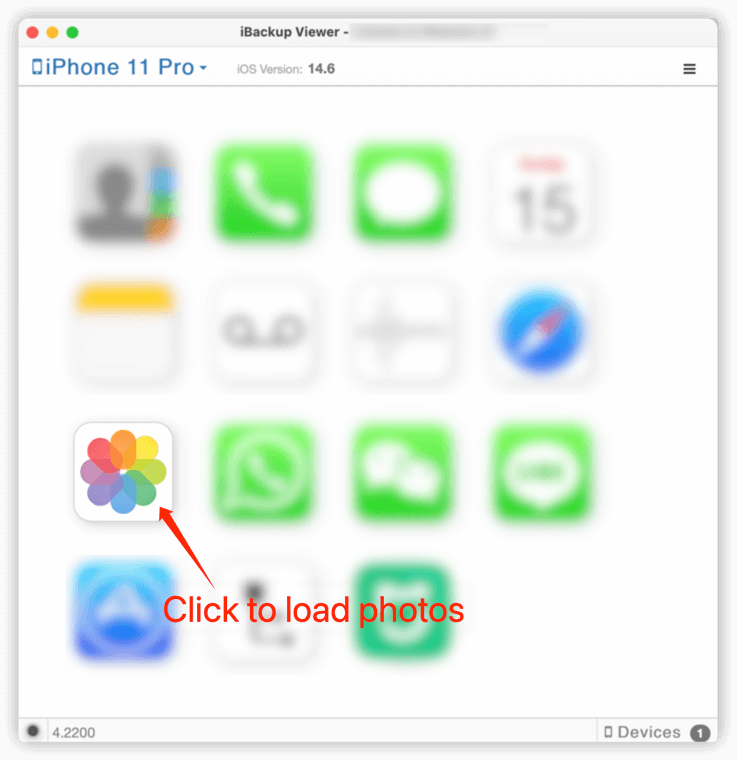
Haz clic en el icono "Fotos",
iBackup Viewer proporciona dos tipos de estilos de vista para navegar por las fotos.
Vista clásica de miniaturas.
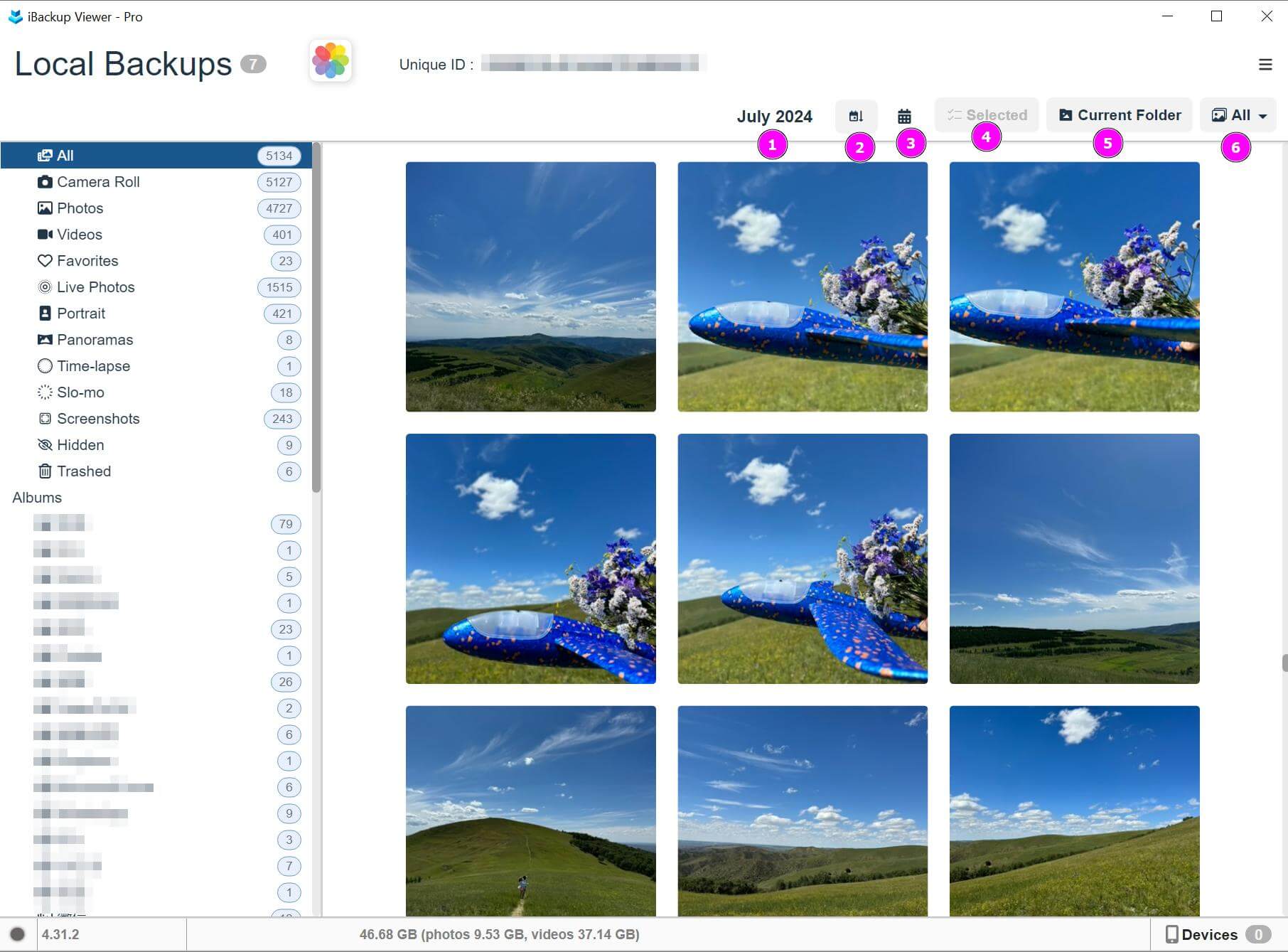
Organizadas por línea de tiempo.
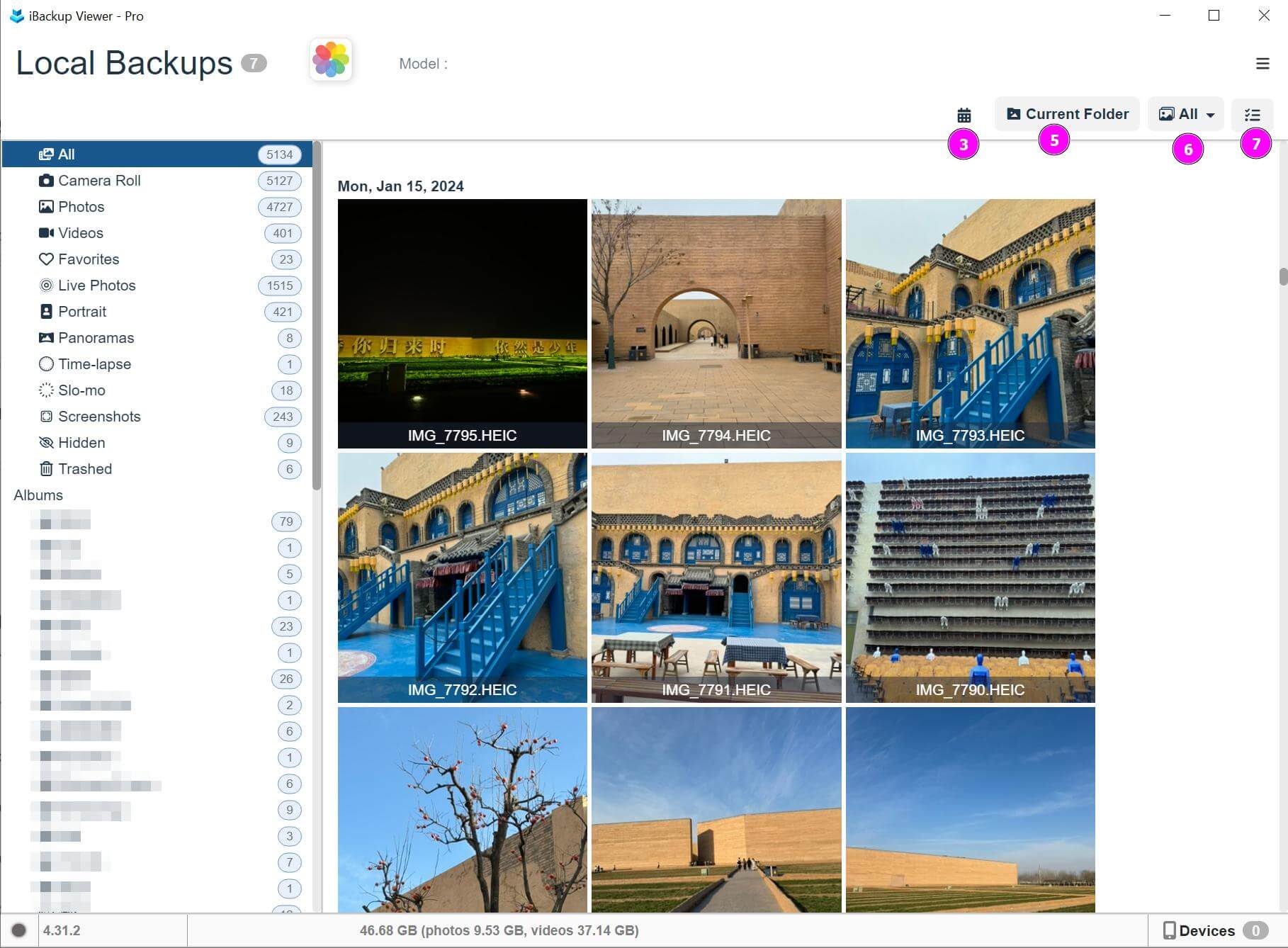
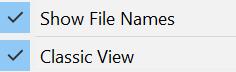
Para cambiar los estilos de vista, puedes hacer clic derecho en cualquier área en blanco de la vista de fotos, el menú contextual mostrará:
Puedes recuperar fotos de una copia de seguridad y guardarlas de varias maneras:
Para exportar una foto individual, puedes hacer clic derecho en la foto y elegir "Exportar" en el menú emergente, o
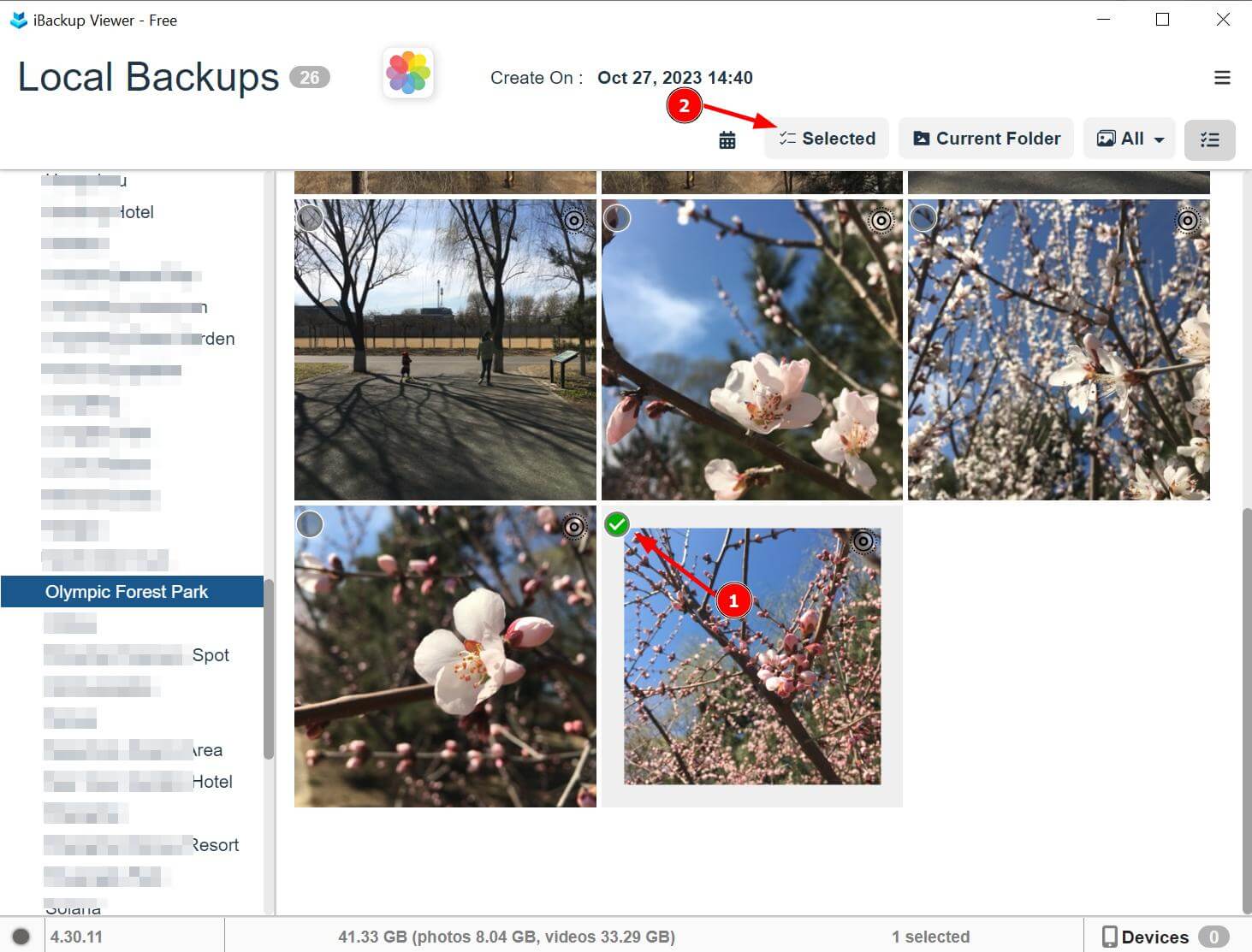
Para guardar una selección de fotos, necesitas entrar en modo de selección de dos maneras:
Haz clic en el botón "Entrar en modo de selección" en la barra de herramientas ubicada en la parte superior de la vista de fotos.
Haz clic en la casilla de verificación circular cuando el cursor del mouse esté sobre cualquier miniatura de foto.
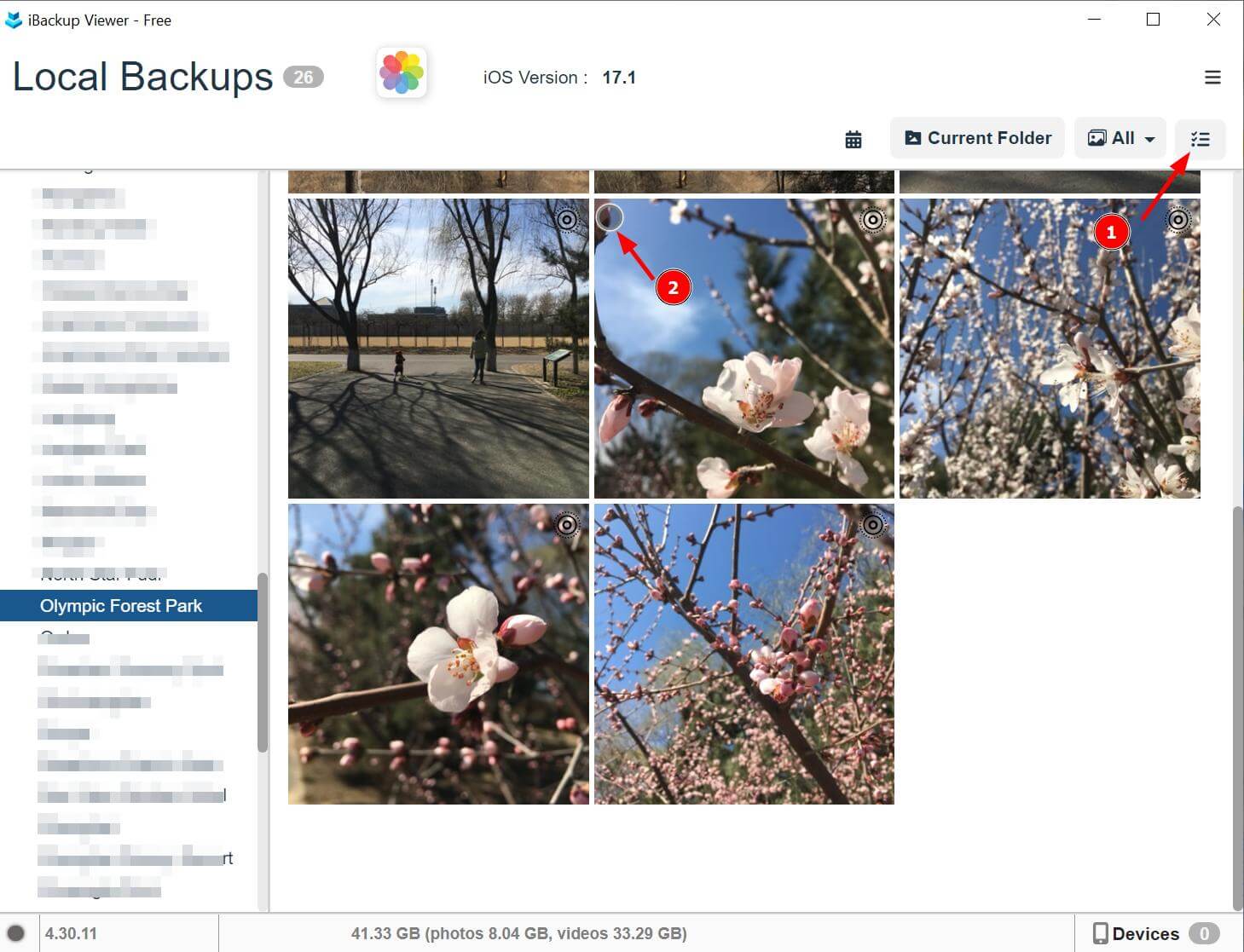
Luego haz clic en el botón "Seleccionado" en la barra de herramientas después de hacer la selección para exportar las fotos seleccionadas.
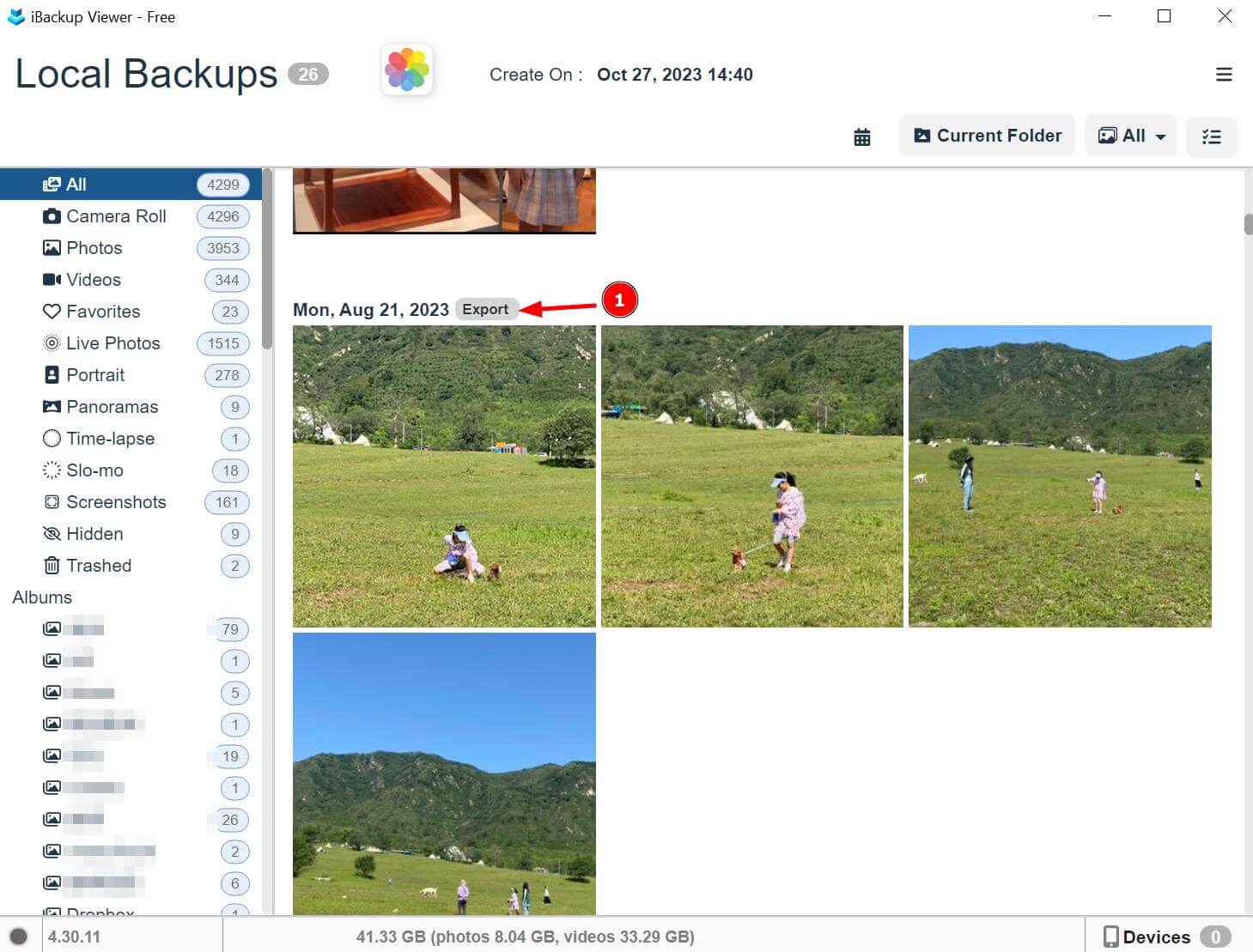
Si deseas exportar las fotos de una fecha, mueve el cursor a la fecha, aparecerá un botón "Exportar", haz clic en el botón para guardar todas las fotos en el grupo de la fecha actual.
Si deseas guardar todas las fotos de un álbum, una carpeta o una carpeta de momento, simplemente puedes elegir la carpeta (álbum) en el panel izquierdo, y luego hacer clic en el botón "Carpeta actual" en la barra de herramientas para guardarlas.
Para exportar todas las fotos y videos de una vez, simplemente haz clic en el botón "Todo" en la barra de herramientas.
Es posible que desees guardar las fotos o videos recuperados en una estructura de carpetas por fecha de creación de los archivos multimedia. O, quieres guardar los archivos de video junto con el archivo de imagen para las fotos en vivo. Para habilitar estas funciones, puedes abrir el diálogo "Preferencias" y cambiar a "Fotos".
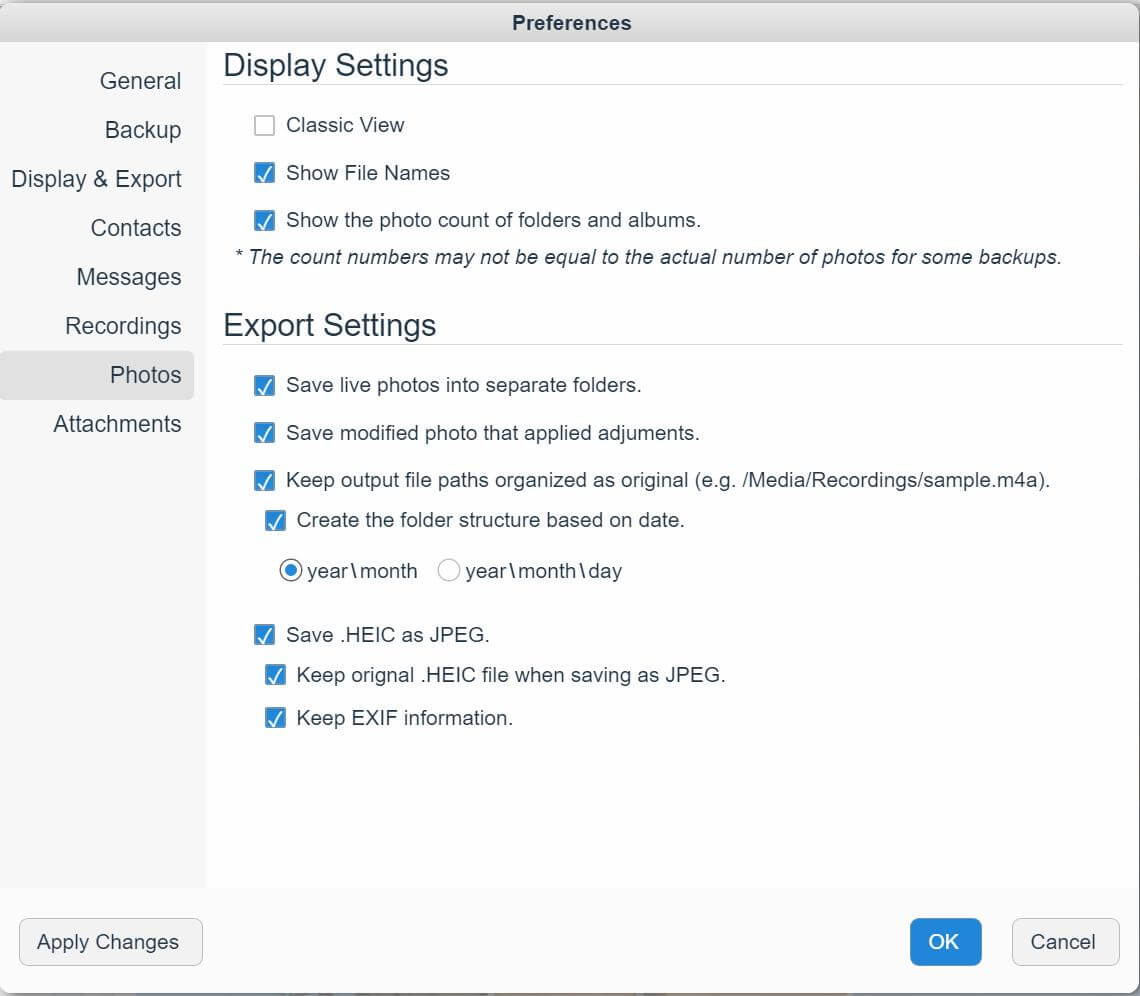
Las opciones para controlar los estilos de vista.
Vista clásica Muestra los archivos multimedia en la vista clásica de miniaturas.
Mostrar nombres de archivos
Mostrar el recuento de fotos de carpetas y álbumes. Opción para mostrar el número de archivos multimedia en cada carpeta. El valor puede ser incorrecto a veces.
Mantener el archivo original .HEIC al guardar como JPEG Guardar tanto las fotos en formato HEIC como el archivo JPEG convertido.
Mantener información EXIF Elige conservar los metadatos, incluyendo exif, si los hay en las fotos originales.
Recuperar Datos del iPhone desde Copias de Seguridad de iOS
Cómo extraer contactos de las copias de seguridad del iPhone en Windows 7
La Guía Completa para Respaldar y Guardar Mensajes de Texto y Mensajes de iMessage en PDF
Recuperar fotos de copia de seguridad de iOS incompleta
Convertir HEIC a jpg y HEIC a PNG en Windows y Mac.
Visor Gratuito de PList (Visor de Archivos de Lista de Propiedades) para Windows 10
Extraer Datos de Copias de Seguridad Incompletas de iOS
iPod, iPhone, iPad, iTunes y Mac son marcas registradas de Apple, Inc. IMT Studio no tiene ninguna relación comercial con Apple, Inc. ni con sus productos. La copia de música está sujeta a las leyes aplicables.
