A ferramenta para recuperar dados do iPhone e extrair contatos, mensagens, calendários, gravações e fotos de backups do iOS criados pelo iTunes ou por outros aplicativos.
Extrair Fotos de Arquivos de Backup do iPhone






Quando o seu iPhone corrompe subitamente, você pode querer recuperar as fotos salvas em backup com o iTunes. O iBackup Viewer é o aplicativo certo que você procura. Com o iBackup Viewer, é fácil recuperar fotos de arquivos de backup do iPhone em 3 passos simples
Quando o download terminar, vá para a pasta de downloads, encontre e abra o arquivo zip baixado, você obterá um arquivo instalador DMG. Monte o instalador e finalize a instalação. (Você pode executar o aplicativo a partir do instalador, mas não é recomendado).
Execute o iBackup Viewer após a instalação, o aplicativo carregará todos os backups disponíveis automaticamente.
Você pode alternar entre esses backups clicando na miniatura correspondente, geralmente o papel de parede do iPhone será usado como miniatura para backups não criptografados.
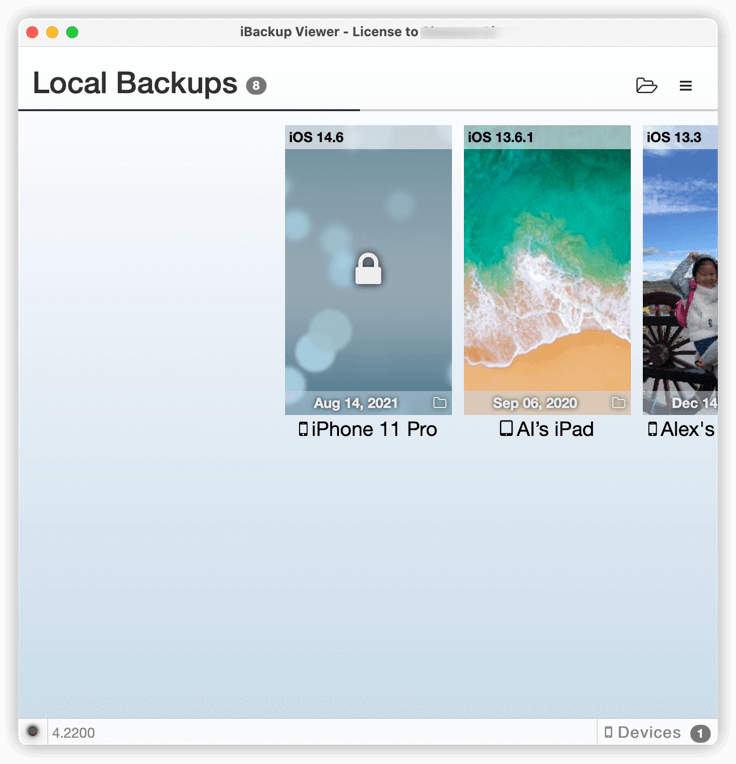
Clique no ícone "Fotos",
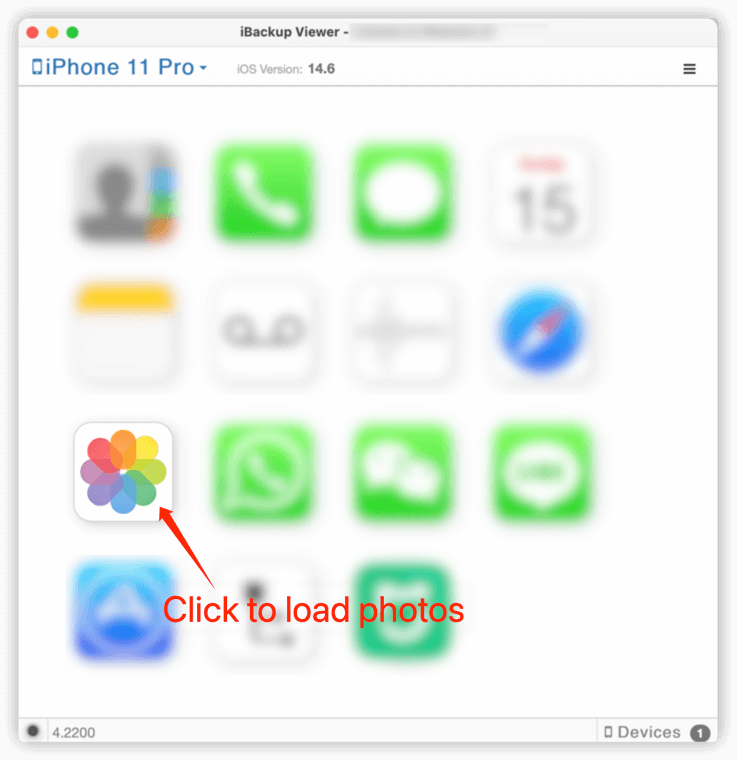
O iBackup Viewer fornece dois tipos de estilos de visualização para navegar por fotos.
Visualização clássica de miniaturas.
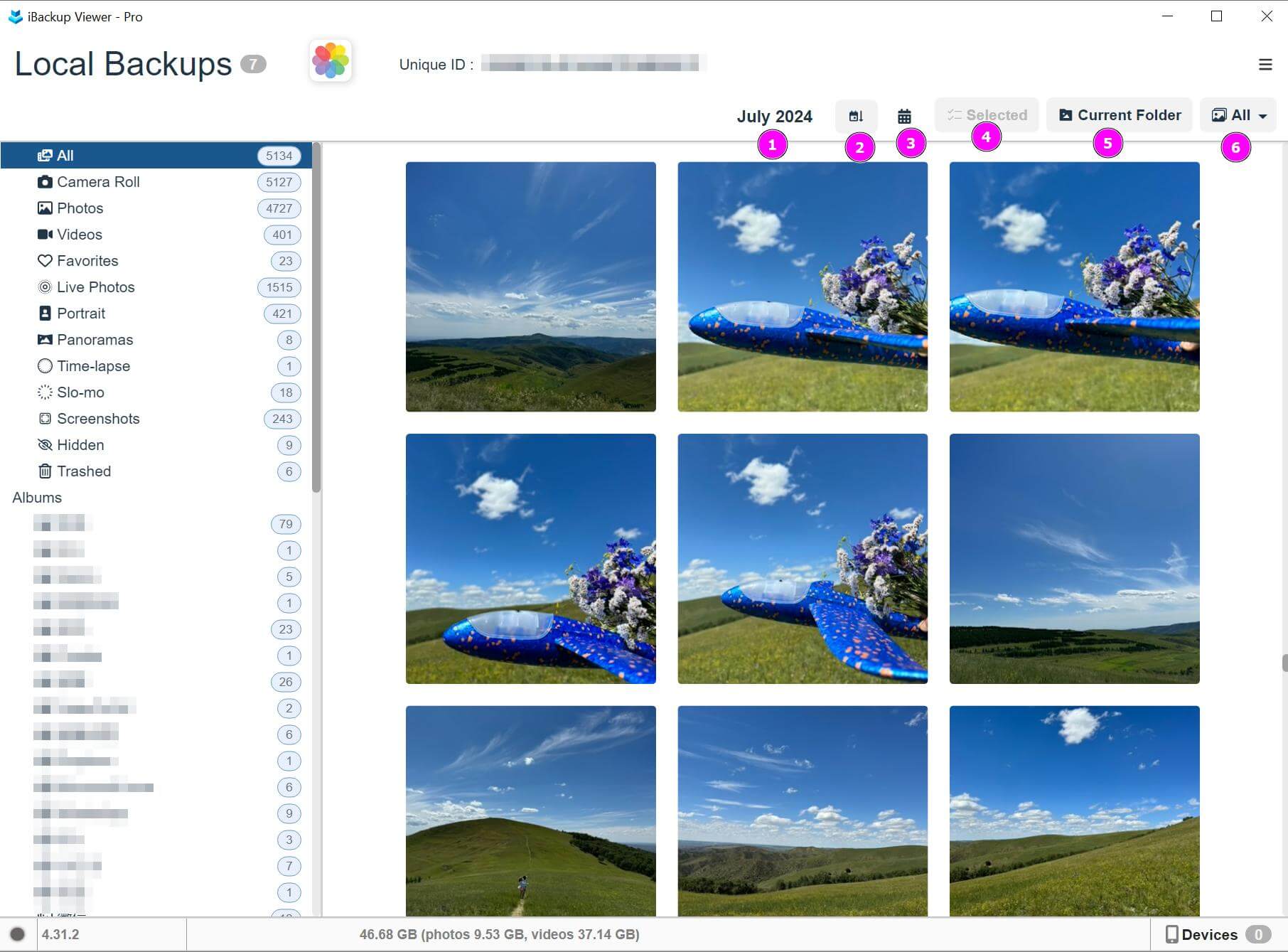
Organizado por linha do tempo.
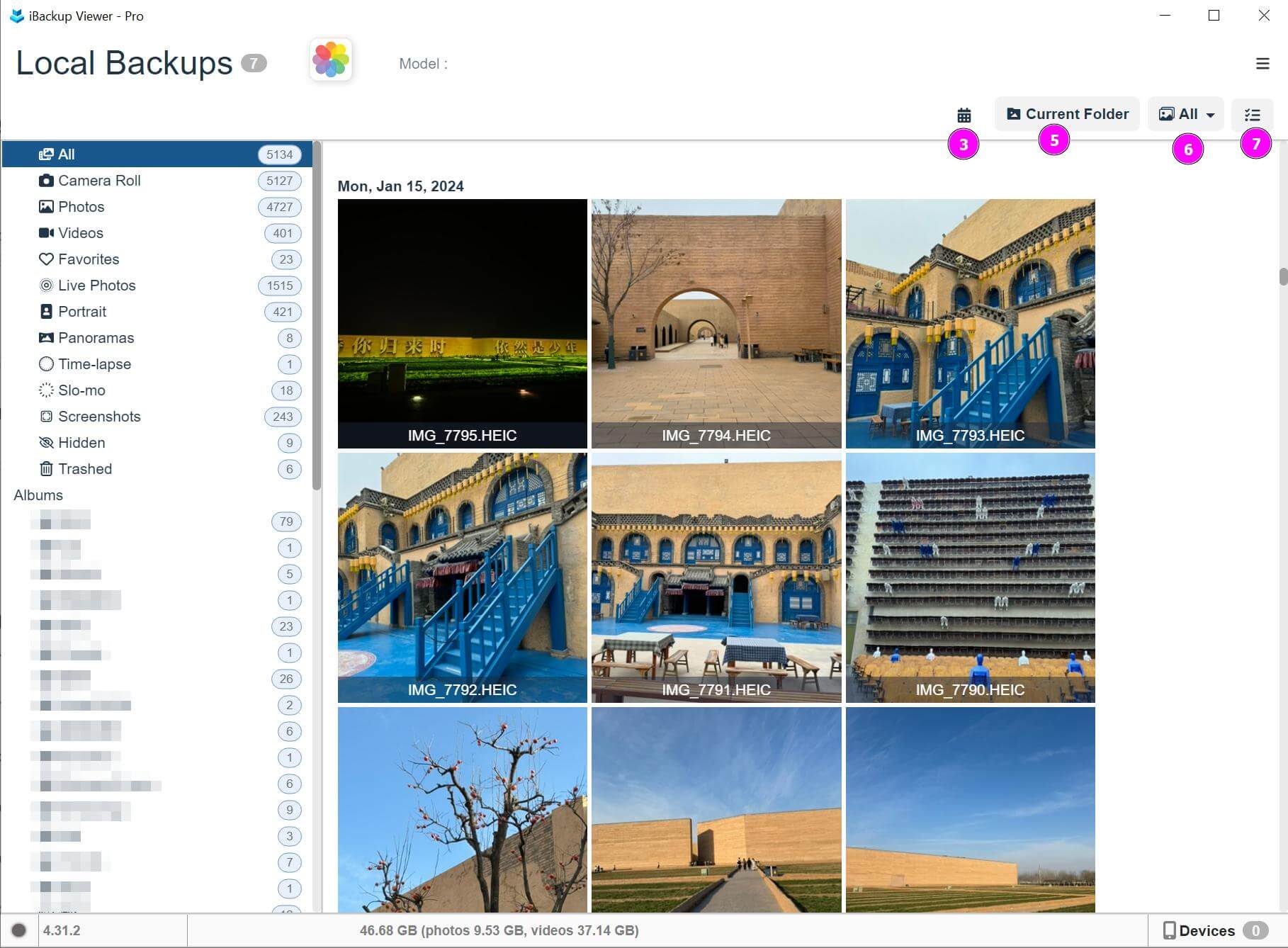
Para alternar estilos de visualização, você pode clicar com o botão direito em qualquer área em branco na visualização de fotos, o menu de contexto será exibido:

Você pode recuperar fotos de um backup e salvá-las de várias maneiras:
Para exportar uma foto individual, você pode clicar com o botão direito na foto e escolher "Exportar" no menu pop-up, ou
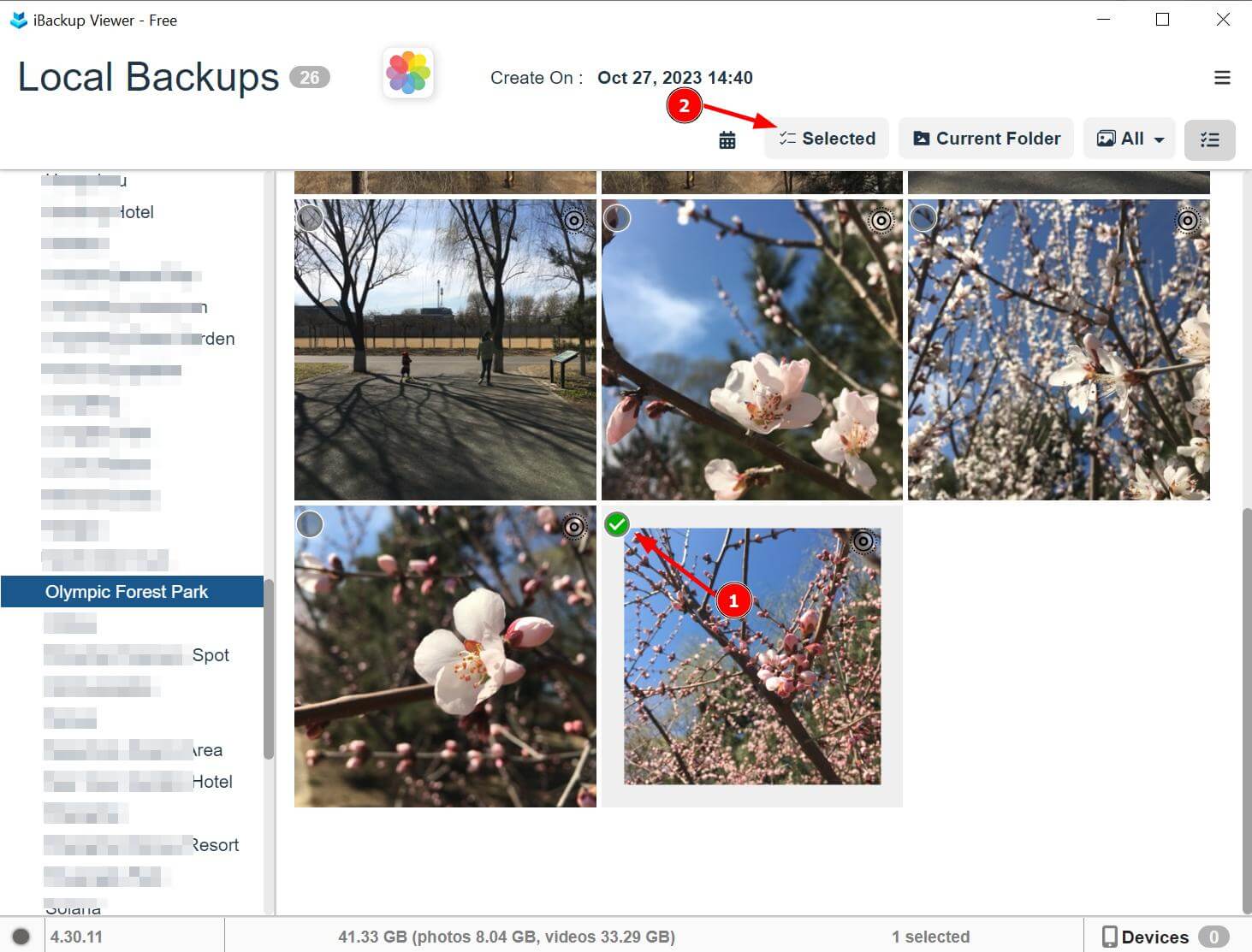
Para salvar uma seleção de fotos, você precisa entrar no modo de seleção de duas maneiras:
Clique no botão "Entrar no modo de seleção" na barra de ferramentas localizada no topo da visualização de fotos.
Clique na caixa de seleção circular quando o cursor do mouse estiver sobre qualquer miniatura de foto.
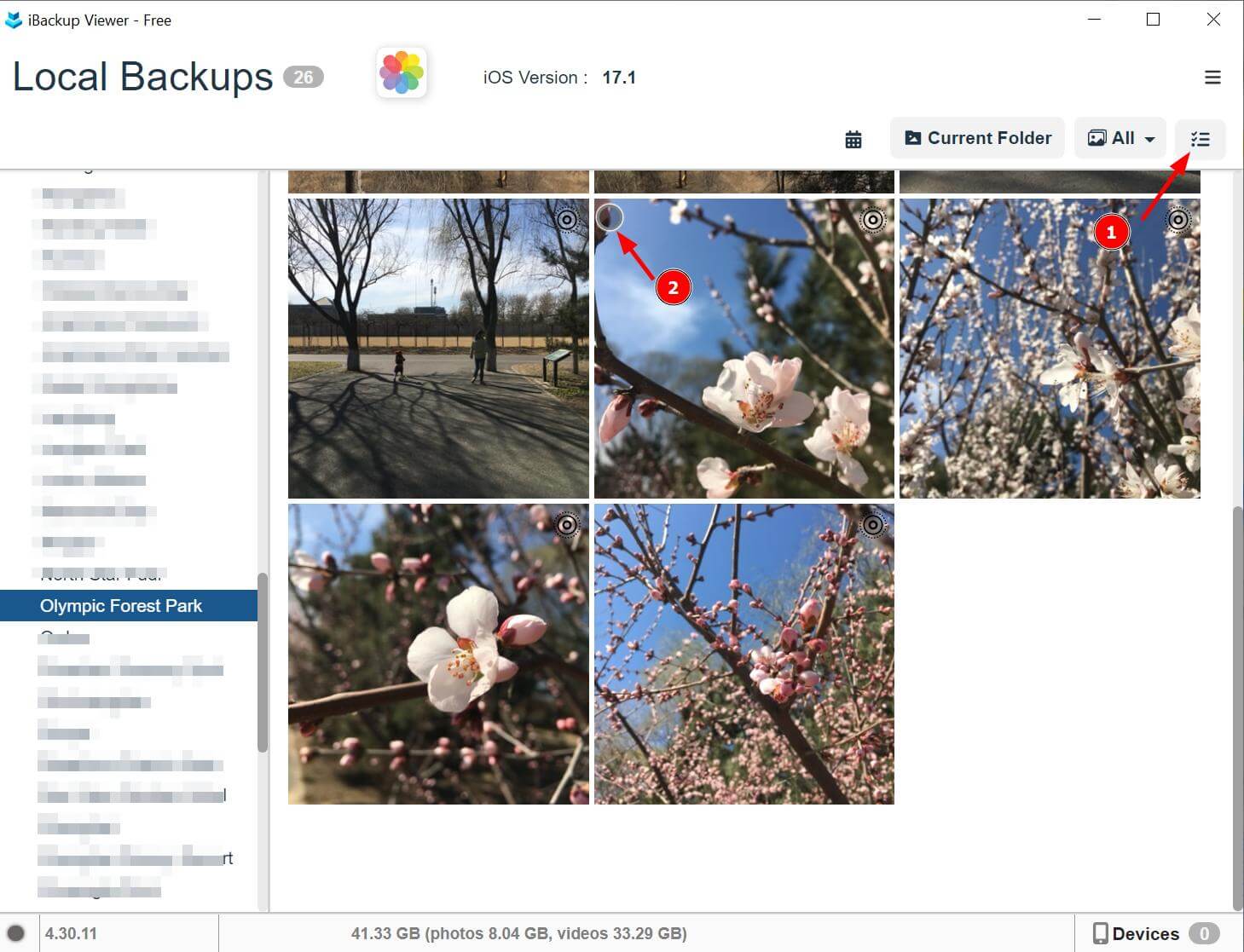
Em seguida, clique no botão "Selecionado" na barra de ferramentas após fazer a seleção para exportar as fotos selecionadas.
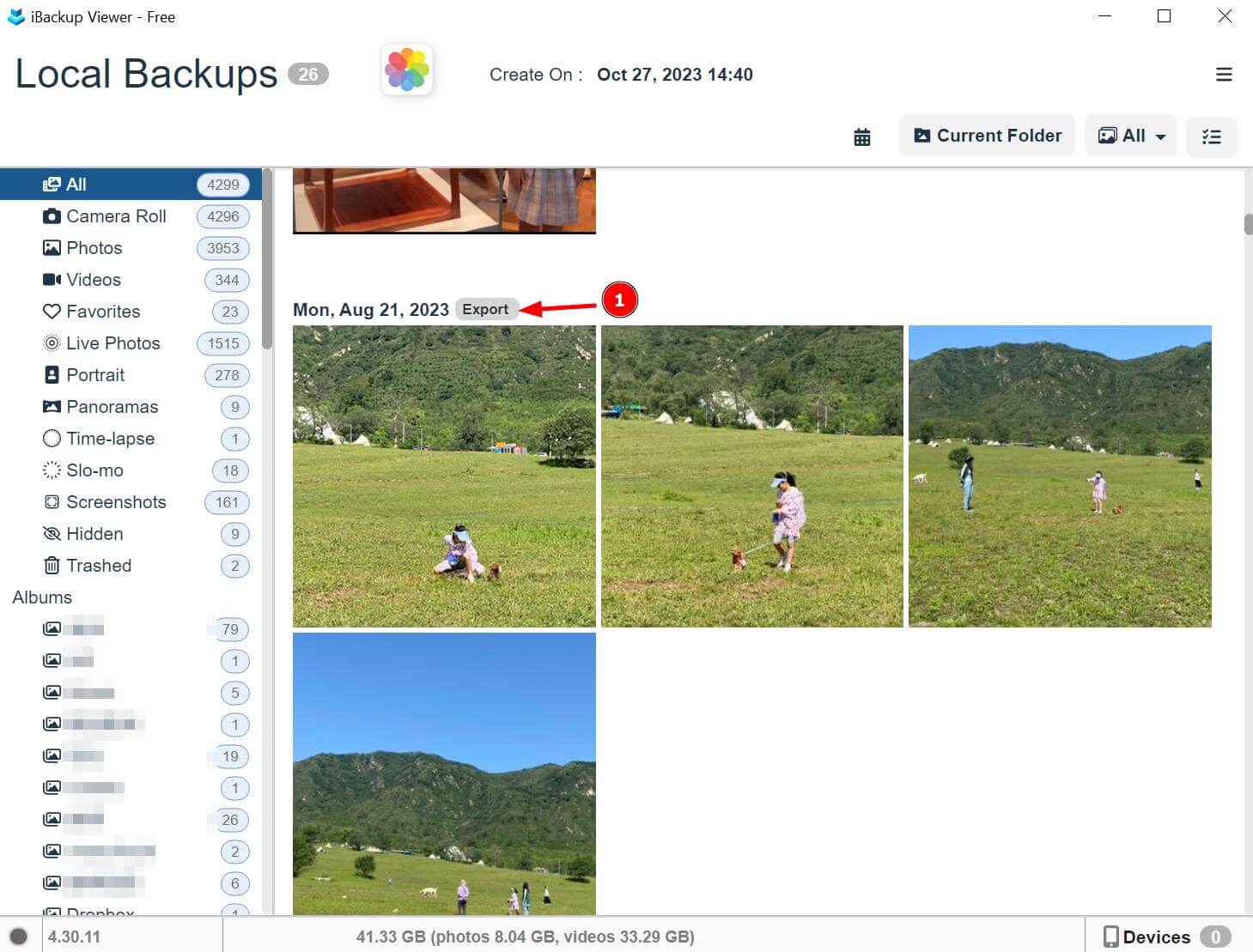
Se você quiser exportar as fotos de uma data, mova o cursor para a data, um botão "Exportar" aparecerá, clique no botão para salvar todas as fotos no grupo da data atual.
Se você quiser salvar todas as fotos de um álbum, uma pasta ou uma pasta de momento, você pode simplesmente escolher a pasta (álbum) no painel esquerdo e, em seguida, clicar no botão "Pasta Atual" na barra de ferramentas para salvá-las.
Para exportar todas as fotos e vídeos de uma vez, simplesmente clique no botão "Todos" na barra de ferramentas.
Você pode querer salvar as fotos ou vídeos recuperados em uma estrutura de pastas por data de criação dos arquivos de mídia. Ou, você pode querer salvar os arquivos de vídeo junto com o arquivo de imagem para fotos ao vivo. Para habilitar esses recursos, você pode abrir a caixa de diálogo "Preferências" e mudar para "Fotos".
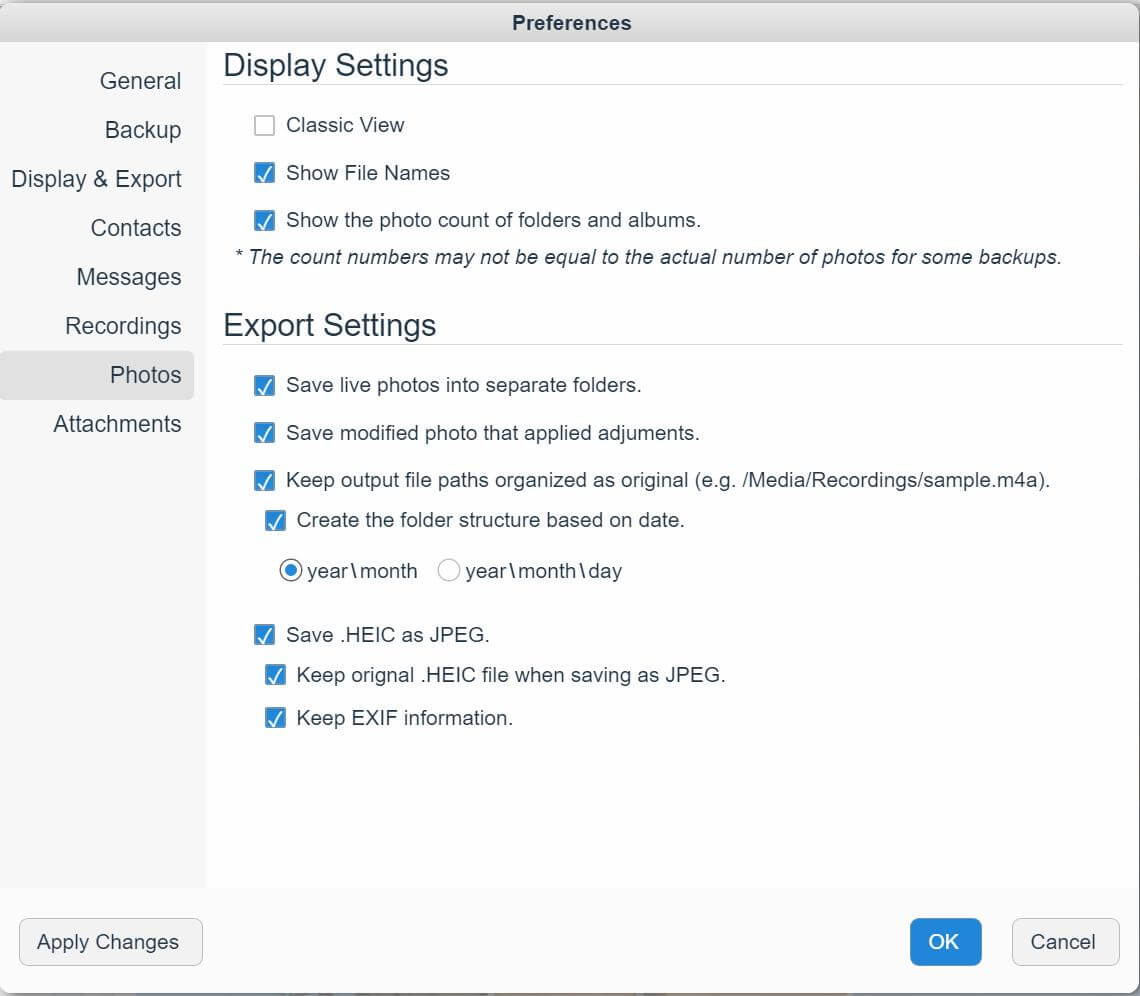
As opções para controlar os estilos de visualização.
Visualização Clássica Exibir arquivos de mídia na visualização clássica de miniaturas.
Mostrar Nomes de Arquivos
Mostrar a contagem de fotos de pastas e álbuns. Opção para mostrar o número de arquivos de mídia em cada pasta. O valor pode estar incorreto às vezes.
Manter o arquivo .HEIC original ao salvar como JPEG Salvar tanto as fotos no formato HEIC quanto o arquivo JPEG convertido.
Manter informações EXIF Escolha manter metadados incluindo exif se houver algum nas fotos originais.
Recuperar Dados do iPhone a partir de Backups do iOS
Como extrair contatos de backups do iPhone no Windows 7
O Guia Completo para Fazer Backup e Salvar Mensagens de Texto e iMessages em PDF
iPod, iPhone, iPad, iTunes e Mac são marcas registradas da Apple, Inc. A IMT Studio não possui nenhuma ligação comercial com a Apple, Inc. ou seus produtos. A cópia de músicas está sujeita a quaisquer regulamentações aplicáveis.
