iPhoneデータを回復し、iTunesや他のアプリケーションで作成されたiOSバックアップから連絡先、メッセージ、カレンダー、録音、写真を抽出するツール。
iPhoneのバックアップファイルから写真を抽出する






iPhoneが突然破損した場合、iTunesでバックアップされた写真を復元したいことがあります。iBackup Viewerは、あなたが探している正しいアプリです。iBackup Viewerを使えば、3つの簡単なステップでiPhoneバックアップファイルから写真を復元することができます。
ダウンロードが完了したら、ダウンロードフォルダに移動し、ダウンロードしたzipファイルを見つけて開くと、DMGインストーラーファイルが得られます。インストーラーをマウントし、インストールを完了させてください。(アプリはインストーラーから実行することもできますが、推奨されません)。
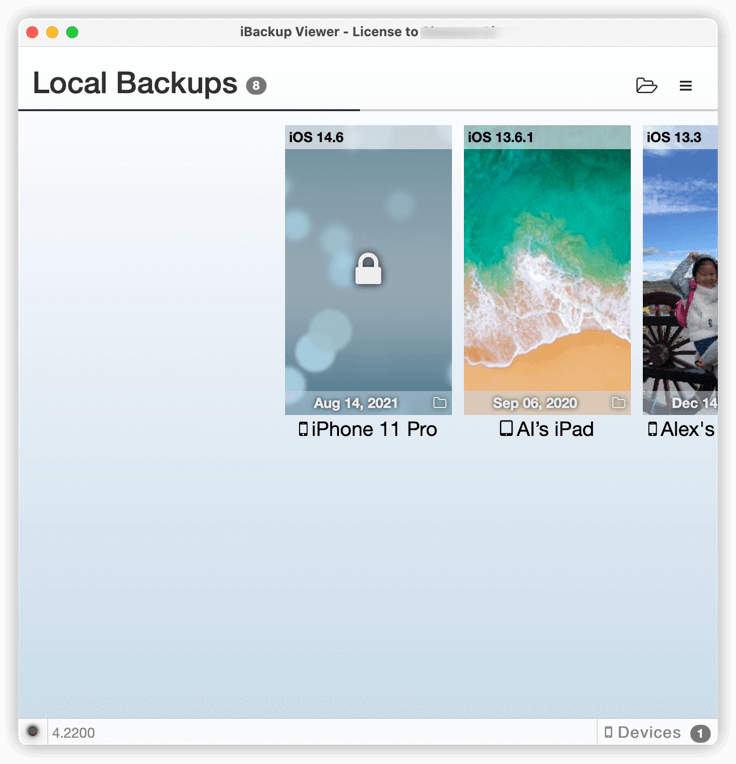
インストール後にiBackup Viewerを実行すると、アプリは利用可能なすべてのバックアップを自動的に読み込みます。
対応するサムネイルをクリックすることで、それらのバックアップ間を切り替えることができます。一般的に、暗号化されていないバックアップのサムネイルにはiPhoneの壁紙が使用されます。
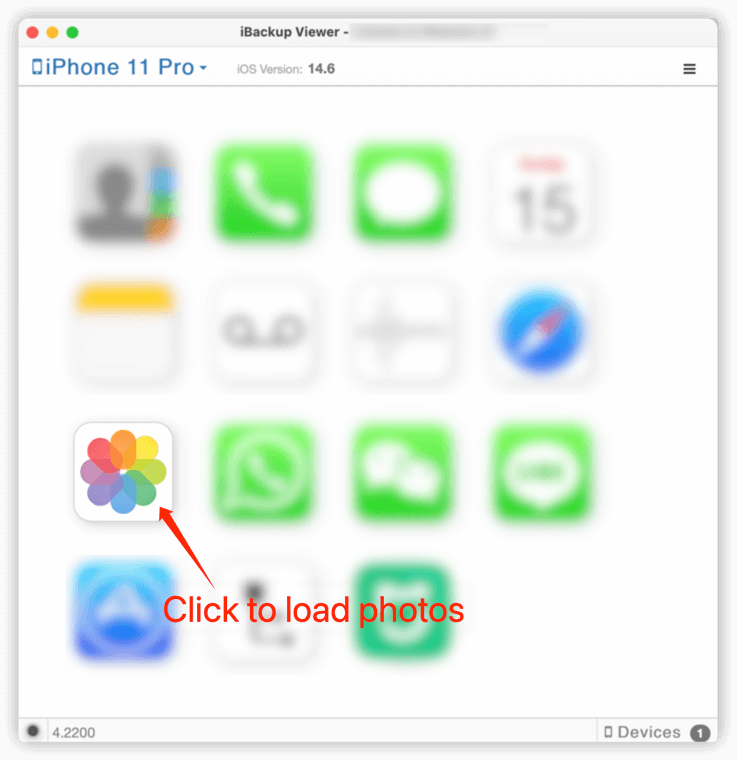
「写真」アイコンをクリックしてください。
iBackup Viewerは、写真を閲覧するための2種類の表示スタイルを提供しています。
クラシックなサムネイル表示。
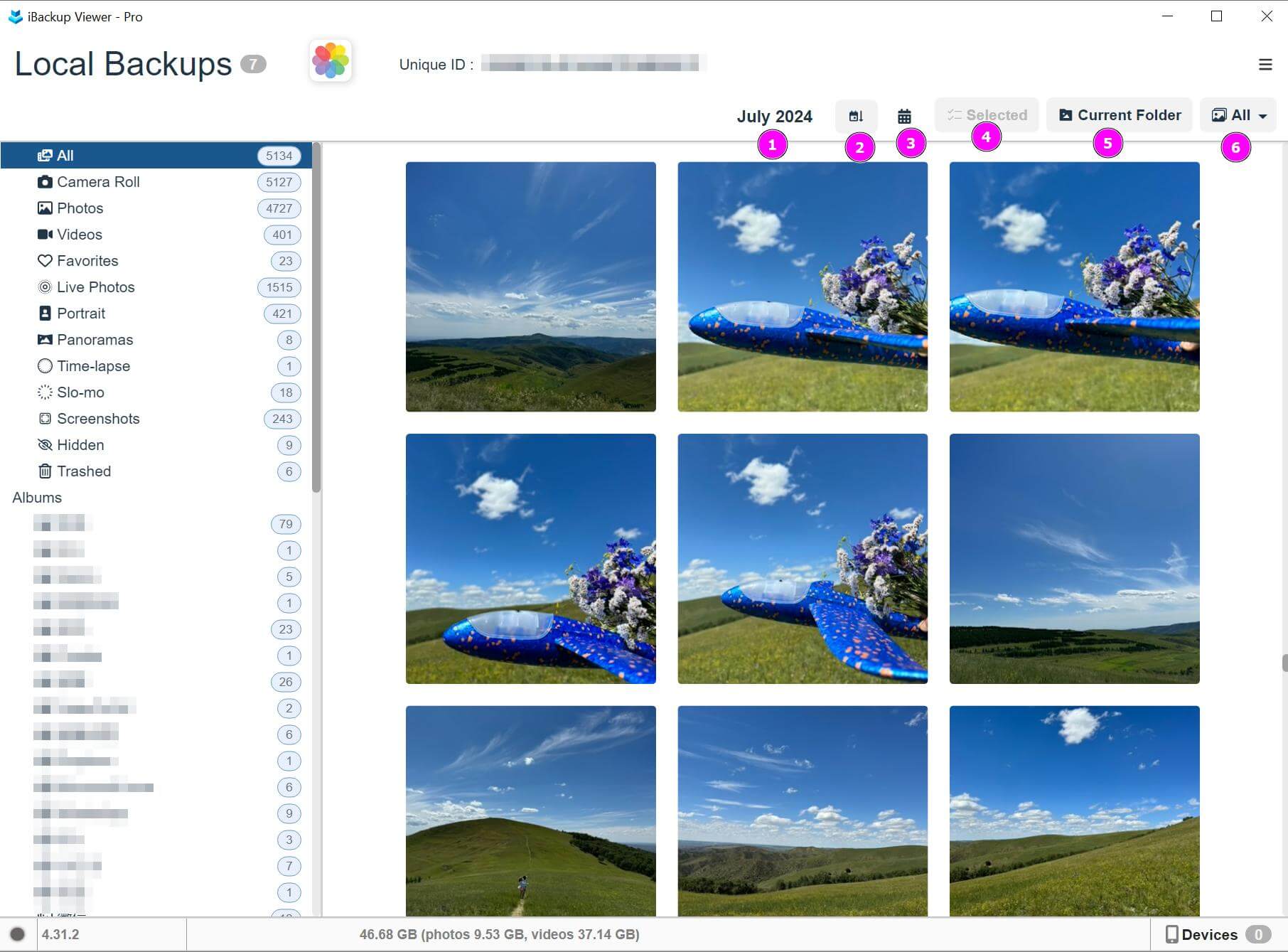
タイムラインで整理された表示。
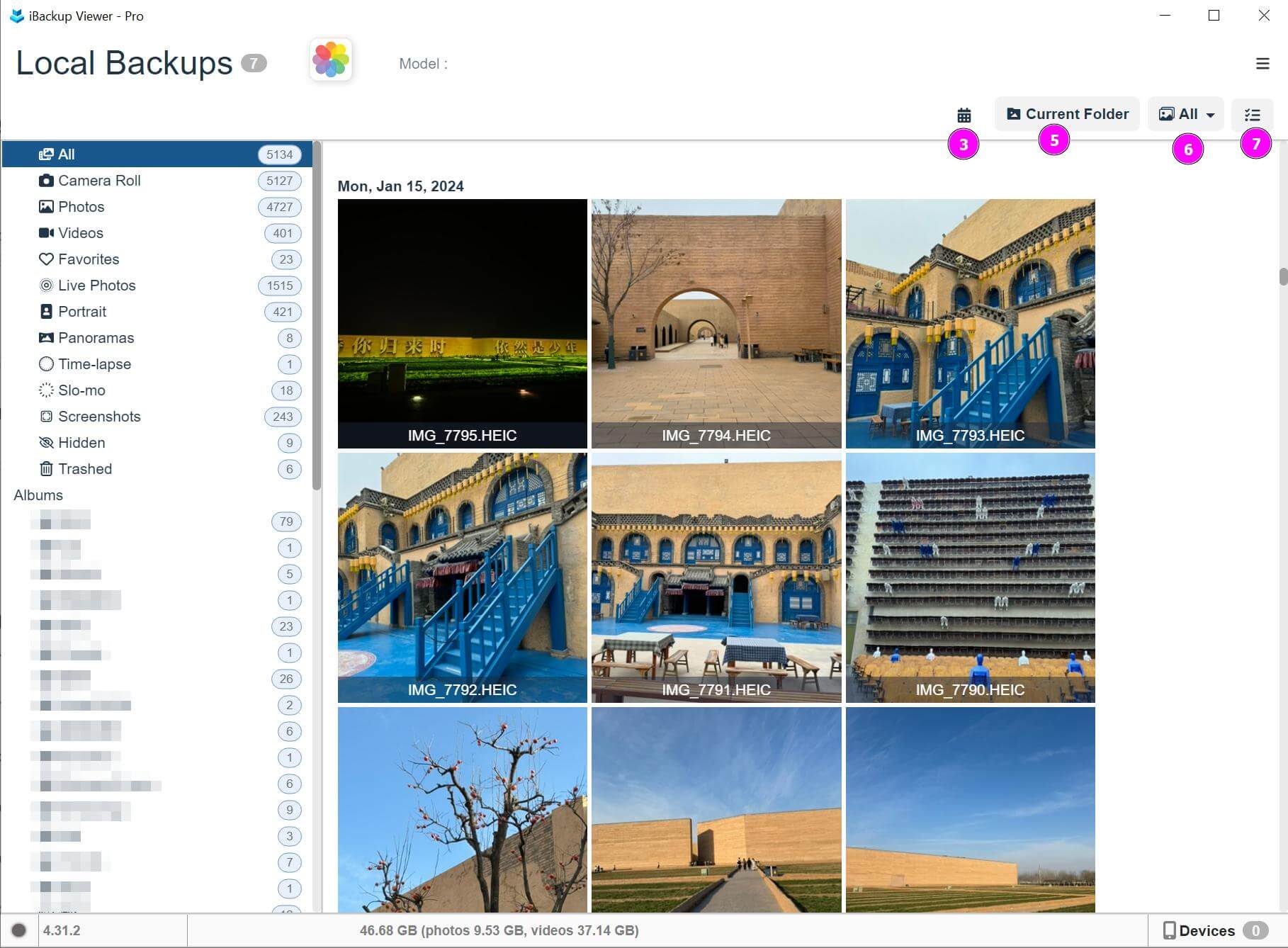
表示スタイルを切り替えるには、写真ビューの空白部分のどこかを右クリックすると、コンテキストメニューが表示されます:

バックアップの写真を復元し、さまざまな方法で保存することができます:
個々の写真をエクスポートするには、写真を右クリックしてポップアップメニューから「エクスポート」を選択するか、または
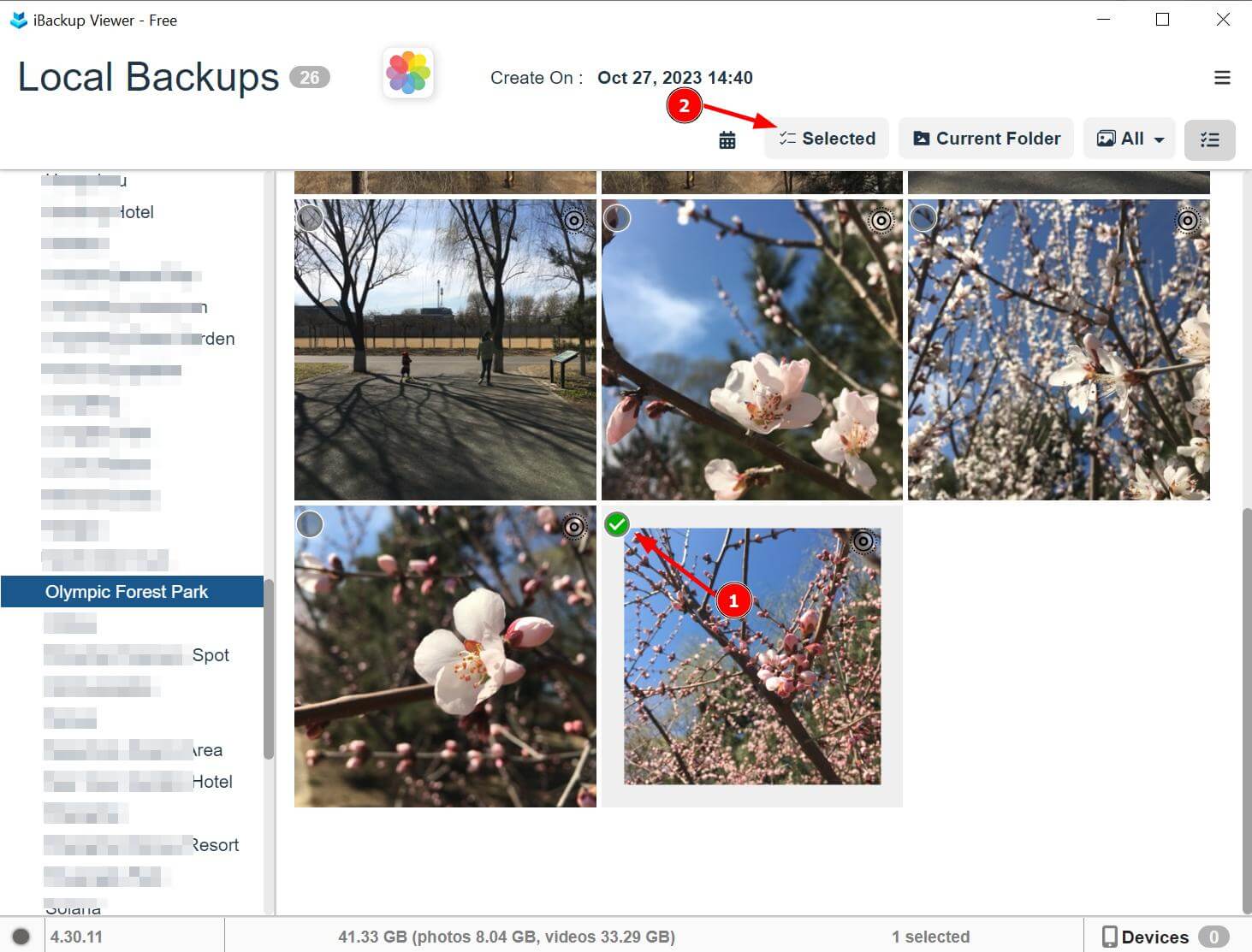
選択した写真を保存するには、2つの方法で選択モードに入る必要があります:
写真ビューの上部にあるツールバーの「選択モードに入る」ボタンをクリックする。
マウスカーソルが写真サムネイルの上にあるときに円形のチェックボックスをクリックする。
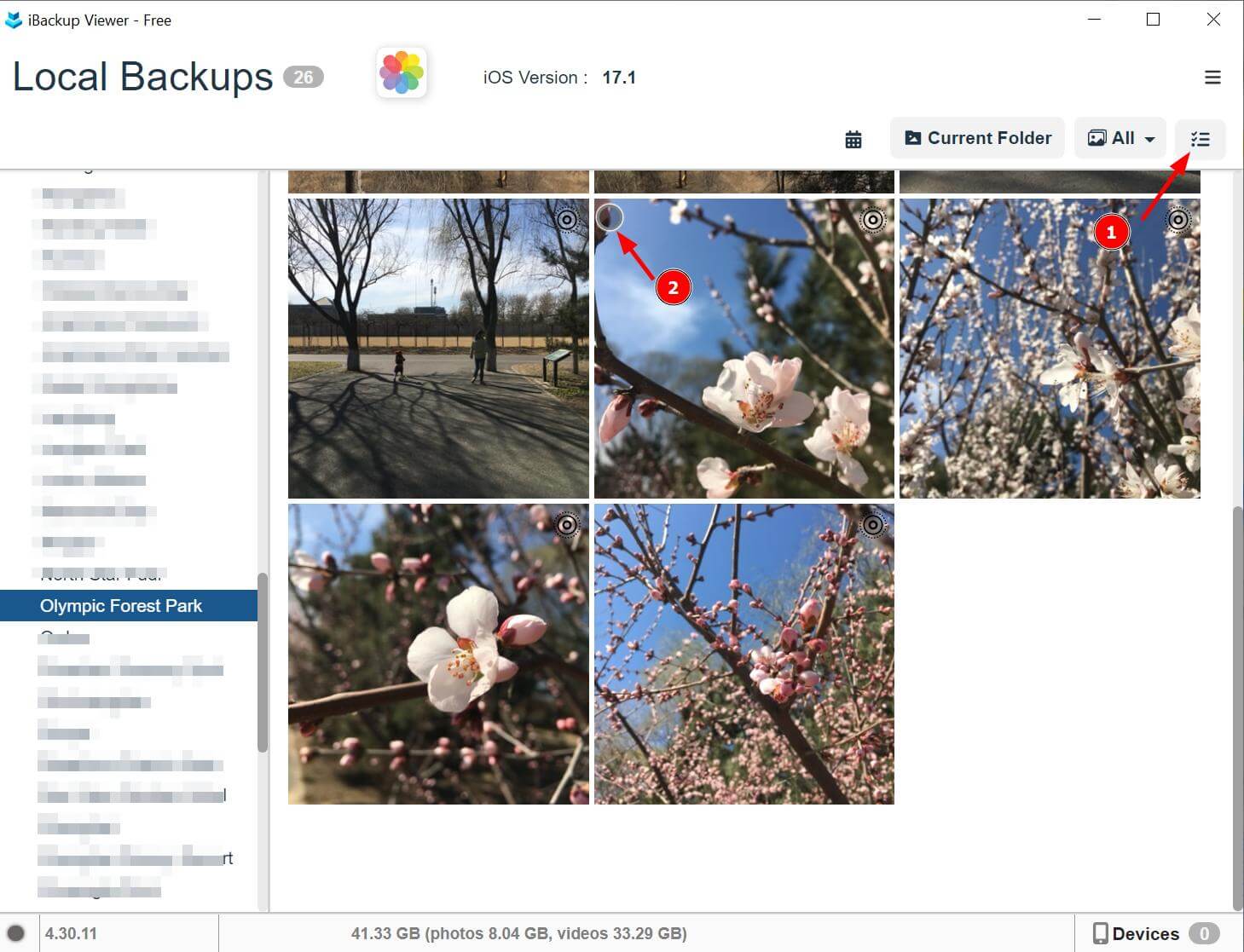
その後、選択を行った後にツールバーの「選択済み」ボタンをクリックして、選択した写真をエクスポートします。
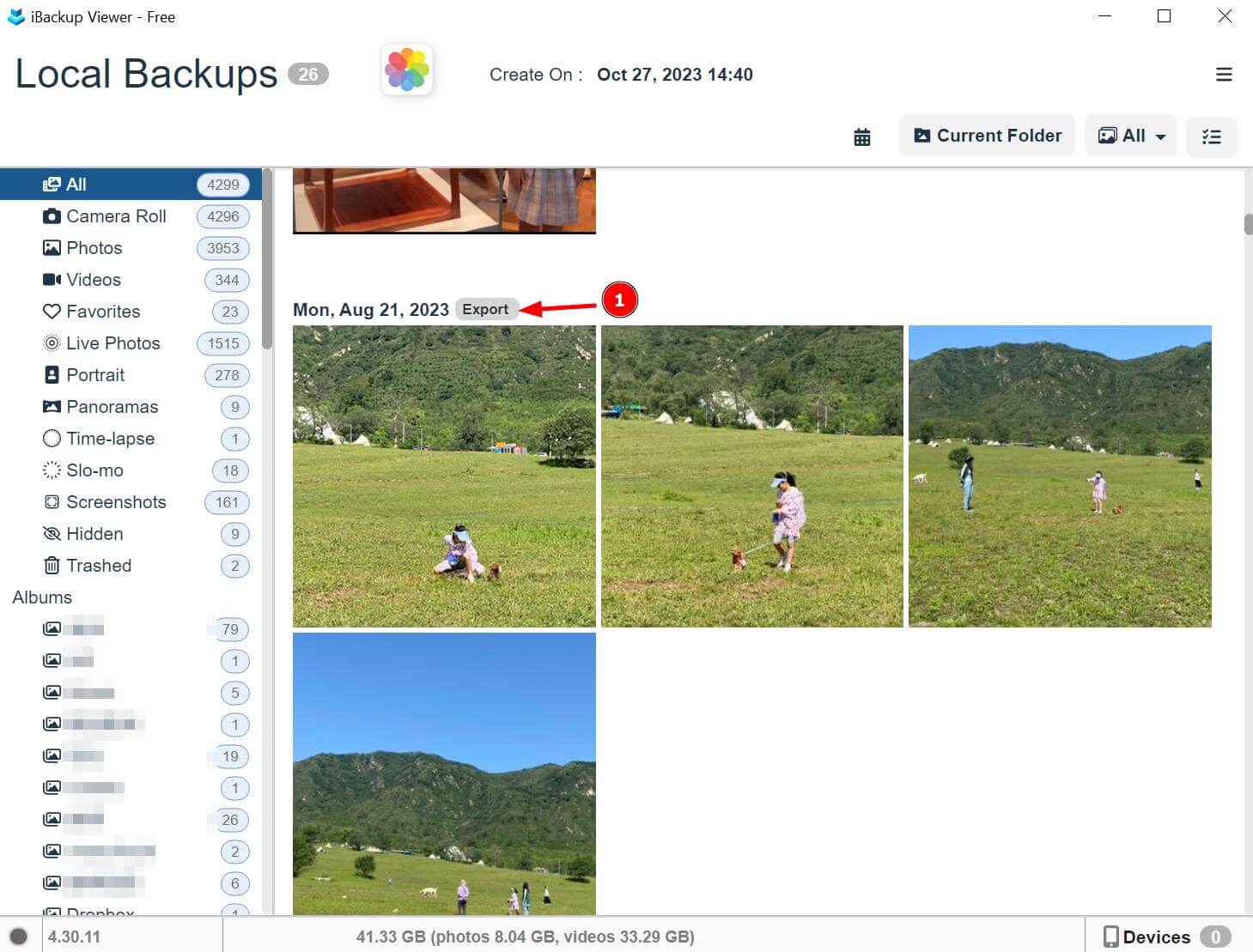
特定の日付の写真をエクスポートしたい場合は、カーソルを日付に移動させると「エクスポート」ボタンが表示されるので、そのボタンをクリックして現在の日付バケット内のすべての写真を保存します。
アルバム、フォルダ、またはモーメントフォルダのすべての写真を保存したい場合は、左パネルでフォルダ(アルバム)を選択し、ツールバーの「現在のフォルダ」ボタンをクリックして保存するだけです。
すべての写真とビデオを一度にエクスポートするには、ツールバーの「すべて」ボタンをクリックするだけです。
復元した写真やビデオをメディアファイルの作成日によるフォルダ構造で保存したい場合があります。または、ライブフォトの動画ファイルを画像ファイルと一緒に保存したい場合があります。これらの機能を有効にするには、「設定」ダイアログを開き、「写真」に切り替えてください。
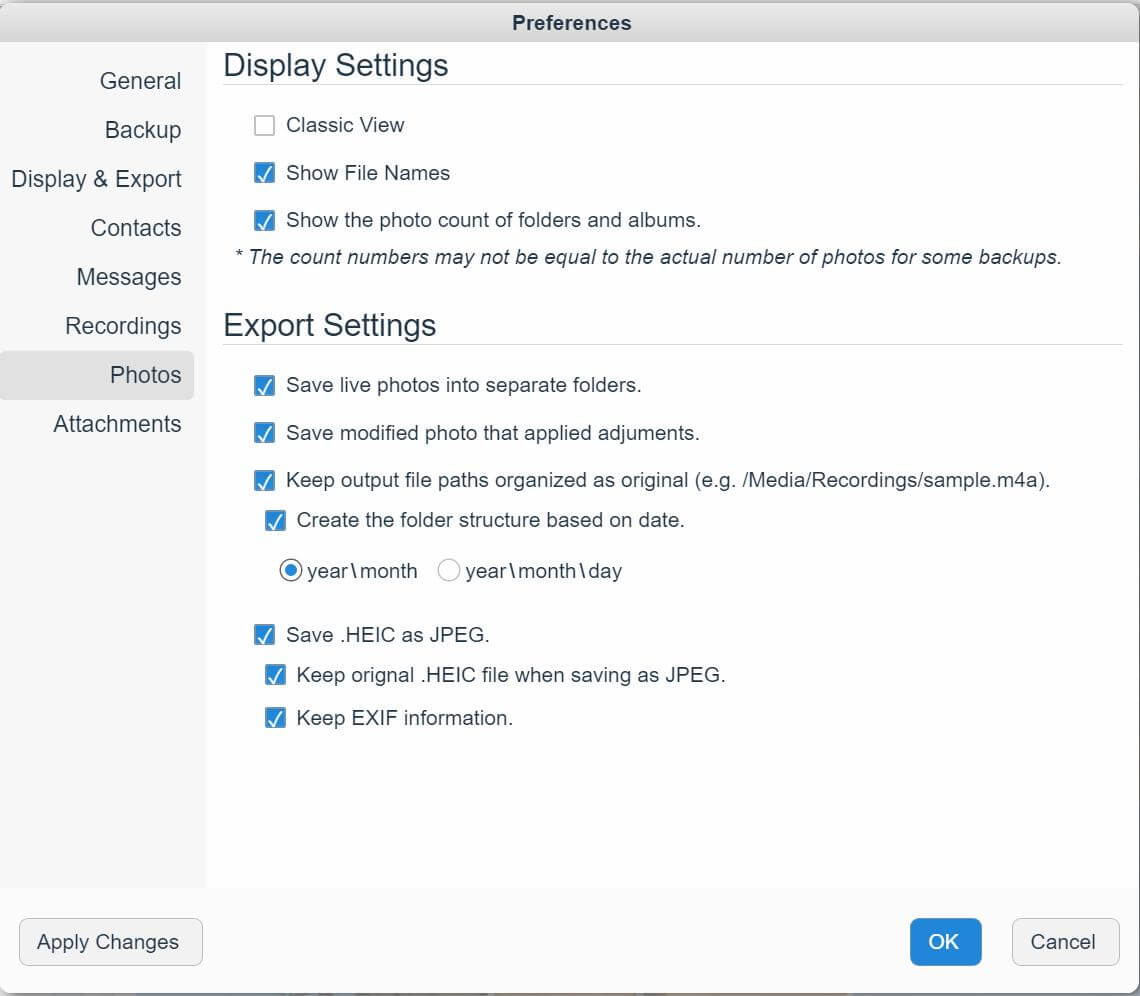
表示スタイルを制御するオプション。
1. クラシックビュー
   メディアファイルをクラシックなサムネイル表示で表示します。

2. ファイル名を表示
3. フォルダとアルバムの写真数を表示する。
   各フォルダ内のメディアファイル数を表示するオプション。値が正しくない場合があります。
1. ライブフォトを別々のフォルダに保存する。
2. 調整が適用された修正済み写真を保存する。
3. 出力ファイルを元のまま整理して保存する。
   * 日付に基づいてフォルダ構造を作成する。
      * 年 / 月 - 写真を月単位で保存し、2025/03のようなフォルダに保存します。
      * 年 / 月 / 日 - 写真を日単位で保存し、2025/02/12のようなフォルダに保存します。
4. .HEICをJPEGとして保存する
   * JPEGとして保存する際に元の.HEICファイルを保持する
      HEIC形式と変換されたJPEGファイルの両方で写真を保存します。

   * EXIF情報を保持する
     元の写真に含まれている場合は、exifを含むメタデータを保持することを選択します。
iPod、iPhone、iPad、iTunes、およびMacは、Apple, Inc.の登録商標です。IMT Studioは、Apple, Inc.またはその製品と、いかなる商業的な関係も持っていません。音楽のコピーは、適用される法律に従う必要があります。
