L'outil pour récupérer les données iPhone et extraire les contacts, messages, calendriers, enregistrements et photos des sauvegardes iOS créées par iTunes ou d'autres applications.
Extraire des Photos à partir des Fichiers de Sauvegarde iPhone






Lorsque votre iPhone est soudainement corrompu, vous souhaitez peut-être récupérer les photos sauvegardées avec iTunes. iBackup Viewer est l'application idéale que vous recherchez. Avec iBackup Viewer, il est facile de récupérer des photos à partir des fichiers de sauvegarde iPhone en 3 étapes simples.
Lorsque le téléchargement est terminé, allez dans le dossier des téléchargements, trouvez et ouvrez le fichier zip téléchargé, vous obtiendrez un fichier d'installation DMG. Montez l'installateur et terminez l'installation. (Vous pouvez exécuter l'application depuis l'installateur, mais ce n'est pas recommandé).
Exécutez iBackup Viewer après l'installation, l'application chargera automatiquement toutes les sauvegardes disponibles.
Vous pouvez basculer entre ces sauvegardes en cliquant sur la vignette correspondante, généralement le fond d'écran de l'iPhone sera utilisé comme vignette pour les sauvegardes non chiffrées.
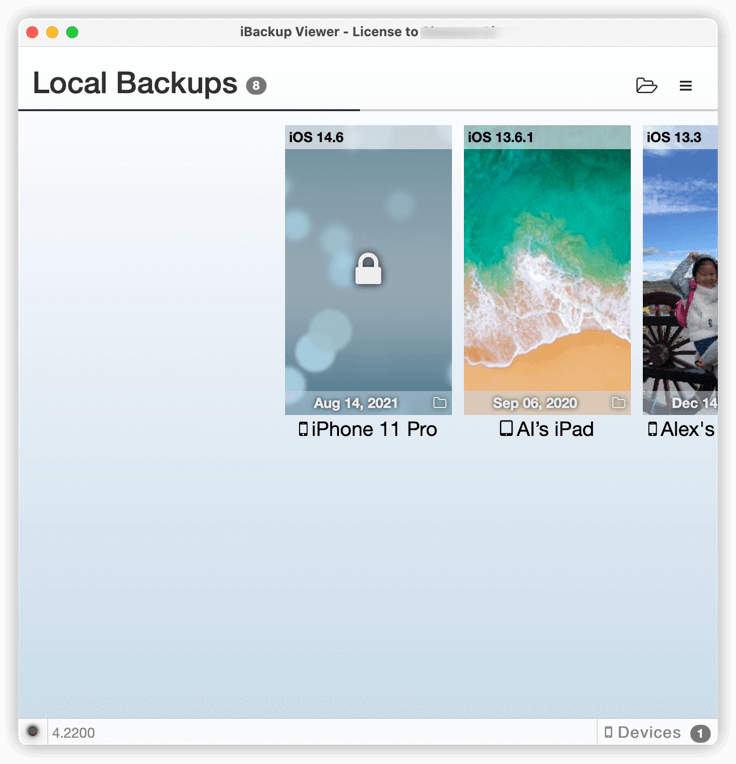
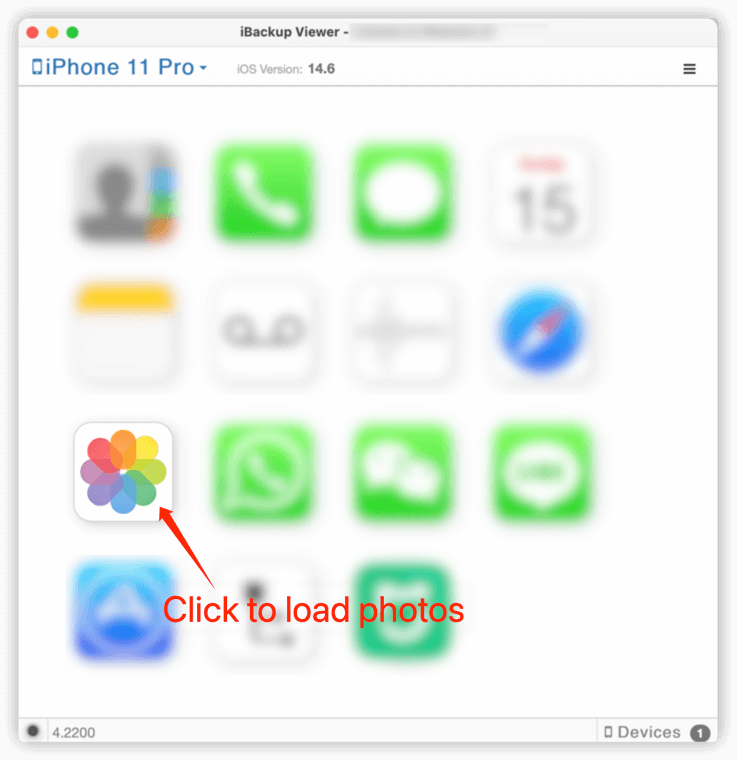
Cliquez sur l'icône "Photos",
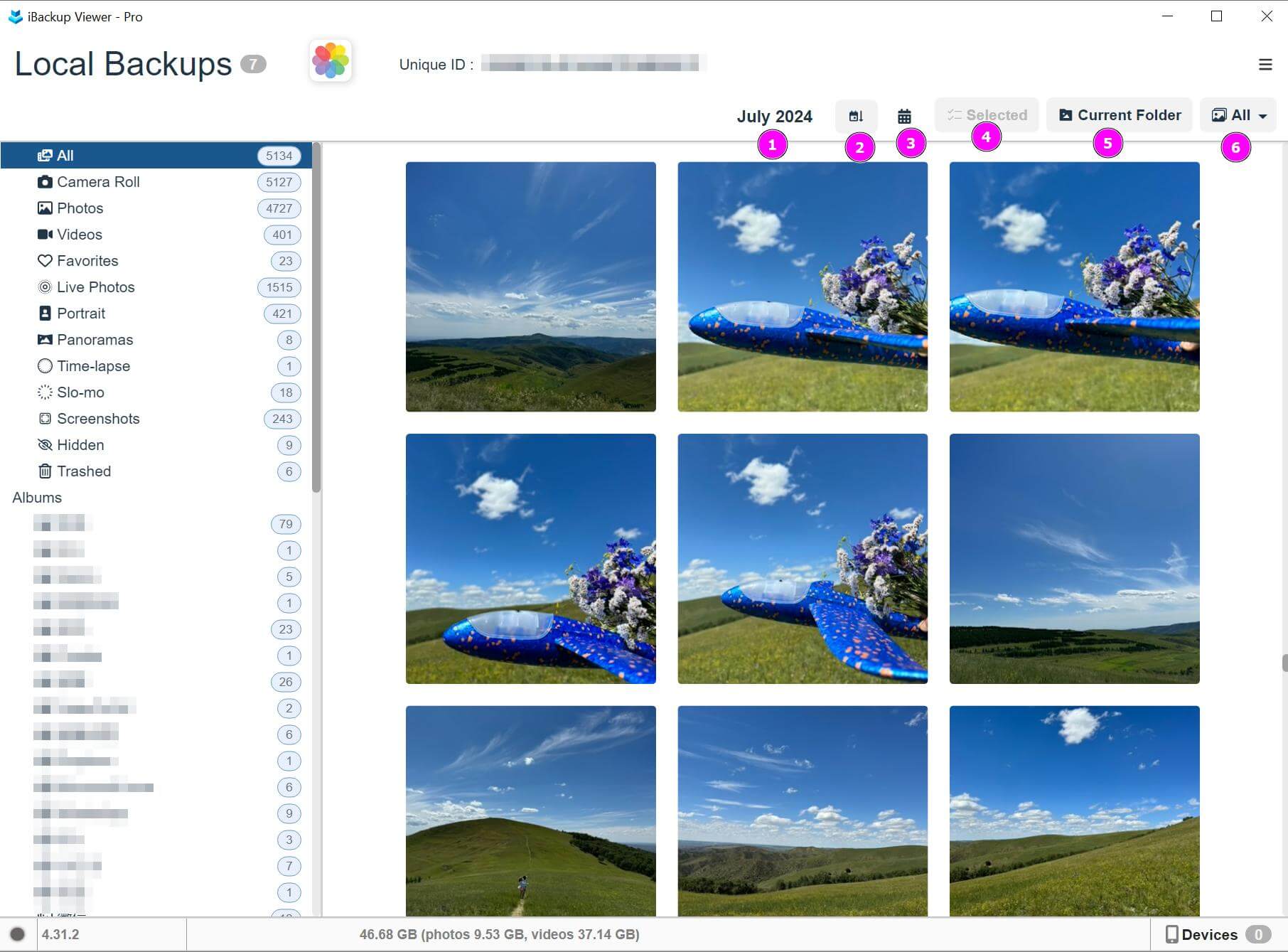
iBackup Viewer propose deux types de styles d'affichage pour parcourir les photos.
Vue classique en vignettes.
Organisé par chronologie.
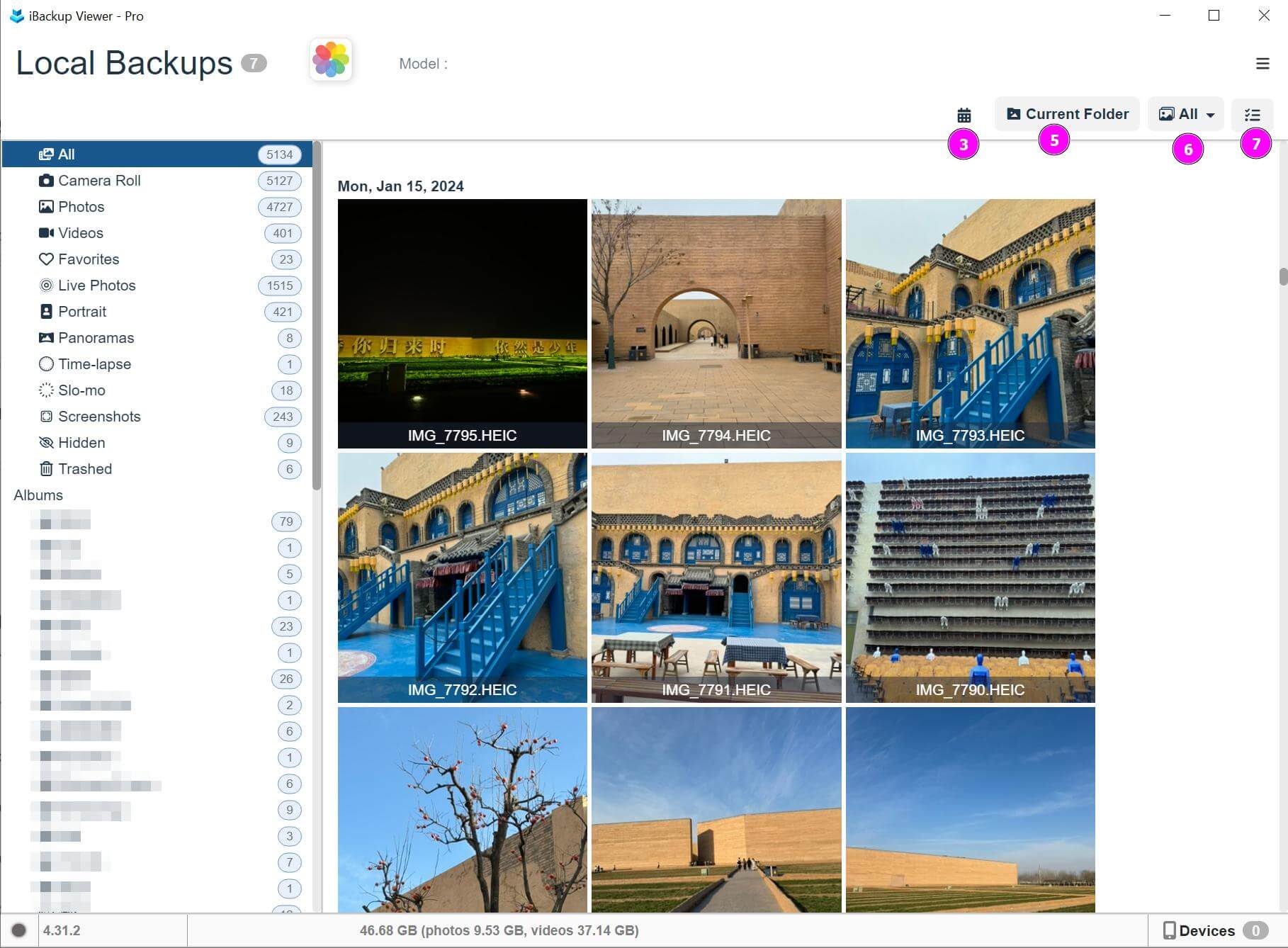
Pour changer de style d'affichage, vous pouvez faire un clic droit n'importe où dans la zone vide de la vue des photos, le menu contextuel s'affichera :

Vous pouvez récupérer les photos d'une sauvegarde et les enregistrer de diverses manières :
Pour exporter une photo individuelle, vous pouvez soit faire un clic droit sur la photo et choisir "Exporter" dans le menu contextuel, soit
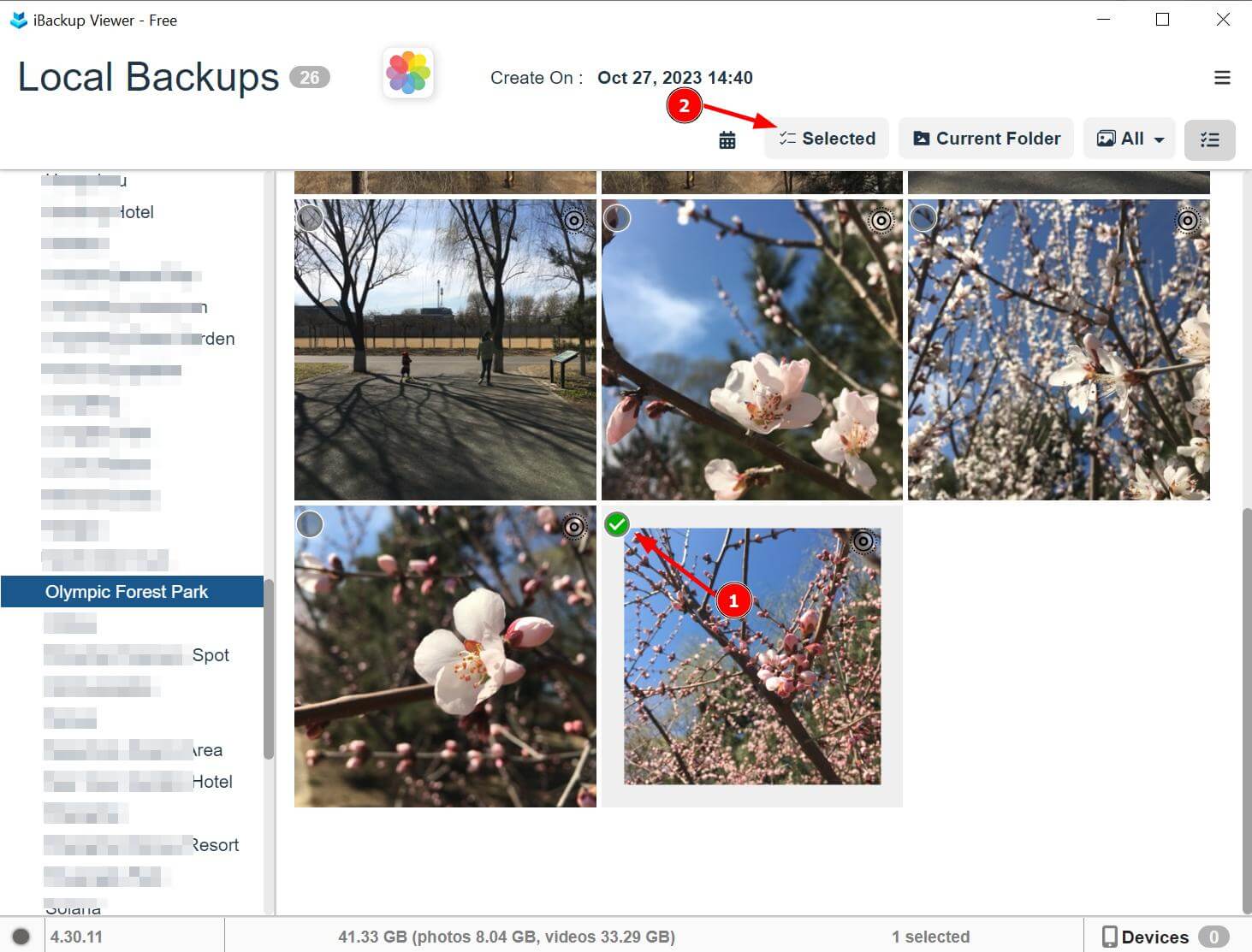
Pour sauvegarder une sélection de photos, vous devez entrer en mode sélection de deux manières :
Cliquer sur le bouton "Entrer en mode sélection" dans la barre d'outils située en haut de la vue des photos.
Cliquer sur la case à cocher circulaire lorsque le curseur de la souris survole l'une des vignettes de photo.
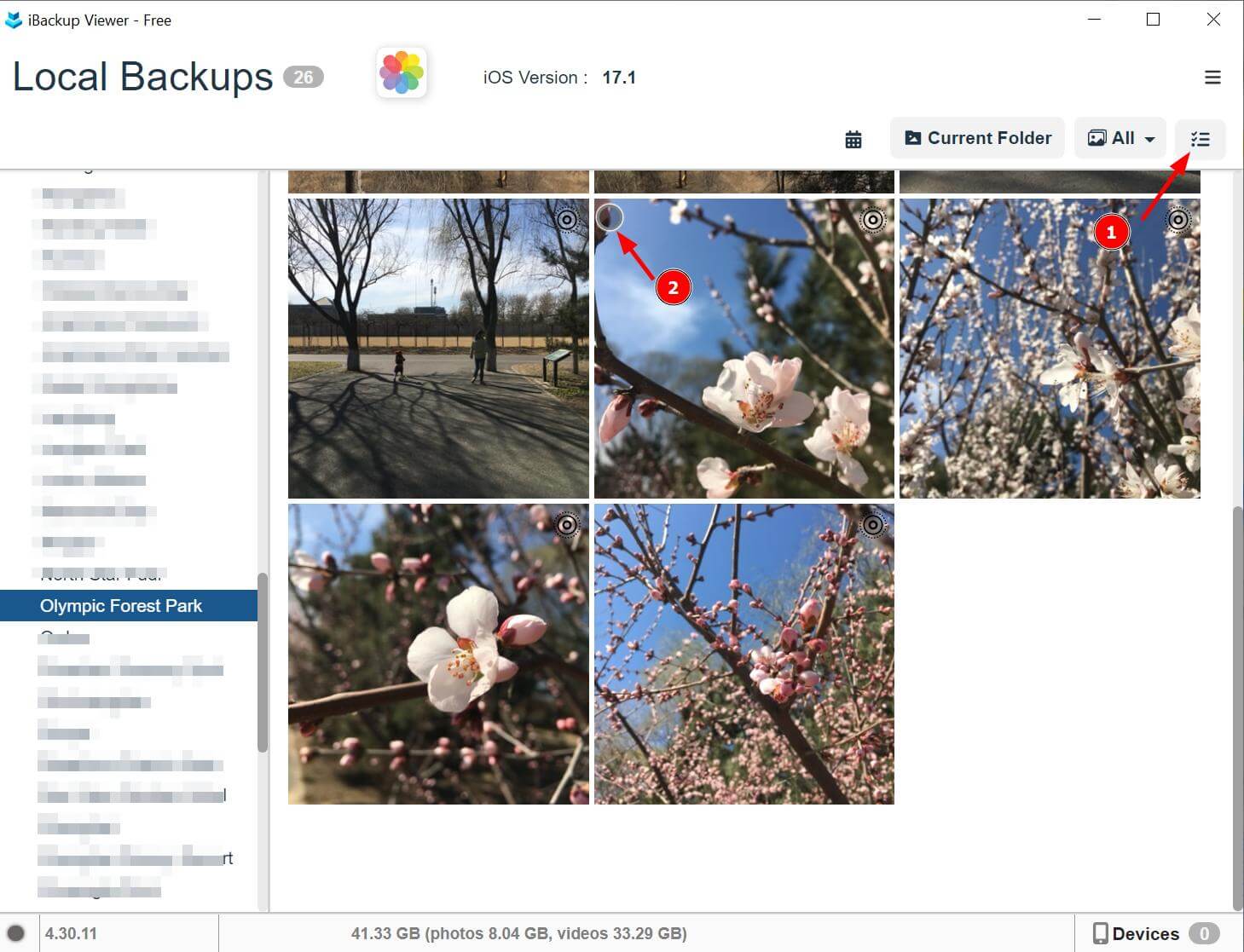
Ensuite, cliquez sur le bouton "Sélectionnées" dans la barre d'outils après avoir fait la sélection pour exporter les photos sélectionnées.
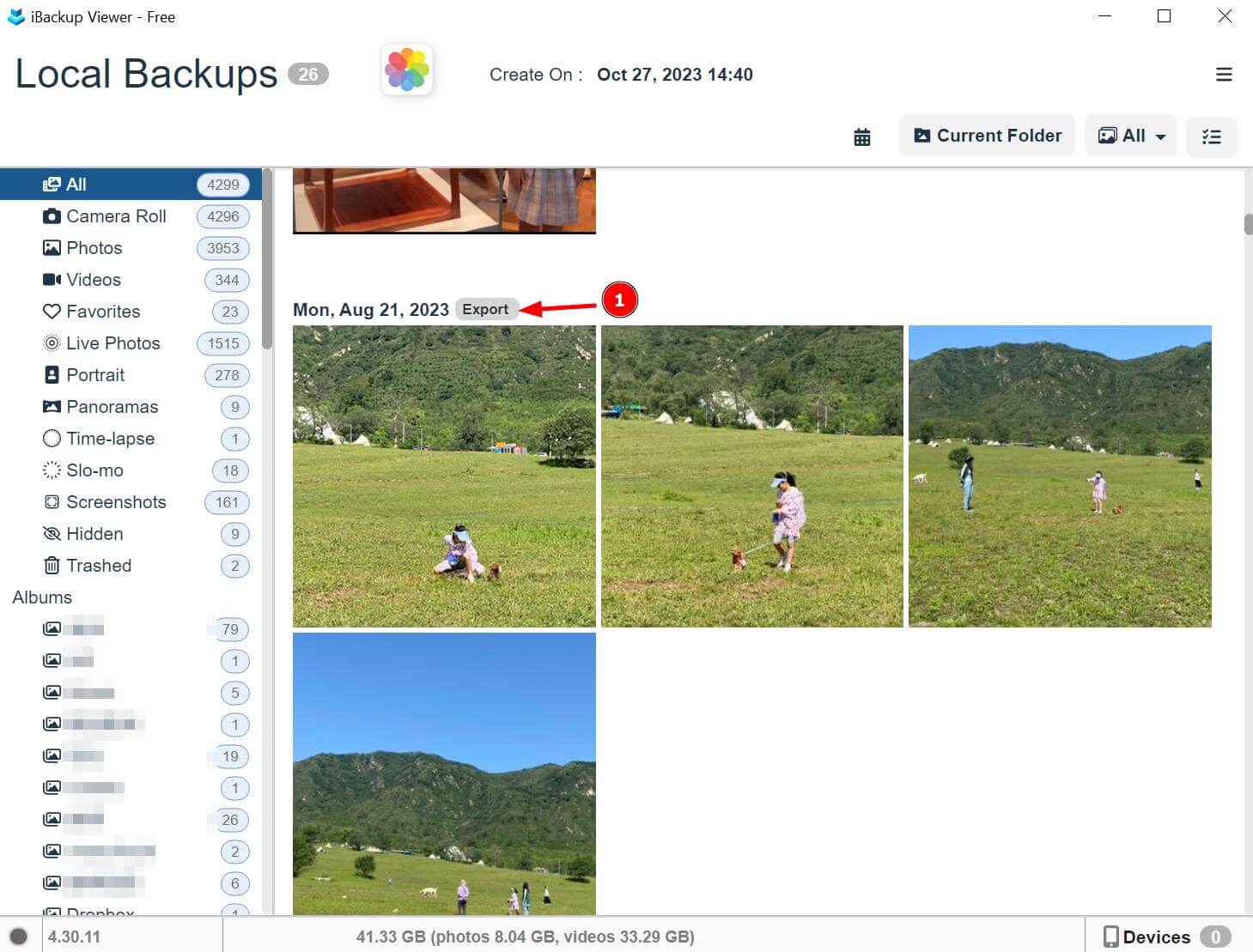
Si vous souhaitez exporter les photos d'une date, déplacez le curseur sur la date, un bouton "Exporter" apparaîtra, cliquez sur le bouton pour sauvegarder toutes les photos du groupe de dates actuel.
Si vous souhaitez sauvegarder toutes les photos d'un album, d'un dossier ou d'un dossier moment, vous pouvez simplement choisir le dossier (album) dans le panneau de gauche, puis cliquer sur le bouton "Dossier actuel" dans la barre d'outils pour les sauvegarder.
Pour exporter toutes les photos et vidéos en une fois, cliquez simplement sur le bouton "Toutes" dans la barre d'outils.
Vous pouvez souhaiter enregistrer les photos ou vidéos récupérées dans une structure de dossiers par date de création des fichiers multimédias. Ou, vous voulez enregistrer les fichiers vidéo avec le fichier image pour les photos en direct. Pour activer ces fonctionnalités, vous pouvez ouvrir la boîte de dialogue "Préférences" et passer à l'onglet "Photos".
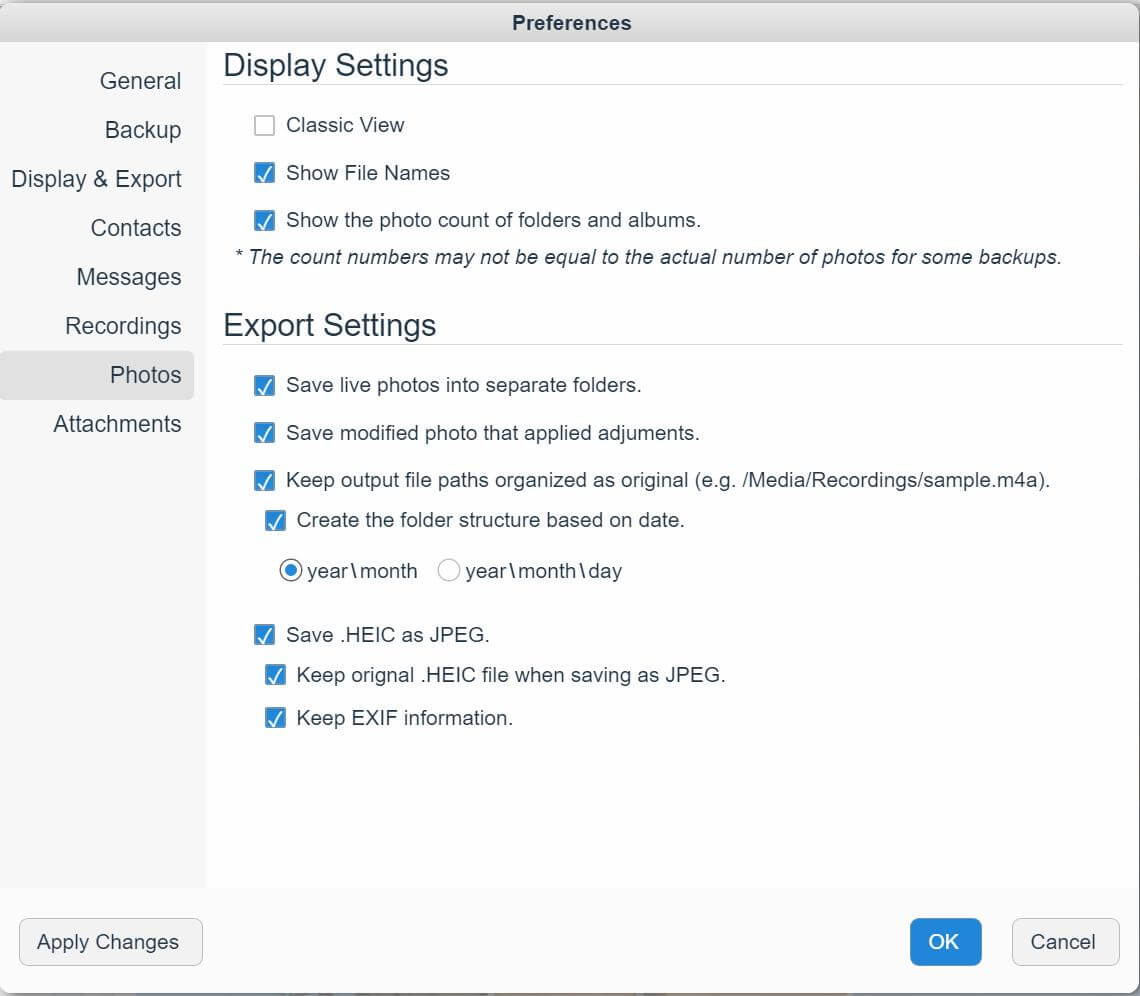
Les options pour contrôler les styles d'affichage.
Vue classique Afficher les fichiers multimédias en vue classique en vignettes.
Afficher les noms de fichiers
Afficher le nombre de photos des dossiers et albums. Option pour afficher le nombre de fichiers multimédias dans chaque dossier. La valeur peut parfois être incorrecte.
Conserver le fichier .HEIC original lors de la sauvegarde en JPEG Sauvegarder à la fois les photos au format HEIC et le fichier JPEG converti.
Conserver les informations EXIF Choisir de conserver les métadonnées, y compris les données EXIF s'il y en a dans les photos originales.
Récupérer les données iPhone à partir des sauvegardes iOS
Comment extraire les contacts des sauvegardes iPhone sur Windows 7
Le Guide Complet pour Sauvegarder et Enregistrer les SMS et iMessages en PDF
Récupérer des photos à partir d'une sauvegarde iOS incomplète
Convertir HEIC en jpg et HEIC en PNG sur Windows et Mac.
Visionneuse PList gratuite (Visionneuse de fichiers de liste de propriétés) pour Windows 10
Extraire des données à partir de sauvegardes iOS incomplètes
iPod, iPhone, iPad, iTunes et Mac sont des marques déposées d'Apple, Inc. IMT Studio n'a aucun lien commercial avec Apple, Inc. ou ses produits. La copie de musique est soumise aux lois applicables.
