La herramienta para recuperar datos del iPhone y extraer contactos, mensajes, calendarios, grabaciones y fotos de las copias de seguridad de iOS creadas por iTunes u otras aplicaciones.
Cómo extraer contactos de las copias de seguridad del iPhone en Windows 7






Por favor, sigue el tutorial actualizado para la nueva versión de iBackup Viewer.
Si eres usuario de iPhone, es posible que necesites una herramienta para extraer contactos de copias de seguridad de iPhone que se hicieron hace mucho tiempo cuando reemplazas un teléfono nuevo o cambias a otro sistema.
Aunque puedes restaurar toda la copia de seguridad de iOS con iTunes en tu nuevo iPhone, a veces algunos de los contactos no están en la copia de seguridad restaurada, sino que se encuentran en diferentes copias de seguridad. En esta situación, necesitas extraer dicha información de contactos de ciertas copias de seguridad y fusionarlas todas en el nuevo iPhone.
Aquí aprenderás a usar iBackup Viewer para extraer ciertos contactos de las copias de seguridad de iPhone y guardarlos en archivos en formato vCards (VCF).
Primero, descarga iBackup Viewer e instálalo para ejecutarlo.
Descarga iBackup Viewer versión para Windows primero, y ejecuta el instalador. Después de la instalación, ejecuta iBackup Viewer. Generalmente, iBackup Viewer cargará todas las copias de seguridad locales de iPhone desde la ubicación predefinida de iTunes (normalmente en C:\Users\NOMBRE_DE_USUARIO\AppData\Roaming\Apple Computer\MobileSyncBackup en computadoras con Windows 7.).
Elige una copia de seguridad
Elige una copia de seguridad de la lista desplegable en la parte superior izquierda de la ventana,

Si la copia de seguridad seleccionada está cifrada, necesitas proporcionar la contraseña que se estableció cuando creaste la copia de seguridad con iTunes. Nota, solo la versión Pro puede ver y extraer copias de seguridad cifradas.
Selecciona un grupo y un Contacto de la lista
Selecciona un grupo de la lista desplegable de grupos de contactos (en el medio de la ventana), y elige un contacto específico para mostrar la información detallada.
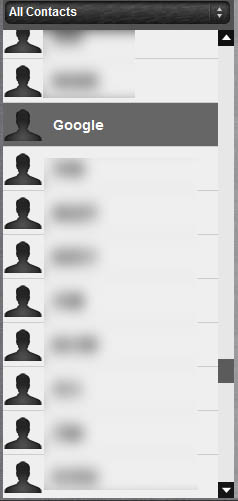
Una vez que eliges un contacto, los detalles sobre el contacto se mostrarán en el lado derecho, similar a:
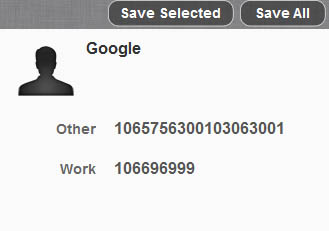
Guardar en vCards
Si deseas guardar solo el contacto seleccionado actualmente, haz clic en "Guardar Seleccionado", de lo contrario, si deseas exportar todos los contactos a vCards (*.vcf), haz clic en el botón "Guardar Todos".
Eso es todo, es realmente fácil extraer contactos de las copias de seguridad de iPhone.
Recuperar Datos del iPhone desde Copias de Seguridad de iOS
La Guía Completa para Respaldar y Guardar Mensajes de Texto y Mensajes de iMessage en PDF
iPod, iPhone, iPad, iTunes y Mac son marcas registradas de Apple, Inc. IMT Studio no tiene ninguna relación comercial con Apple, Inc. ni con sus productos. La copia de música está sujeta a las leyes aplicables.
