用于从iTunes或其他应用程序创建的iOS备份中恢复iPhone数据并提取联系人、消息、日历、录音和照片的工具。
如何在Windows 7上从iPhone备份中提取联系人






请按照更新的教程来使用新版本的 iBackup Viewer。
如果您是 iPhone 用户,在更换新手机或切换到其他系统时,可能需要一个工具来从很久以前创建的 iPhone 备份中提取联系人。
虽然您可以通过 iTunes 将整个 iOS 备份恢复到新 iPhone,但有时部分联系人并未包含在恢复的备份中,而是存在于不同的备份里。在这种情况下,您需要从特定备份中提取这些联系人信息,并将它们合并到新 iPhone 中。
在这里,您将学习如何使用 iBackup Viewer 从 iPhone 备份中提取特定联系人,并将其保存为 vCards(VCF)格式的文件。
首先,下载并安装运行 iBackup Viewer。
先下载 iBackup Viewer 的 Windows 版本,然后运行安装程序。安装完成后,启动 iBackup Viewer。通常,iBackup Viewer 会自动从 iTunes 预设位置加载所有本地 iPhone 备份(在 Windows 7 电脑上,通常位于 C:\Users\USERNAME\AppData\Roaming\Apple Computer\MobileSyncBackup)。
选择一个备份
从窗口左上角的下拉列表中选择一个备份,
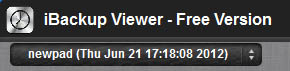
如果所选备份已加密,您需要提供使用 iTunes 创建备份时设置的密码。注意,只有专业版才能查看和提取加密的备份。
从列表中选择分组和联系人
从联系人分组下拉列表(位于窗口中部)中选择一个分组,然后选择特定联系人以显示详细信息。
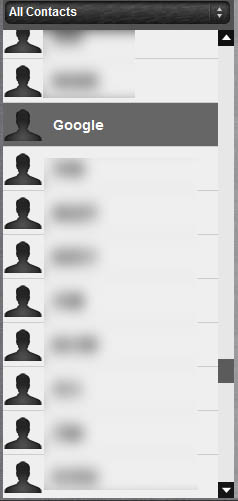
选择联系人后,其详细信息将显示在右侧,类似这样:
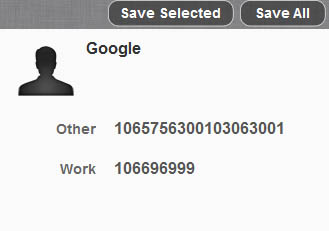
保存为 vCards
如果您只想保存当前选中的联系人,请点击“保存选中项”;如果想将所有联系人导出为 vCards(*.vcf)格式,请点击“全部保存”按钮。
就这样,从 iPhone 备份中提取联系人真的非常简单。
iPod、iPhone、iPad、iTunes和Mac是苹果公司(Apple, Inc.)的注册商标。IMT Studio与苹果公司及其产品之间没有商业关联。音乐的复制行为应遵守相关规定。
