L'outil pour récupérer les données iPhone et extraire les contacts, messages, calendriers, enregistrements et photos des sauvegardes iOS créées par iTunes ou d'autres applications.
Sauvegarder les Notes iPhone en Fichier PDF






La méthode officielle pour sauvegarder les notes de votre iPhone en fichier PDF est de synchroniser les notes avec iCloud sur un ordinateur Mac, puis d'ouvrir l'application Notes sur Mac pour imprimer au format PDF. Mais, que faire si vous utilisez Windows ? Ou si vous souhaitez récupérer des notes intéressantes à partir de sauvegardes d'iPhone ? iBackup Viewer facilite cette tâche. iBackup Viewer enregistre les notes dans différents formats :
Les fichiers PDF conservent le format natif avec les listes, les pièces jointes de photos et de dessins, etc.
iBackup Viewer exporte les notes en texte brut avec un formatage simple pour le titre et les dates.
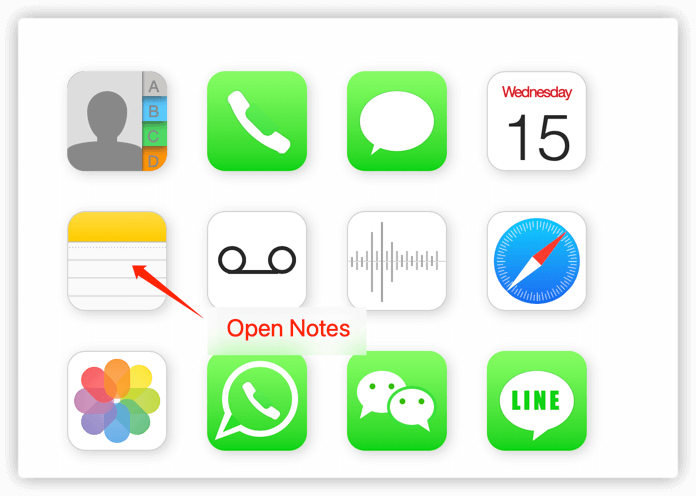
Suivez ce simple tutoriel pour extraire les notes d'une sauvegarde et les enregistrer en fichier PDF.
Suivez les étapes d'installation sur Windows, ou ouvrez l'installateur DMG sur Mac pour terminer l'installation.
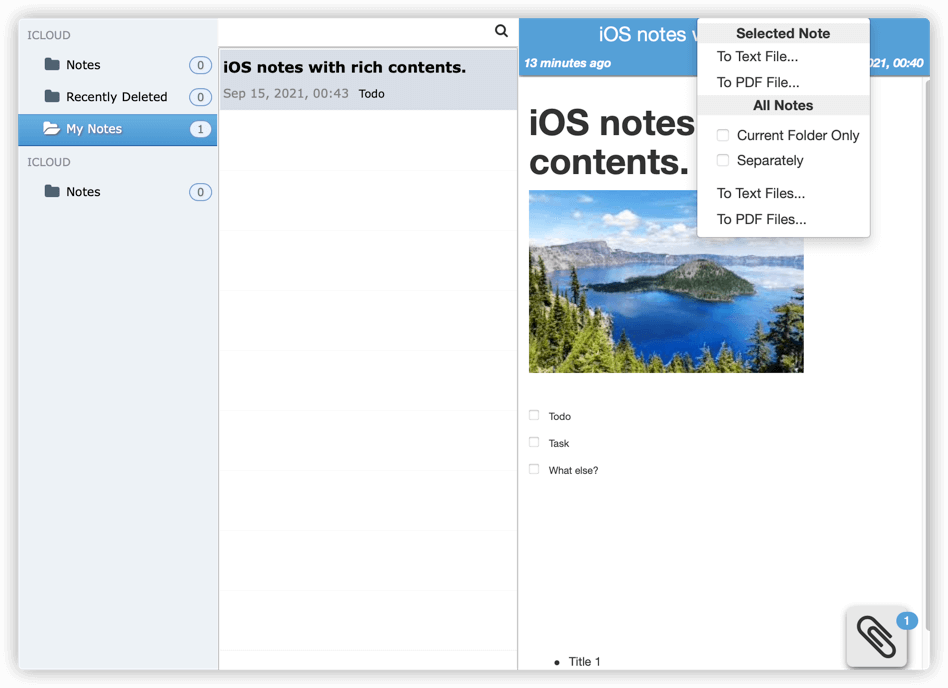
Sélectionner vers un fichier Texte
Sélectionner vers un fichier PDF
options :
Tout vers des fichiers Texte
Tout vers des fichiers PDF
Vous pouvez soit sauvegarder la note en fichier texte brut, soit en fichier PDF. Et, vous pouvez sauvegarder les notes du dossier actuellement sélectionné ou toutes les notes en fichiers PDF ou texte.
Récupérer les données iPhone à partir des sauvegardes iOS
Comment extraire les contacts des sauvegardes iPhone sur Windows 7
Le Guide Complet pour Sauvegarder et Enregistrer les SMS et iMessages en PDF
Récupérer des photos à partir d'une sauvegarde iOS incomplète
Convertir HEIC en jpg et HEIC en PNG sur Windows et Mac.
Visionneuse PList gratuite (Visionneuse de fichiers de liste de propriétés) pour Windows 10
Extraire des données à partir de sauvegardes iOS incomplètes
iPod, iPhone, iPad, iTunes et Mac sont des marques déposées d'Apple, Inc. IMT Studio n'a aucun lien commercial avec Apple, Inc. ou ses produits. La copie de musique est soumise aux lois applicables.
