Lo strumento per recuperare i dati dell'iPhone ed estrarre contatti, messaggi, calendari, registrazioni e foto dai backup iOS creati da iTunes o altre applicazioni.
Recuperare Messaggi WhatsApp in PDF da Backup iPhone






In molti casi, potresti voler salvare le tue chat di WhatsApp in file PDF per conservare conversazioni importanti o per scopi legali, ad esempio. Con iBackup Viewer, puoi recuperare i messaggi di WhatsApp dai backup locali in modo rapido e semplice. In questa guida, ti mostreremo come esportare i messaggi di WhatsApp in un file PDF, passo dopo passo.
Scarica e installa iBackup Viewer Scarica iBackup Viewer per macOS o per Windows, e avvia il programma di installazione per completare l'installazione.
Assicurati che ci sia spazio sufficiente sul tuo computer.
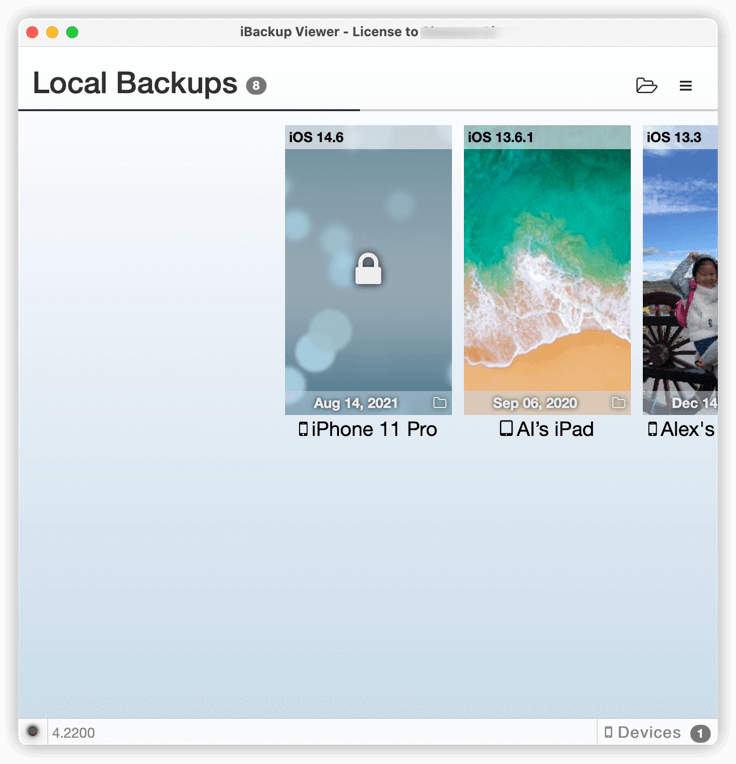
Assicurati di aver creato un backup del tuo iPhone con le chat di WhatsApp. Collega il tuo iPhone al computer e crea un backup con iTunes o Finder. In alternativa, puoi creare un backup con iBackup Viewer in qualsiasi posizione
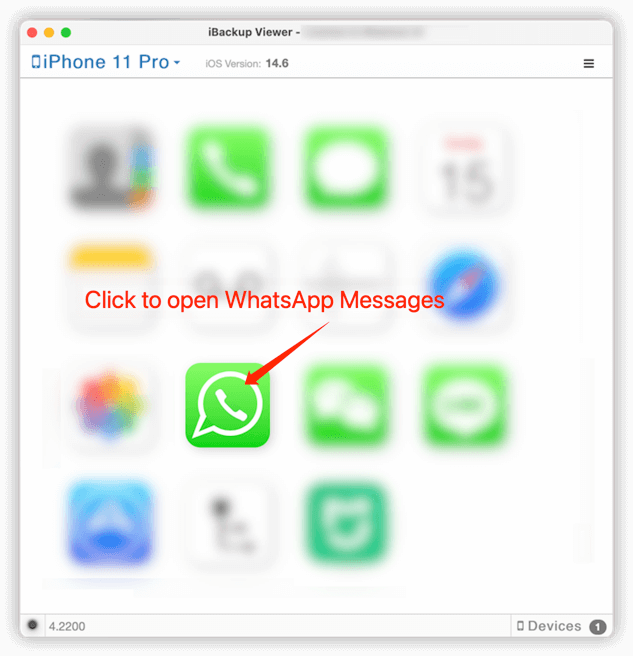
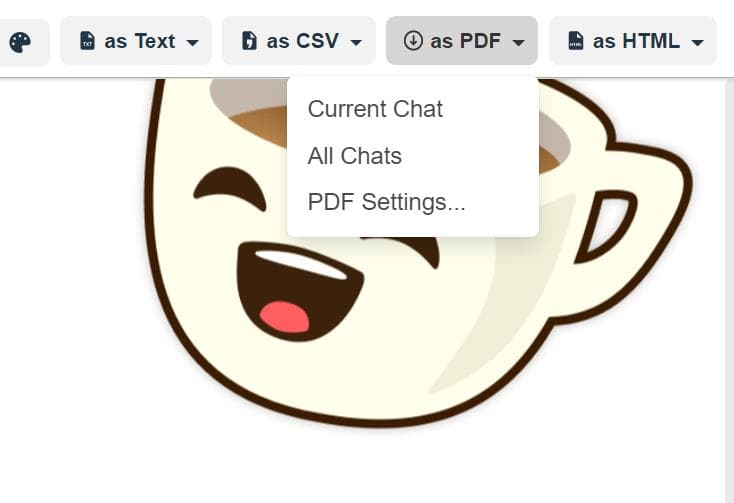
Oppure, fai clic sul pulsante "Export" quando la finestra è di dimensioni ridotte.
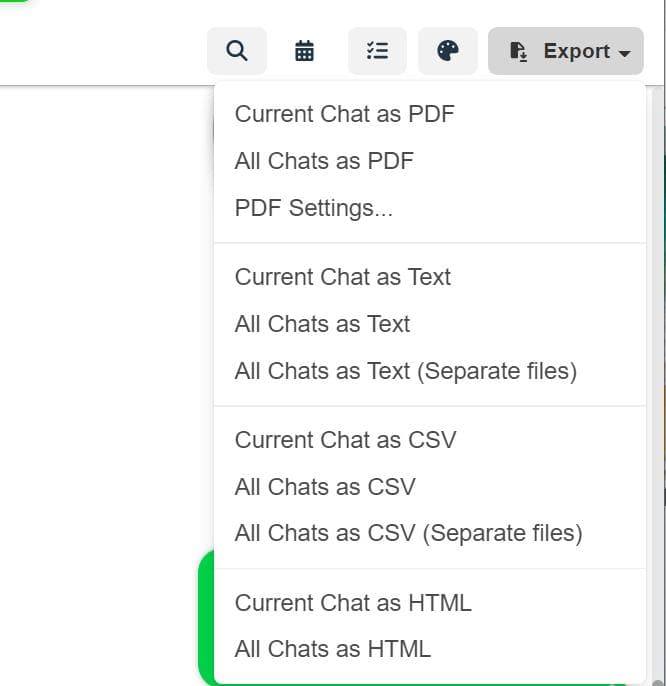
Scegli "Current Chat as PDF" per salvare i messaggi in PDF, se i pulsanti nella barra degli strumenti sono compressi quando la finestra è di piccole dimensioni.
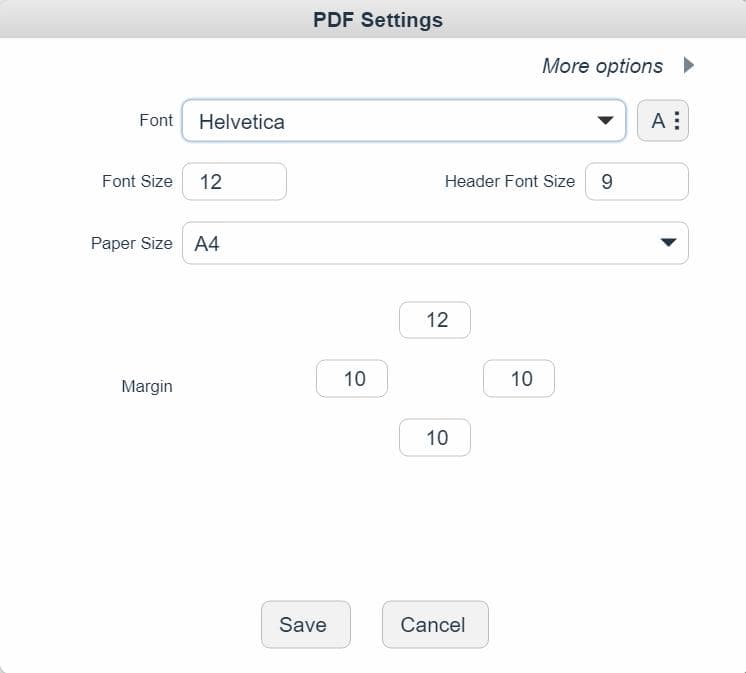
Le impostazioni del PDF verranno mostrate la prima volta che scegli di esportare i messaggi di WhatsApp in un file PDF. Altrimenti, puoi scegliere la voce di menu "PDF Settings" dal menu a discesa nel passaggio 5.
Ci sono due possibili ragioni che causano l'assenza di foto nel file PDF generato: 1. L'opzione non è abilitata nelle preferenze.
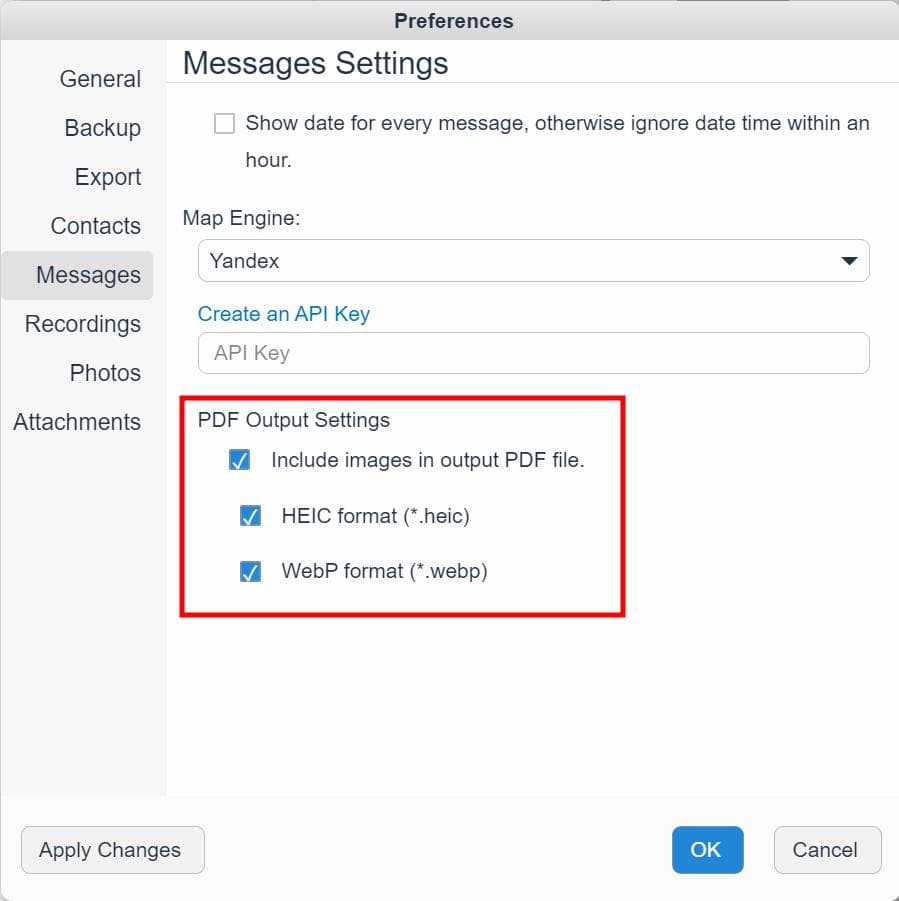
Apri le Preferenze di iBackup Viewer e passa a "Messages". Assicurati che l'opzione
- Include images in output PDF file.
sia selezionata. E, seleziona anche le opzioni:
- HEIC format
- WebP format
se desideri includere foto in questi due formati.
2. Le foto non erano memorizzate localmente sull'iPhone quando è stato creato il backup.
Utilizzando iBackup Viewer, puoi facilmente esportare le chat di WhatsApp in file PDF per conservarle o condividerle.
Scarica iBackup Viewer per Windows / macOS ora per iniziare a esportare i tuoi messaggi di WhatsApp.
iPod, iPhone, iPad, iTunes e Mac sono marchi registrati di Apple, Inc. IMT Studio non ha alcuna associazione commerciale con Apple, Inc. o i suoi prodotti. La copia di musica è soggetta a eventuali normative applicabili.
