Инструмент для восстановления данных iPhone и извлечения контактов, сообщений, календарей, записей и фотографий из резервных копий iOS, созданных iTunes или другими приложениями.
Восстановление сообщений WhatsApp в PDF из резервных копий iPhone






Во многих случаях может возникнуть необходимость сохранить чат WhatsApp в файлы PDF, например, для хранения важных переписок или в юридических целях. С помощью iBackup Viewer вы можете быстро и легко восстановить сообщения WhatsApp из локальных резервных копий. В этом руководстве мы шаг за шагом покажем, как экспортировать сообщения WhatsApp в файл PDF.
Скачайте и установите iBackup Viewer Скачайте iBackup Viewer для macOS или для Windows и запустите установщик, чтобы завершить установку.
Убедитесь, что на вашем компьютере достаточно свободного места.
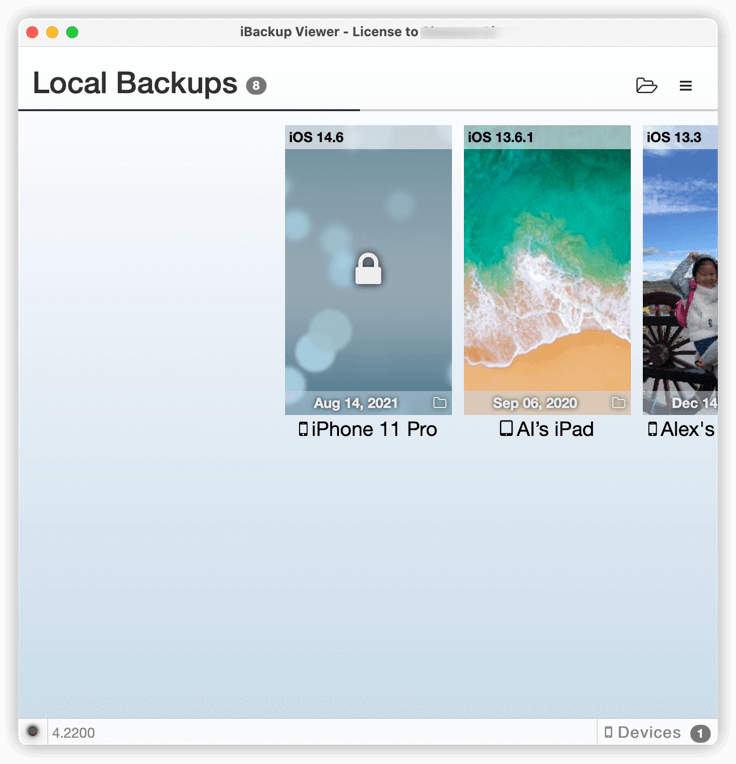
Убедитесь, что вы создали резервную копию вашего iPhone с чатами WhatsApp. Подключите iPhone к компьютеру и создайте резервную копию с помощью iTunes или Finder. Или вы можете создать резервную копию с помощью iBackup Viewer в любом месте.
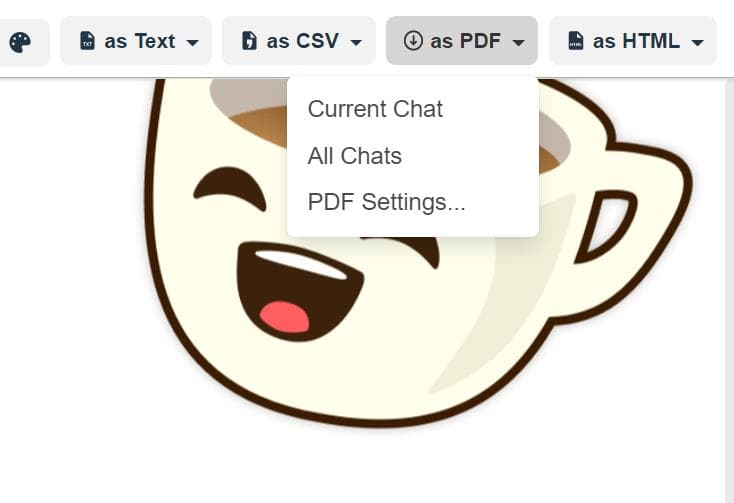
Или нажмите кнопку "Export", когда окно имеет меньший размер.
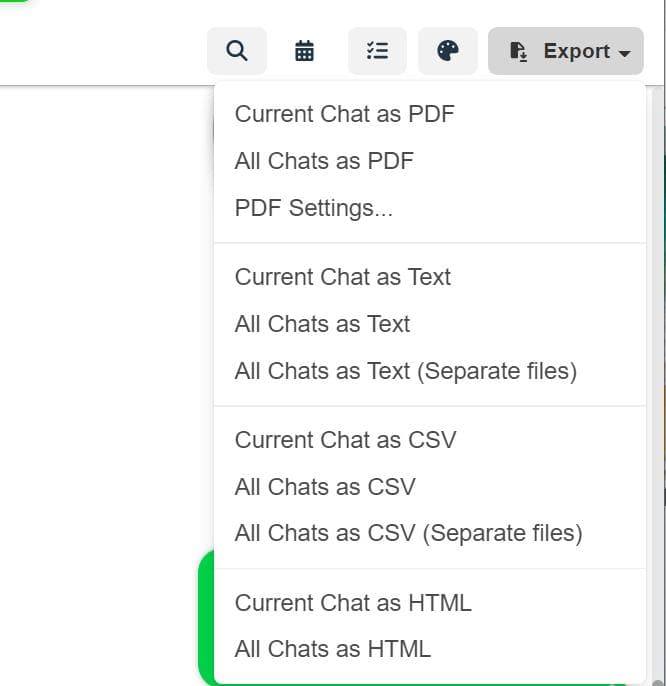
Выберите "Current Chat as PDF", чтобы сохранить сообщения в PDF, если кнопки на панели инструментов свернуты при маленьком размере окна.
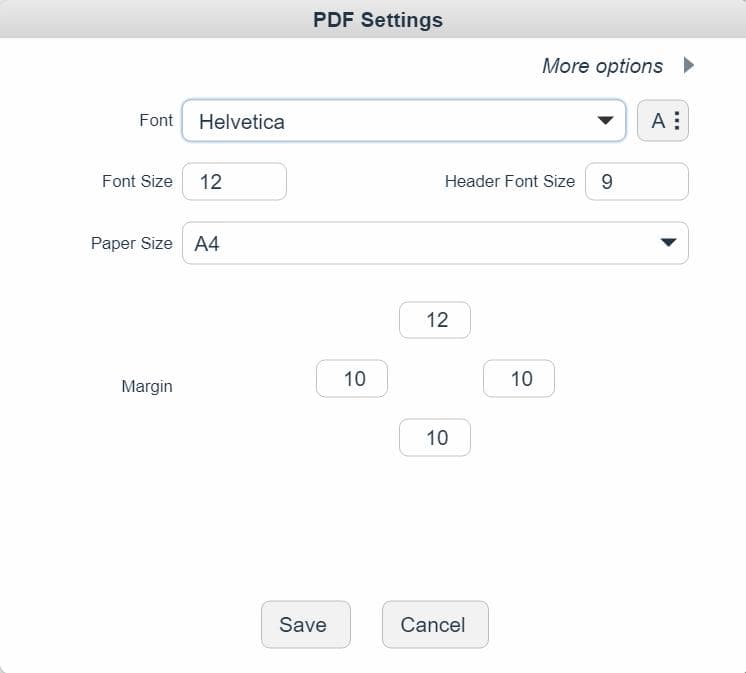
Настройки PDF будут показаны при первом выборе экспорта сообщений WhatsApp в PDF-файл. В противном случае вы можете выбрать пункт меню "PDF Settings" из выпадающего меню в шаге 5.
Есть две возможные причины отсутствия фотографий в сгенерированном PDF-файле: 1. Опция не включена в настройках.
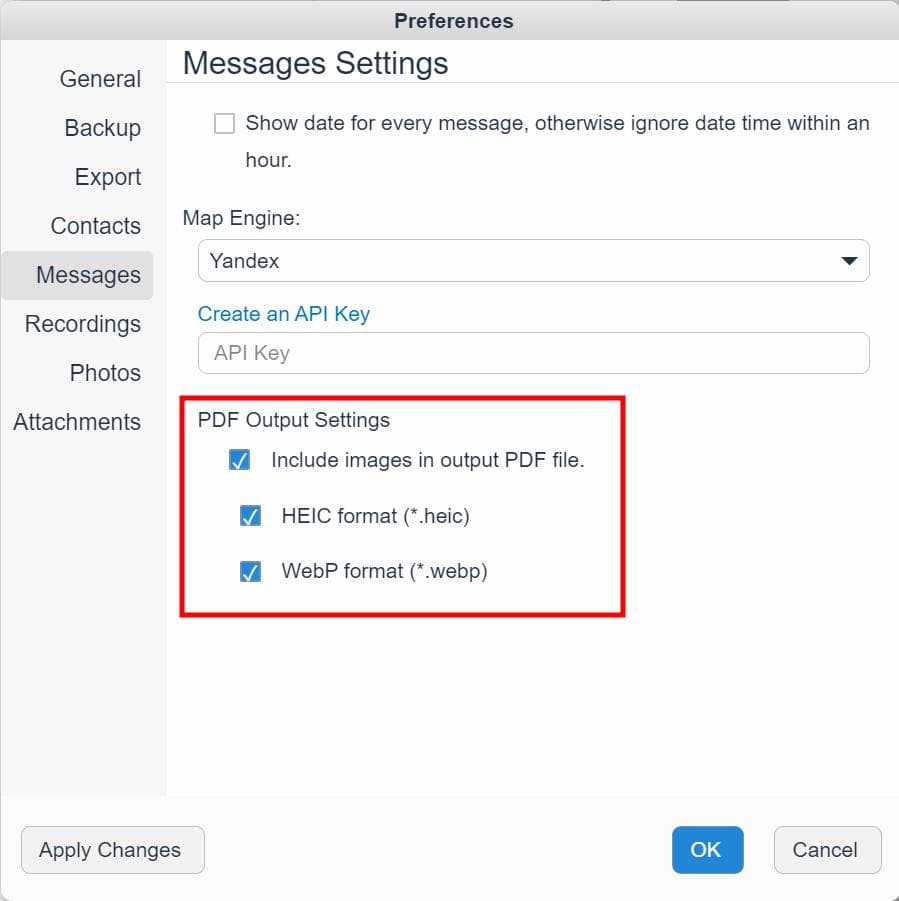
Откройте настройки iBackup Viewer и перейдите на вкладку "Messages". Убедитесь, что опция
- Включить изображения в выходной PDF-файл.
отмечена. И проверьте опции:
- Формат HEIC
- Формат WebP
также, если вы хотите выводить фотографии этих двух форматов.
2. Фотографии не хранились локально на iPhone при создании резервной копии.
Используя iBackup Viewer, вы можете легко экспортировать чаты WhatsApp в PDF-файлы для безопасного хранения или обмена.
Скачайте iBackup Viewer для Windows / macOS сейчас, чтобы начать экспортировать ваши сообщения WhatsApp.
Восстановление данных iPhone из резервных копий iOS
Как извлечь контакты из резервных копий iPhone на Windows 7
Полное руководство по резервному копированию и сохранению текстовых сообщений и iMessages в PDF
iPod, iPhone, iPad, iTunes и Mac являются зарегистрированными товарными знаками компании Apple, Inc. Компания IMT Studio не имеет коммерческих связей с компанией Apple, Inc. или ее продукцией. Копирование музыки регулируется действующим законодательством.
