La herramienta para recuperar datos del iPhone y extraer contactos, mensajes, calendarios, grabaciones y fotos de las copias de seguridad de iOS creadas por iTunes u otras aplicaciones.
Recuperar Mensajes de WhatsApp a PDF desde Copias de Seguridad de iPhone






En muchos casos, es posible que desees guardar tu chat de WhatsApp en archivos PDF para conservar conversaciones importantes o con fines legales, por ejemplo. Con iBackup Viewer, puedes recuperar mensajes de WhatsApp de copias de seguridad locales de forma rápida y sencilla. En esta guía, te mostraremos cómo exportar mensajes de WhatsApp a un archivo PDF, paso a paso.
Descargar e instalar iBackup Viewer Descarga iBackup Viewer para macOS o para Windows, e inicia el instalador para completar la instalación.
Asegúrate de que haya suficiente espacio en tu computadora.
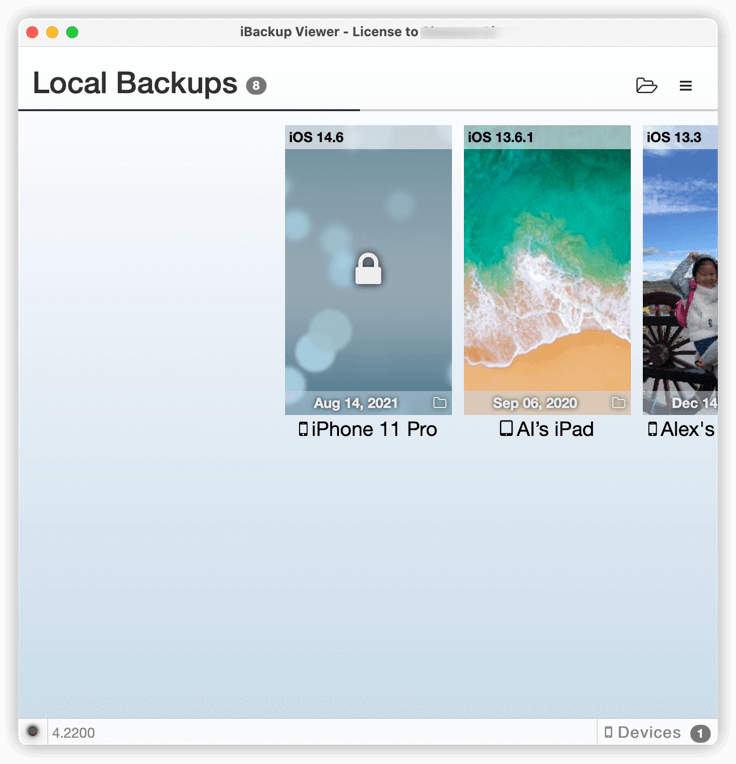
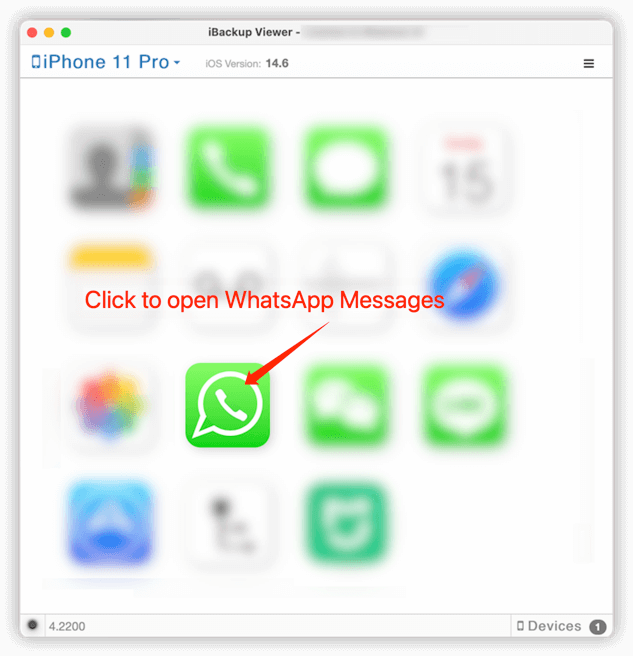
Asegúrate de haber creado una copia de seguridad de tu iPhone con los chats de WhatsApp. Conecta tu iPhone a tu computadora y crea una copia de seguridad con iTunes o Finder. O bien, puedes crear una copia de seguridad con iBackup Viewer en cualquier ubicación
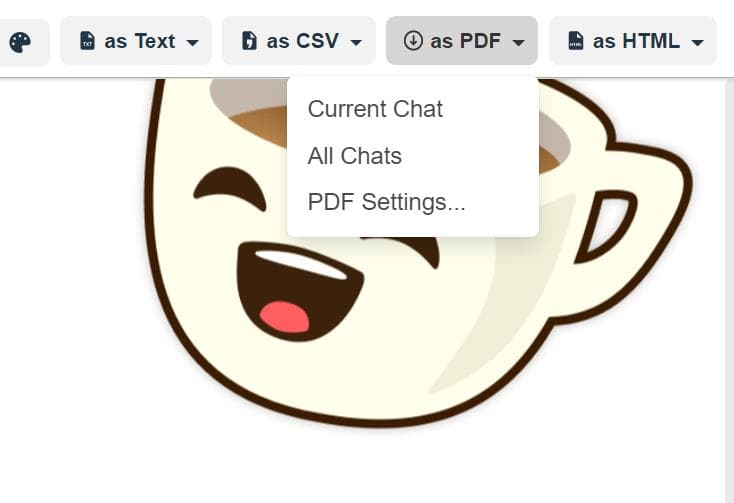
O, haz clic en el botón "Export" cuando la ventana esté en un tamaño más pequeño.
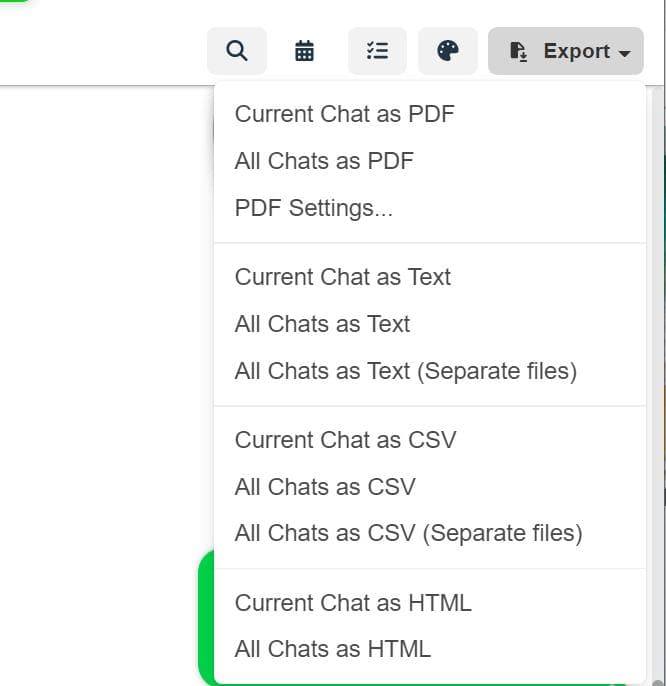
Elige "Current Chat as PDF" para guardar los mensajes en PDF, si los botones de la barra de herramientas están contraídos cuando la ventana es de tamaño pequeño.
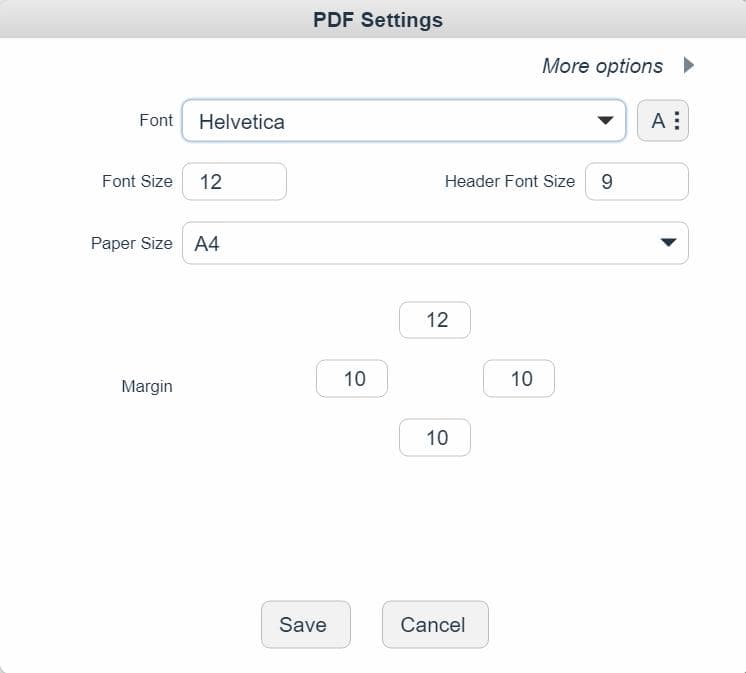
La configuración del PDF se mostrará la primera vez que elijas exportar mensajes de WhatsApp a un archivo PDF. De lo contrario, puedes elegir el elemento del menú "PDF Settings" del menú desplegable en el paso 5.
Hay dos posibles razones que causan la falta de fotos en el archivo PDF generado: 1. La opción no está habilitada en las preferencias.
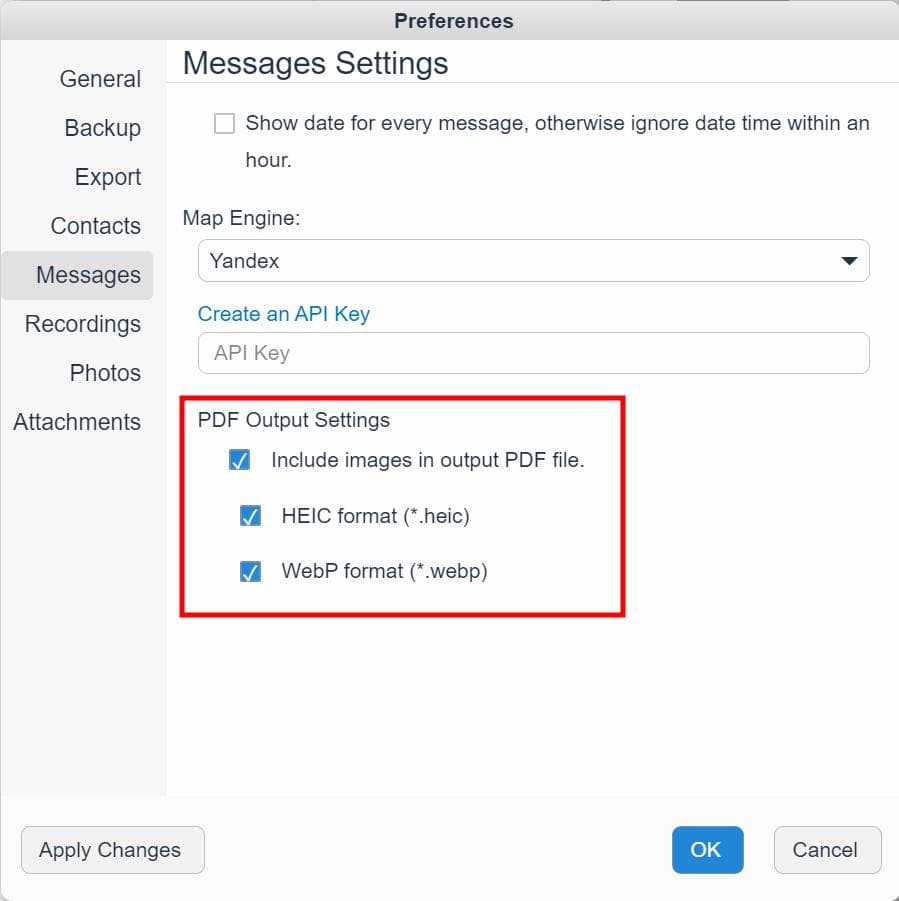
Abre las Preferencias de iBackup Viewer y cambia a "Messages". Asegúrate de que la opción
- Include images in output PDF file.
esté marcada. Y, marca las opciones:
- HEIC format
- WebP format
también si deseas incluir fotos en estos dos formatos.
2. Las fotos no estaban almacenadas localmente en el iPhone cuando se creó la copia de seguridad.
Usando iBackup Viewer, puedes exportar fácilmente chats de WhatsApp a archivos PDF para guardarlos o compartirlos.
Descarga iBackup Viewer para Windows / macOS ahora para comenzar a exportar tus mensajes de WhatsApp.
Recuperar Datos del iPhone desde Copias de Seguridad de iOS
Cómo extraer contactos de las copias de seguridad del iPhone en Windows 7
La Guía Completa para Respaldar y Guardar Mensajes de Texto y Mensajes de iMessage en PDF
Recuperar fotos de copia de seguridad de iOS incompleta
Convertir HEIC a jpg y HEIC a PNG en Windows y Mac.
Visor Gratuito de PList (Visor de Archivos de Lista de Propiedades) para Windows 10
Extraer Datos de Copias de Seguridad Incompletas de iOS
iPod, iPhone, iPad, iTunes y Mac son marcas registradas de Apple, Inc. IMT Studio no tiene ninguna relación comercial con Apple, Inc. ni con sus productos. La copia de música está sujeta a las leyes aplicables.
