iPhoneデータを回復し、iTunesや他のアプリケーションで作成されたiOSバックアップから連絡先、メッセージ、カレンダー、録音、写真を抽出するツール。
iPhoneバックアップからWhatsAppメッセージをPDFに復元する






多くの場合、重要な会話を保存したり、法的目的のためにWhatsAppチャットをPDFファイルとして保存したいことがあるでしょう。iBackup Viewerを使用すれば、ローカルバックアップからWhatsAppメッセージを迅速かつ簡単に復元できます。このガイドでは、WhatsAppメッセージをPDFファイルにエクスポートする方法をステップバイステップで説明します。
iBackup Viewerをダウンロードしてインストール macOS用またはWindows用のiBackup Viewerをダウンロードし、インストーラーを起動してインストールを完了させてください。
コンピューターに十分な空き容量があることを確認してください。
WhatsAppチャットを含むiPhoneのバックアップを作成済みであることを確認してください。 iPhoneをコンピューターに接続し、iTunesまたはFinderでバックアップを作成してください。または、任意の場所にiBackup Viewerでバックアップを作成することも可能です。
###iBackup Viewerを起動します。
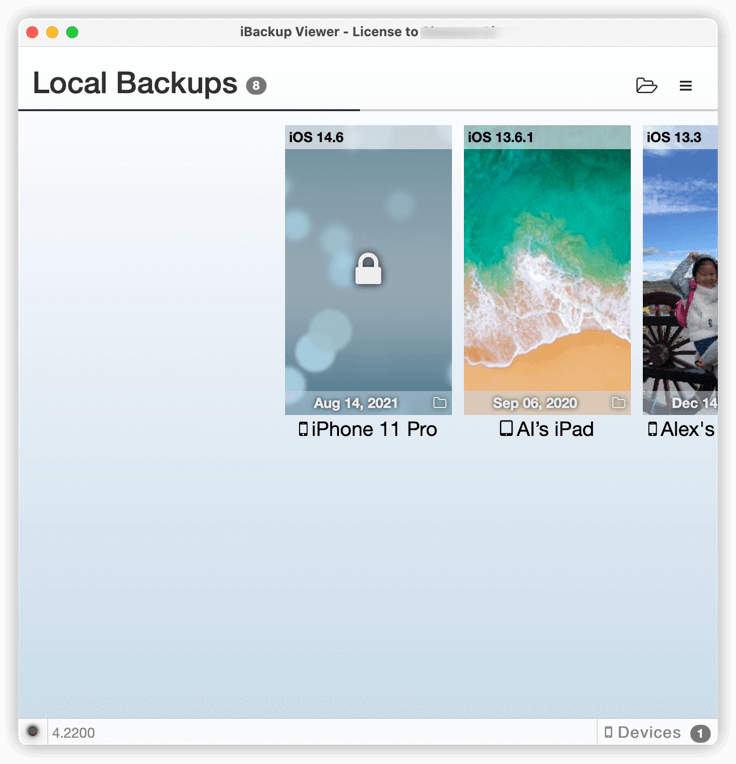
###最近作成したバックアップを選択
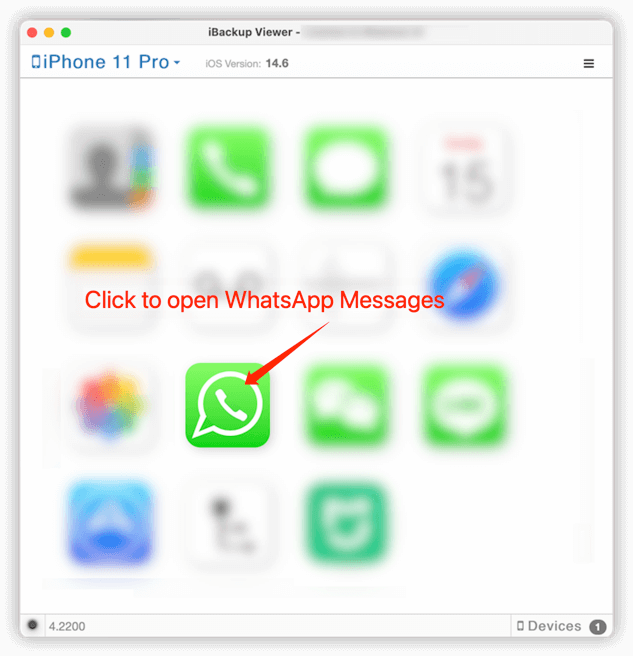
###「WhatsApp Messages」または「WhatsApp Business」アイコンをクリックしてWhatsAppメッセージを読み込む
###PDFファイルに保存したいWhatsAppチャットに移動します
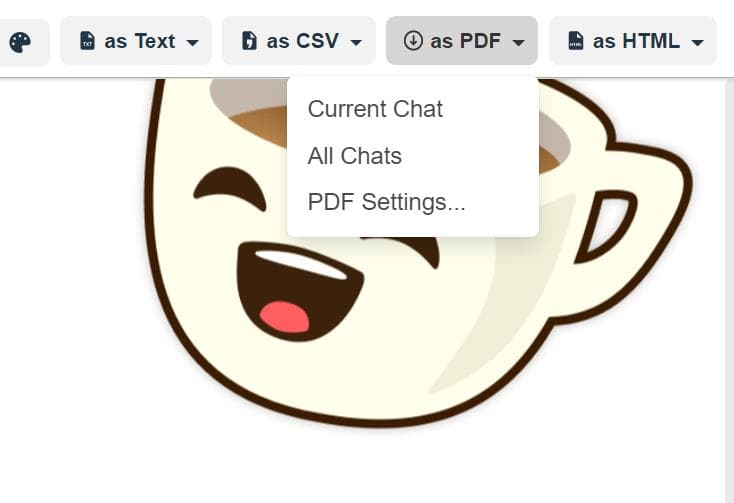
###ツールバーから「as PDF」ボタンをクリックします。
または、ウィンドウが小さいサイズの場合は「Export」ボタンをクリックします。
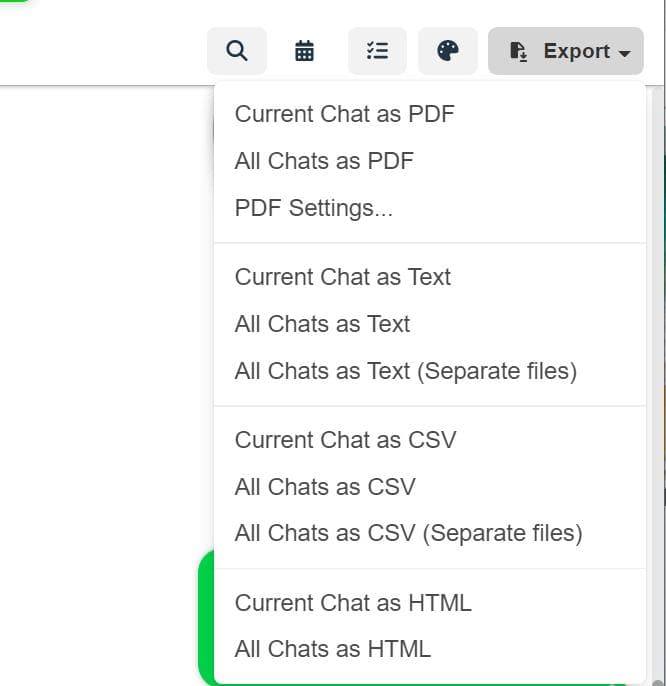
###選択したWhatsAppチャットをPDFファイルにエクスポートするには「Current Chat」を選択します。 ウィンドウが小さいサイズでツールバーのボタンが折りたたまれている場合は、「Current Chat as PDF」を選択してメッセージをPDFに保存します。
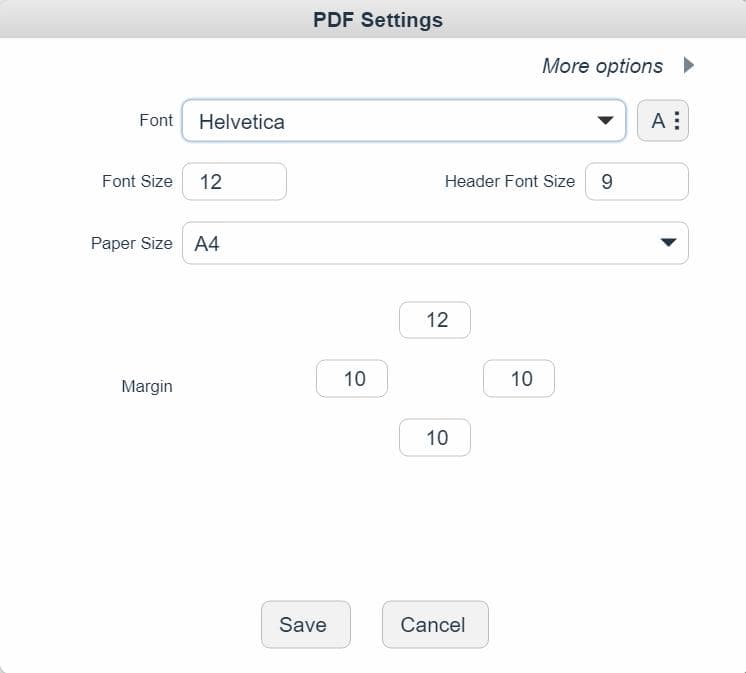
###PDFの出力設定を変更 PDF設定は、WhatsAppメッセージをPDFファイルにエクスポートすることを初めて選択したときに表示されます。それ以外の場合は、ステップ5のドロップダウンメニューから「PDF Settings」メニュー項目を選択できます。
生成されたPDFファイルに写真が欠落している原因として、2つの可能性があります: 1. 設定でオプションが有効になっていない。
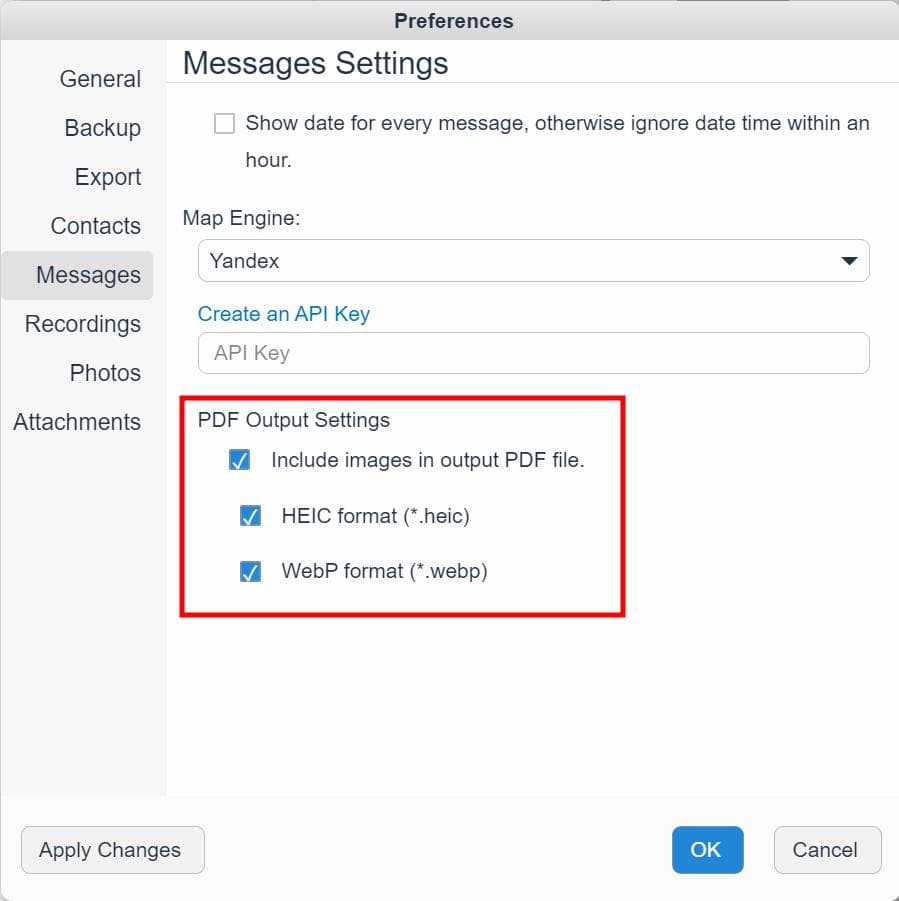
iBackup Viewerの設定を開き、「Messages」に切り替えます。以下のオプションがチェックされていることを確認してください:
- 出力PDFファイルに画像を含める。
また、以下のオプションも確認してください:
- HEIC形式
- WebP形式
これら2つの形式の写真を出力したい場合も同様です。
2. バックアップ作成時に写真がiPhoneにローカルで保存されていなかった。
iBackup Viewerを使用すれば、WhatsAppチャットを簡単にPDFファイルにエクスポートして保存や共有ができます。
今すぐWindows用 / macOS用のiBackup Viewerをダウンロードして、WhatsAppメッセージのエクスポートを始めましょう。
iPod、iPhone、iPad、iTunes、およびMacは、Apple, Inc.の登録商標です。IMT Studioは、Apple, Inc.またはその製品と、いかなる商業的な関係も持っていません。音楽のコピーは、適用される法律に従う必要があります。
