iPhoneデータを回復し、iTunesや他のアプリケーションで作成されたiOSバックアップから連絡先、メッセージ、カレンダー、録音、写真を抽出するツール。
WindowsとMacのコンピュータ上の任意のフォルダにiPhoneのバックアップを作成する方法






ご存知の通り、iTunesやFinder(macOS Big Sur)はデフォルトの場所にしかiPhoneのバックアップを作成できません。もしデフォルト以外のフォルダでiOSデバイスのバックアップを取りたい場合は、より多くの作業が必要になります。例えば、デフォルトフォルダへのシンボリックリンクを作成するなどです(ここで紹介されています)。しかし、時にはWindowsコンピューターで理由なく少し遅くなることがあります。
新しいバージョンのiBackup Viewerでは、この作業を非常に簡単に完了できます。以下は、iOSデバイスのバックアップを作成する簡単な手順です:
インストーラーをダウンロードし、ダウンロードしたEXEファイルを実行してインストールを完了します。
インストーラーをダウンロードし、ダウンロードしたDMGファイルを開きます。次に、"iBackup Viewer.app"を"Applications"アイコンの上にドラッグ&ドロップしてインストールを完了します。
iBackup Viewerが起動したら、USBまたはライトニングケーブルでiPhoneをコンピューターに接続します。デバイスが検出されます。 初回接続時は自動的には接続されません。iBackup Viewerは、iPhoneでコンピューターを信頼するように促すプロンプトを表示します。
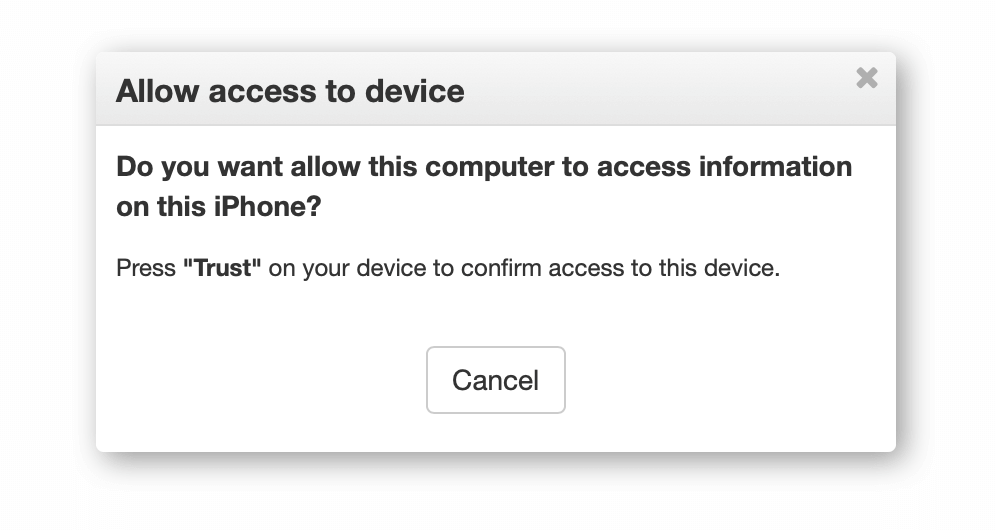
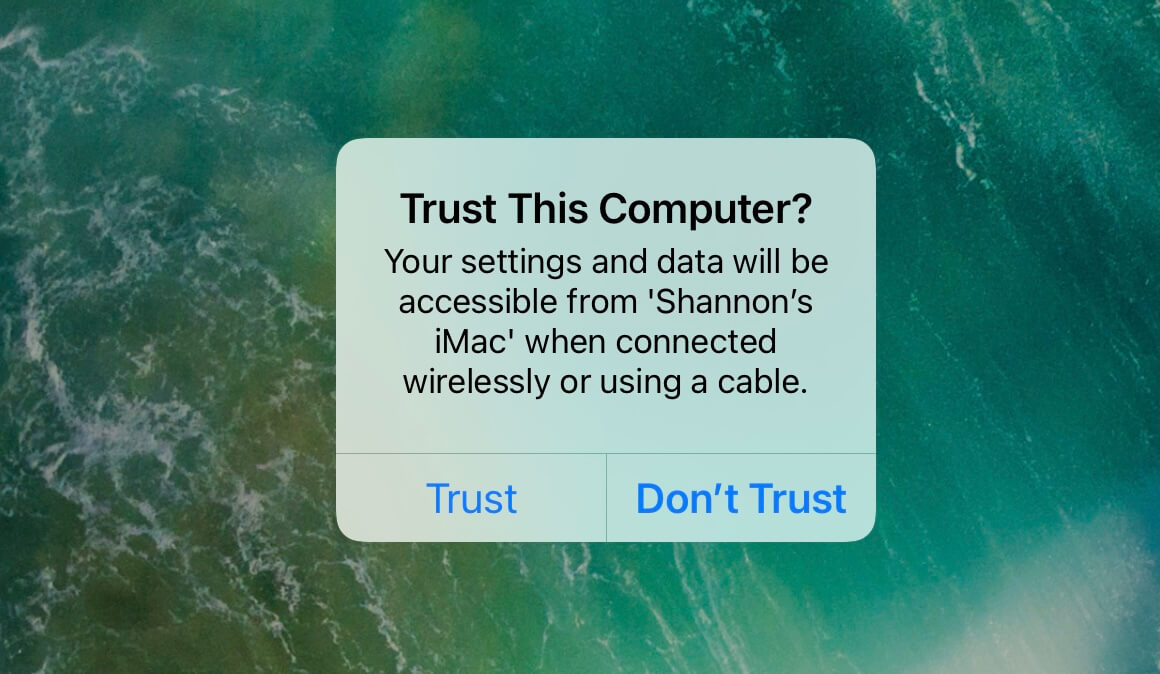
また、iPhoneにも確認ダイアログが表示されます。「信頼」を押して、コンピューターがデバイス上のデータにアクセスすることを許可します。
その後、iBackup Viewerがデバイスを見つけ、ステータスバーに接続されたデバイスの数を表示します。
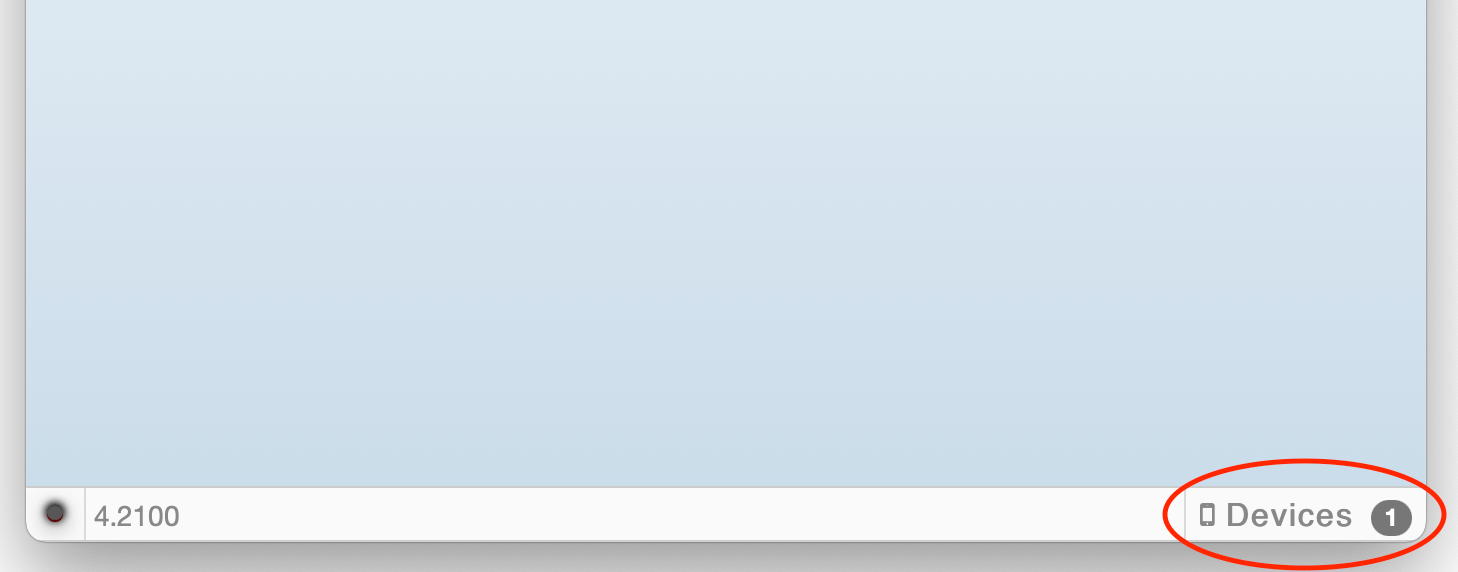
ステータスバーのデバイス数をクリックし、バックアップが必要なiOSデバイスを選択します。iBackup Viewerは、もし存在すれば、そのデバイスの全てのバックアップを開いてリスト表示します。
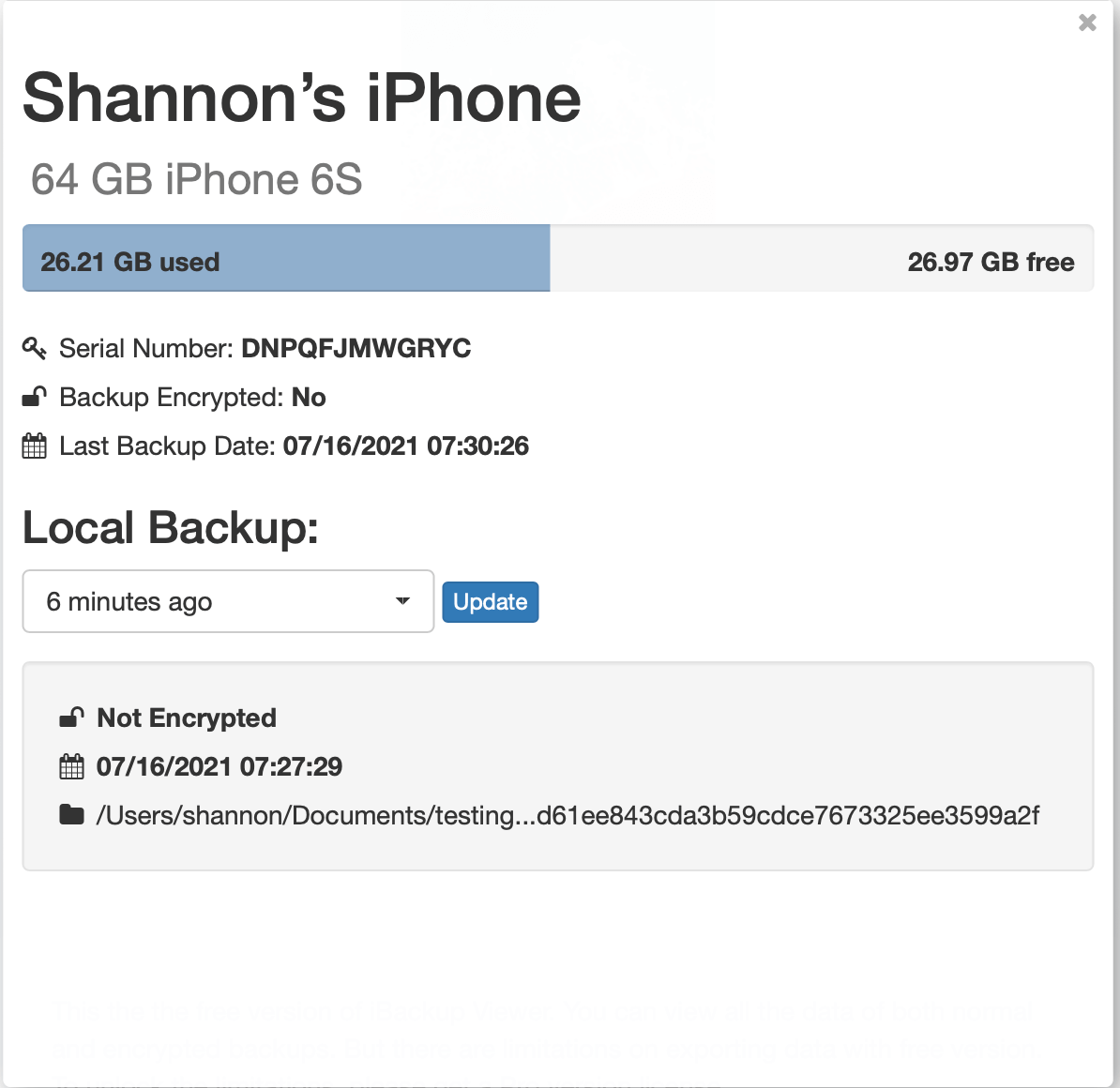
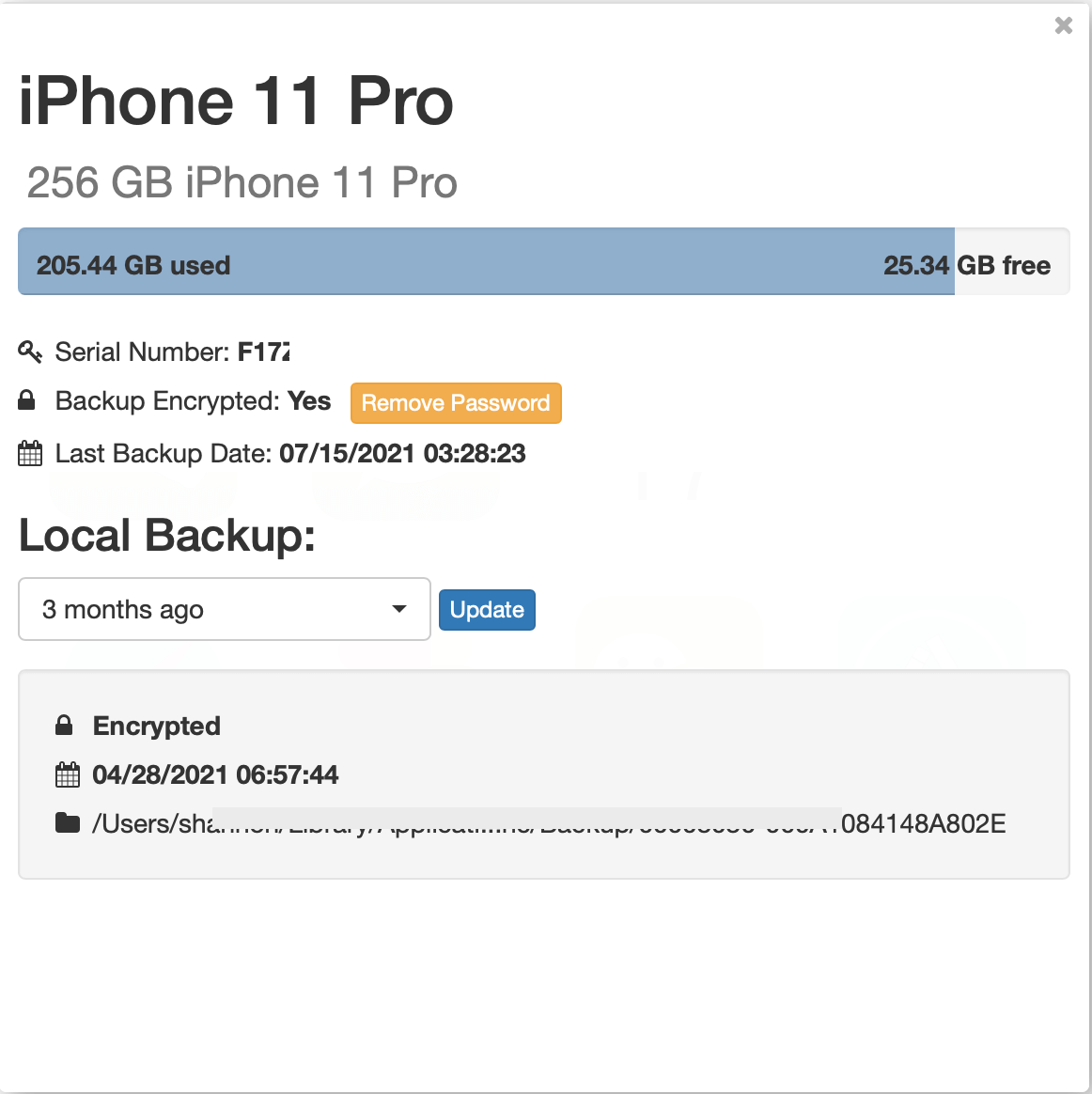
「更新」をクリックしてiPhoneバックアップを作成し、既存のデータを上書きします。
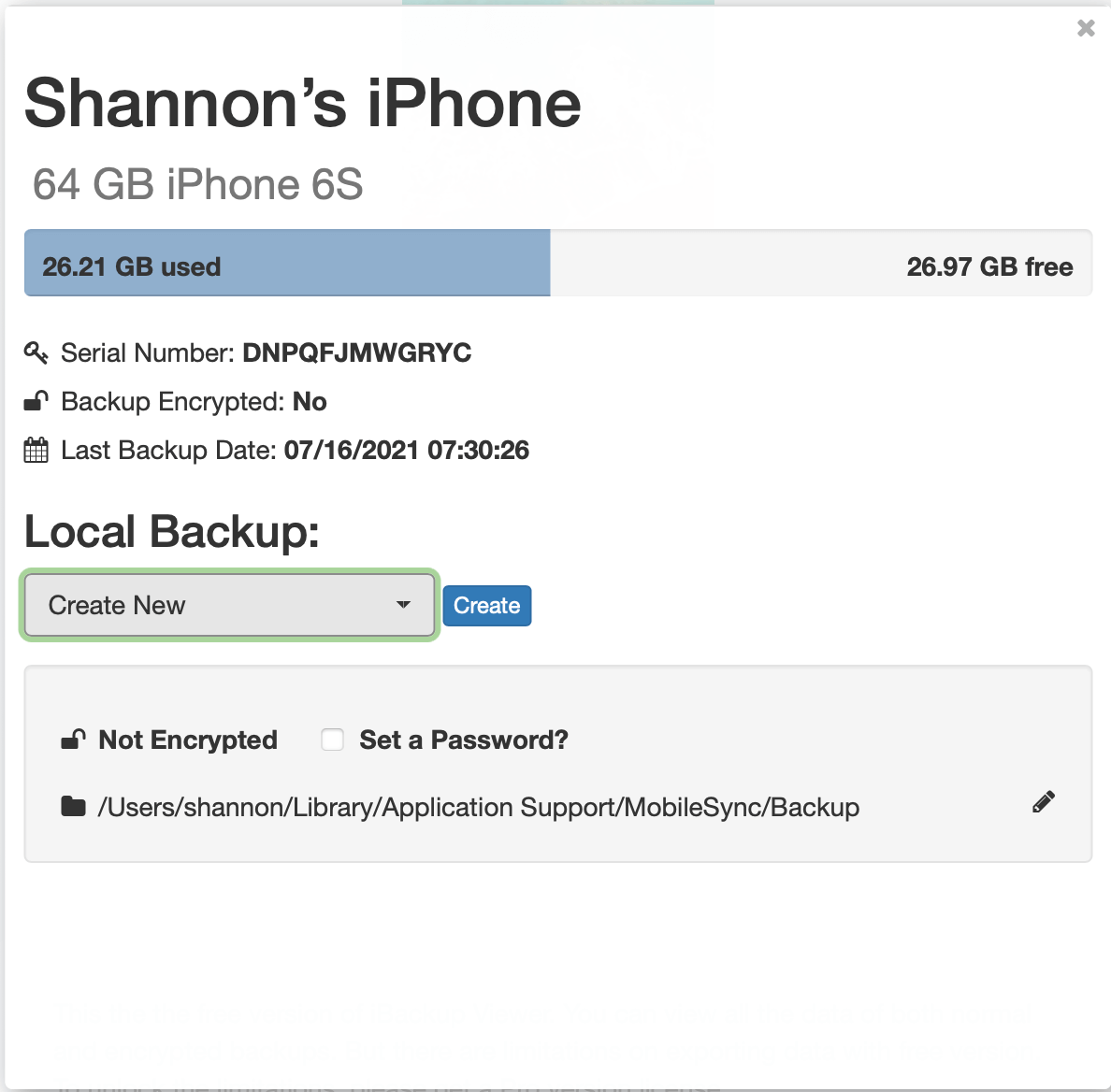
デフォルトでは、iBackup Viewerはアプリケーションデータフォルダにバックアップを作成しますが、「設定」でデフォルトの場所を変更できます。また、個々のバックアップの場所を変更することも可能です。
iPod、iPhone、iPad、iTunes、およびMacは、Apple, Inc.の登録商標です。IMT Studioは、Apple, Inc.またはその製品と、いかなる商業的な関係も持っていません。音楽のコピーは、適用される法律に従う必要があります。
