用于从iTunes或其他应用程序创建的iOS备份中恢复iPhone数据并提取联系人、消息、日历、录音和照片的工具。
如何在Windows和Mac电脑的任意文件夹中创建iPhone备份。






众所周知,iTunes和Finder(macOS Big Sur)只能在默认位置创建iPhone备份。若想在默认位置以外的文件夹备份iOS设备,则需要更多操作,例如创建指向默认文件夹的符号链接(此处有介绍)。但有时在Windows电脑上会无故稍慢一些。
新版iBackup Viewer让这项任务变得极其简单。以下是备份iOS设备的简单步骤:
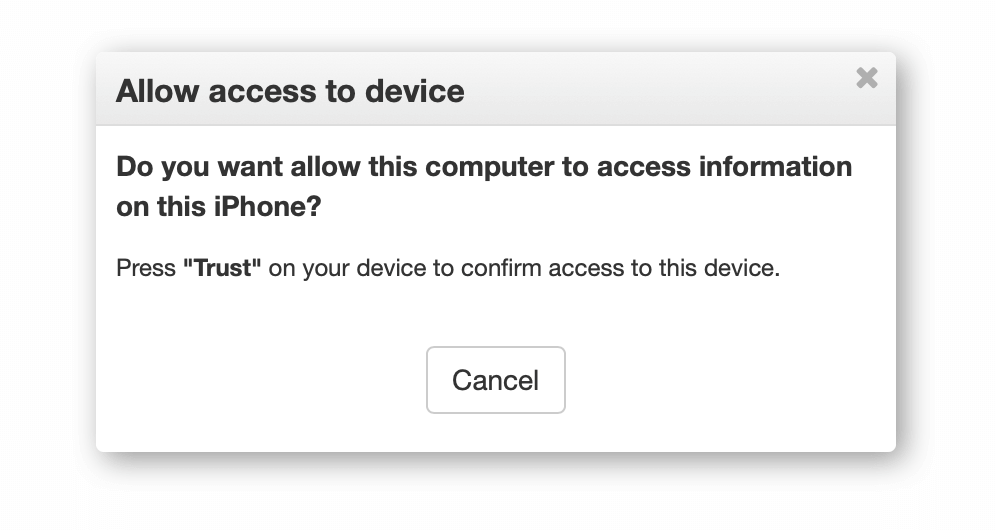
iBackup Viewer运行后,通过USB或Lightning线缆将iPhone连接至电脑。软件将检测到设备。 首次连接时设备不会自动连接。iBackup Viewer会在iPhone上显示信任电脑的提示。
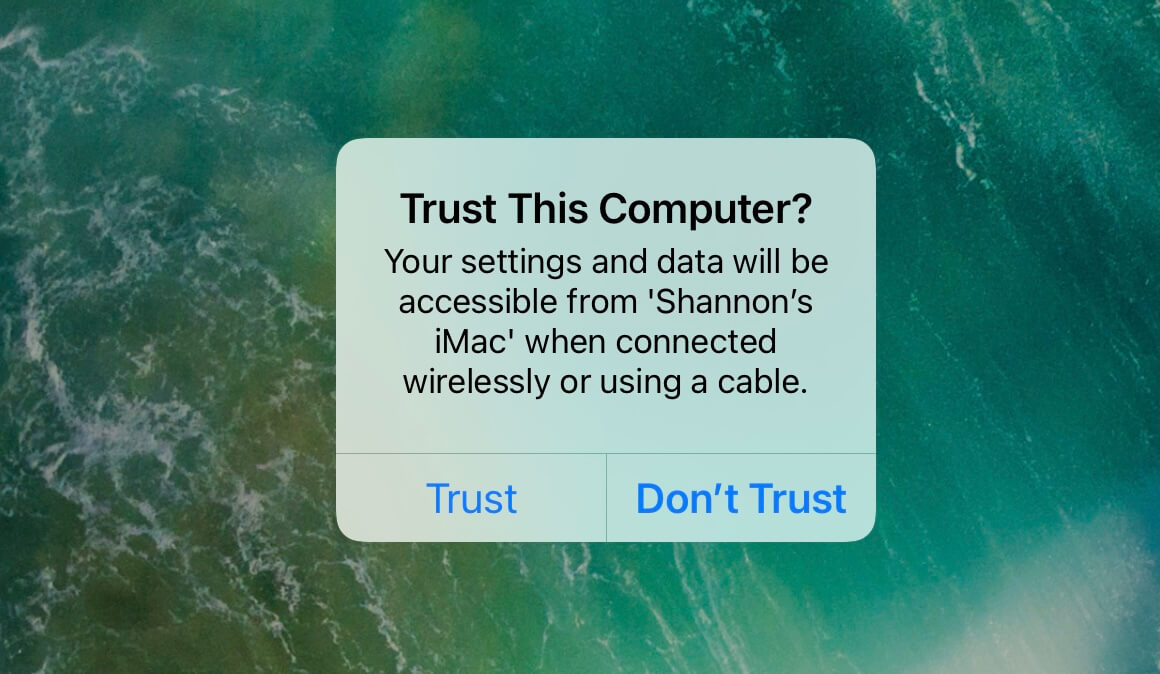
同时,iPhone上也会显示确认对话框。点击“信任”以允许电脑访问设备数据。
随后iBackup Viewer将找到设备,并在状态栏显示已连接设备数量,如图所示
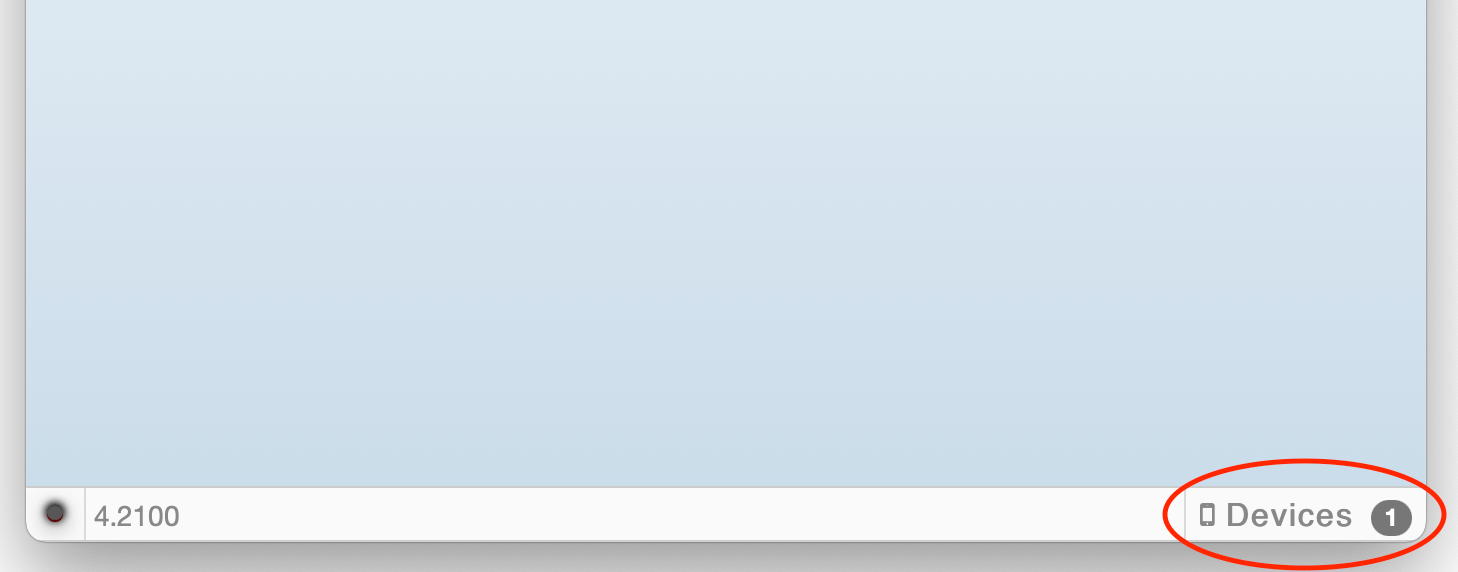
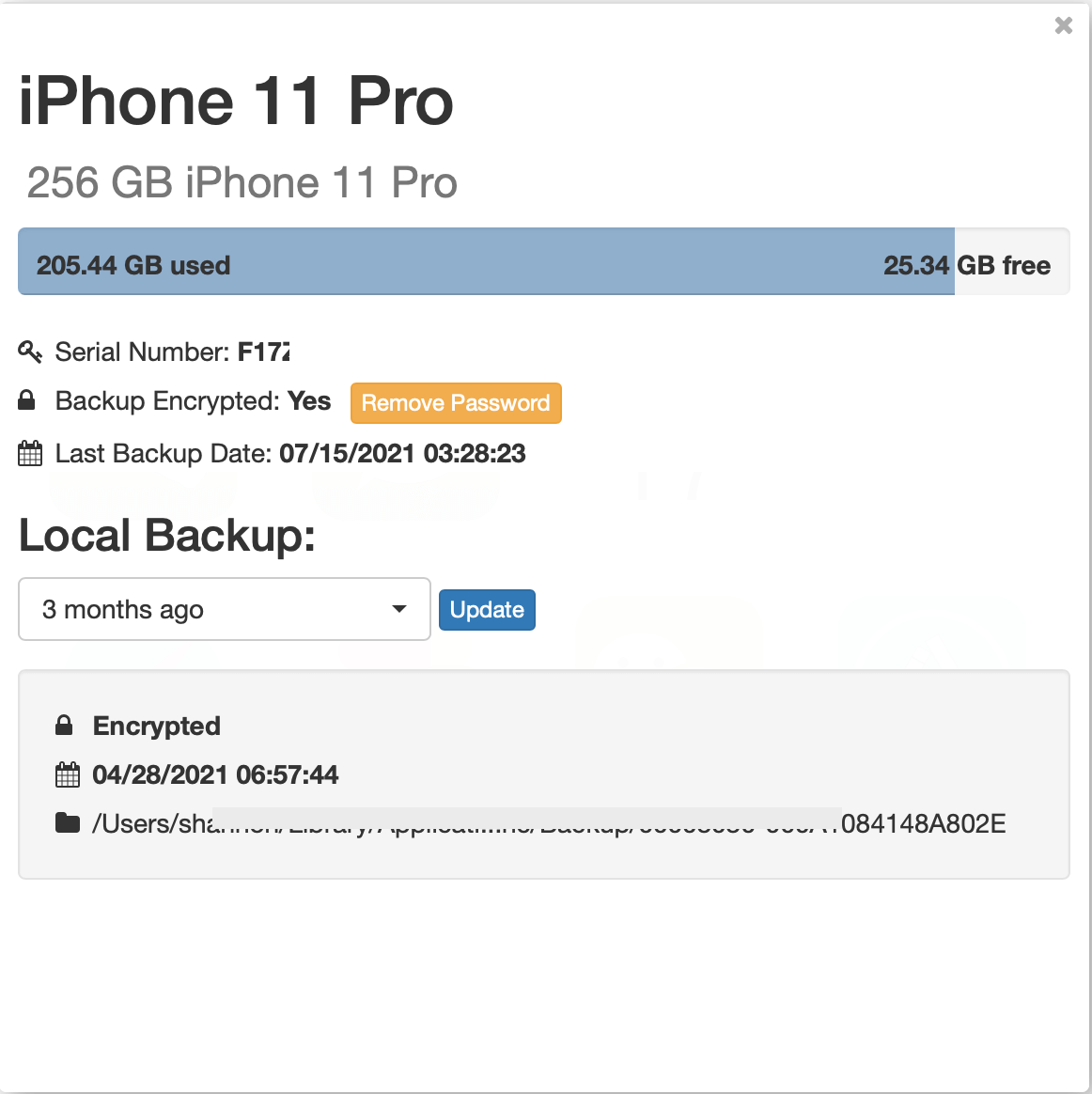
点击状态栏中的设备数量,选择需要备份的iOS设备,iBackup Viewer将列出该设备的所有现有备份(如有)。
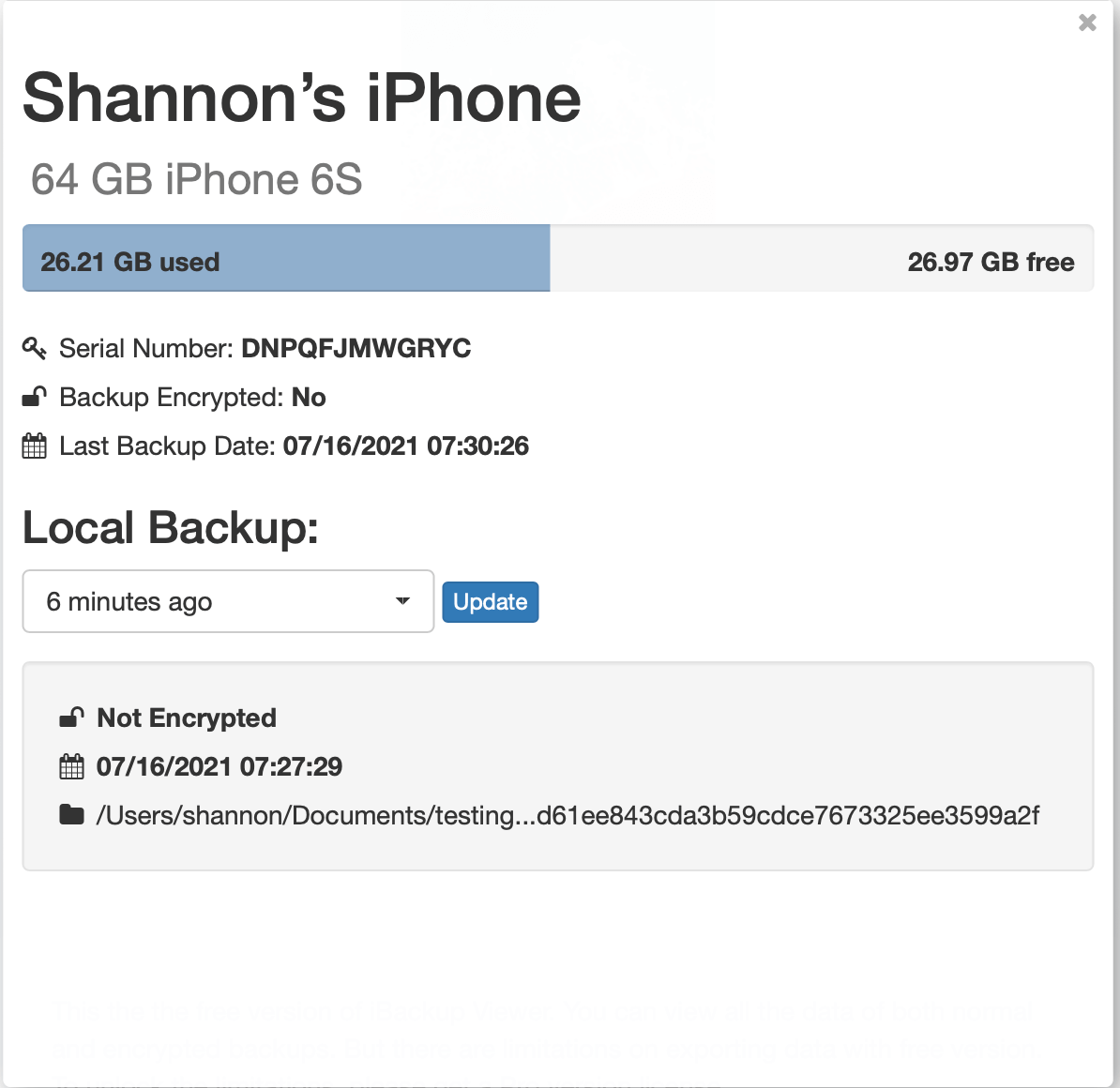
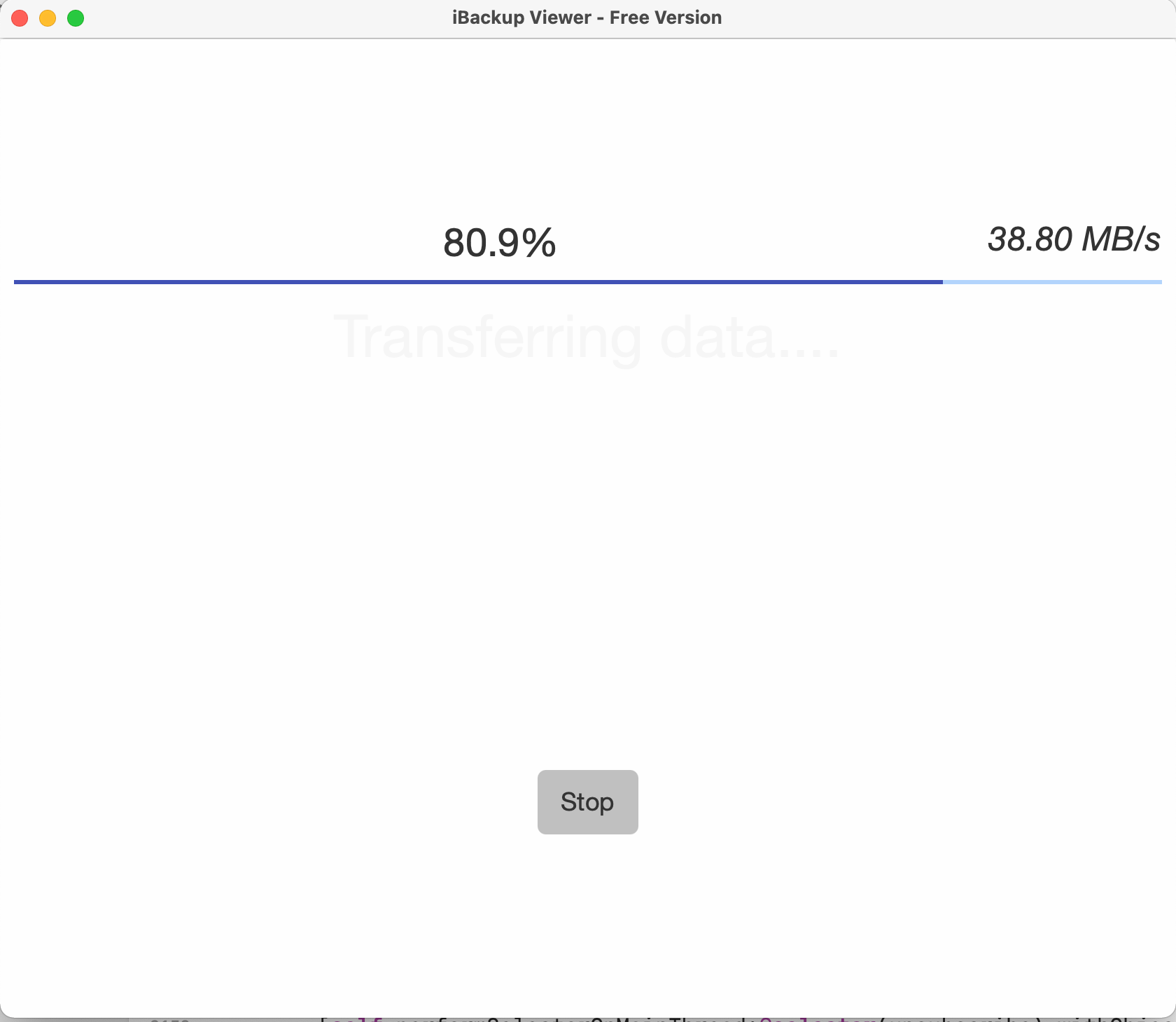
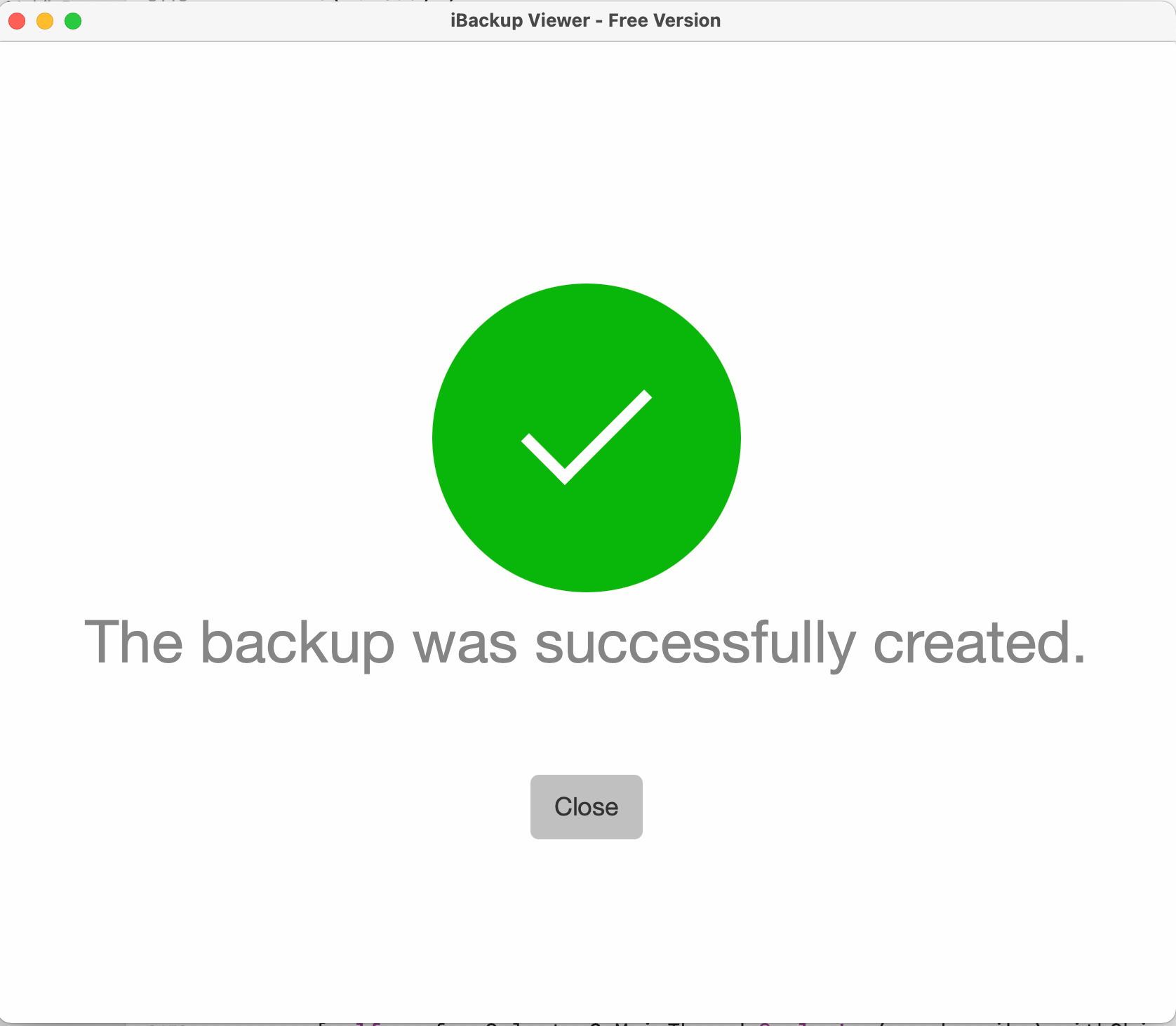
点击“更新”创建iPhone备份,并覆盖现有数据。
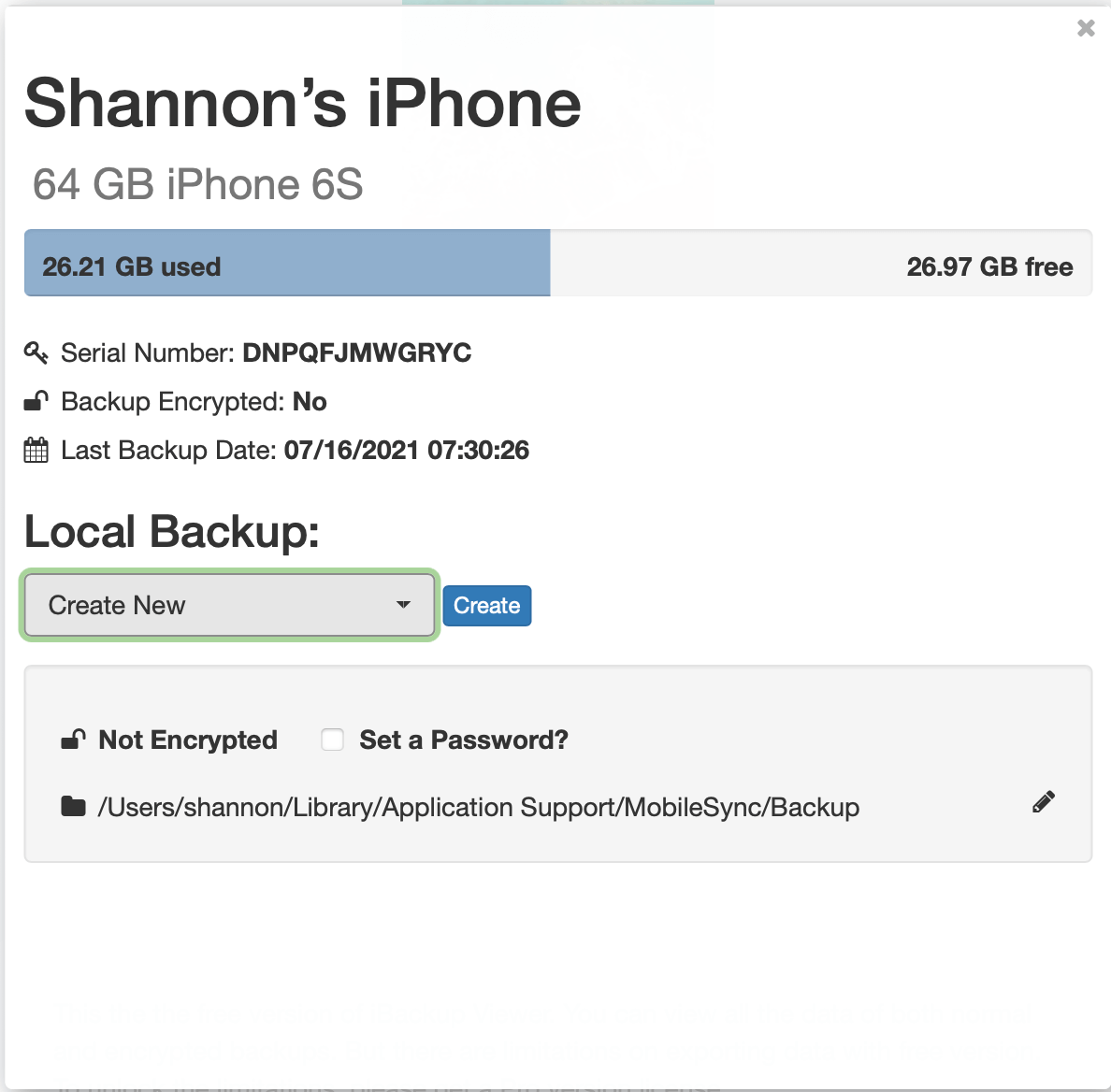
默认情况下,iBackup Viewer会在应用程序数据文件夹中创建备份,但您可以在“偏好设置”中更改默认位置。您也可以为单个备份更改位置。
iPod、iPhone、iPad、iTunes和Mac是苹果公司(Apple, Inc.)的注册商标。IMT Studio与苹果公司及其产品之间没有商业关联。音乐的复制行为应遵守相关规定。
