Инструмент для восстановления данных iPhone и извлечения контактов, сообщений, календарей, записей и фотографий из резервных копий iOS, созданных iTunes или другими приложениями.
Как создать резервную копию iPhone в любой папке на компьютере Windows и Mac.






Как известно, iTunes и Finder (macOS Big Sur) могут создавать резервные копии iPhone только в папке по умолчанию. Если вы хотите сохранить резервную копию устройства iOS в другом месте, потребуется дополнительная работа, например, создание символических ссылок на папку по умолчанию (описано здесь). Но иногда это может происходить немного медленнее на компьютере с Windows без видимой причины.
Новая версия iBackup Viewer делает эту задачу невероятно простой. Вот простые шаги для создания резервных копий устройств iOS:
После запуска iBackup Viewer подключите iPhone к компьютеру через USB-кабель или кабель Lightning. Программа обнаружит устройство. При первом подключении устройство не будет подключено автоматически. iBackup Viewer покажет запрос о доверии к компьютеру на iPhone.
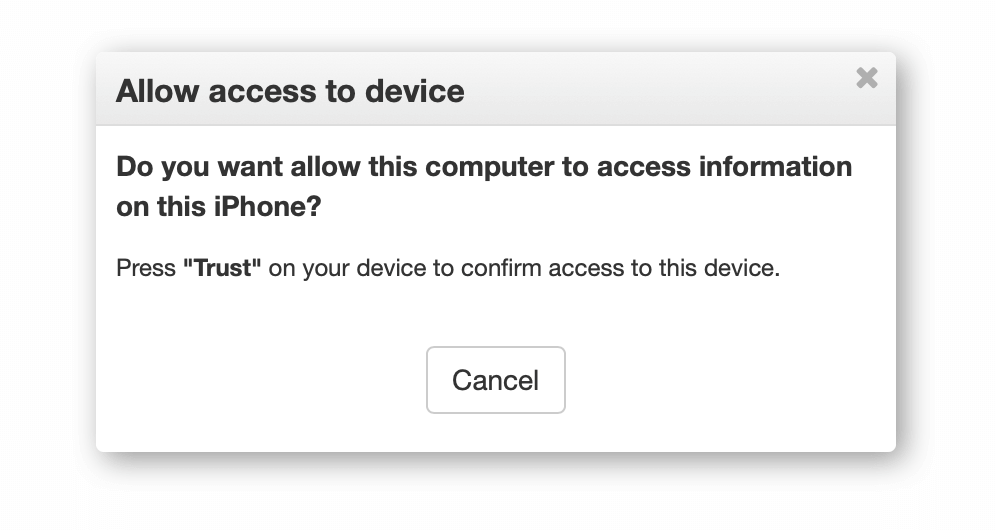
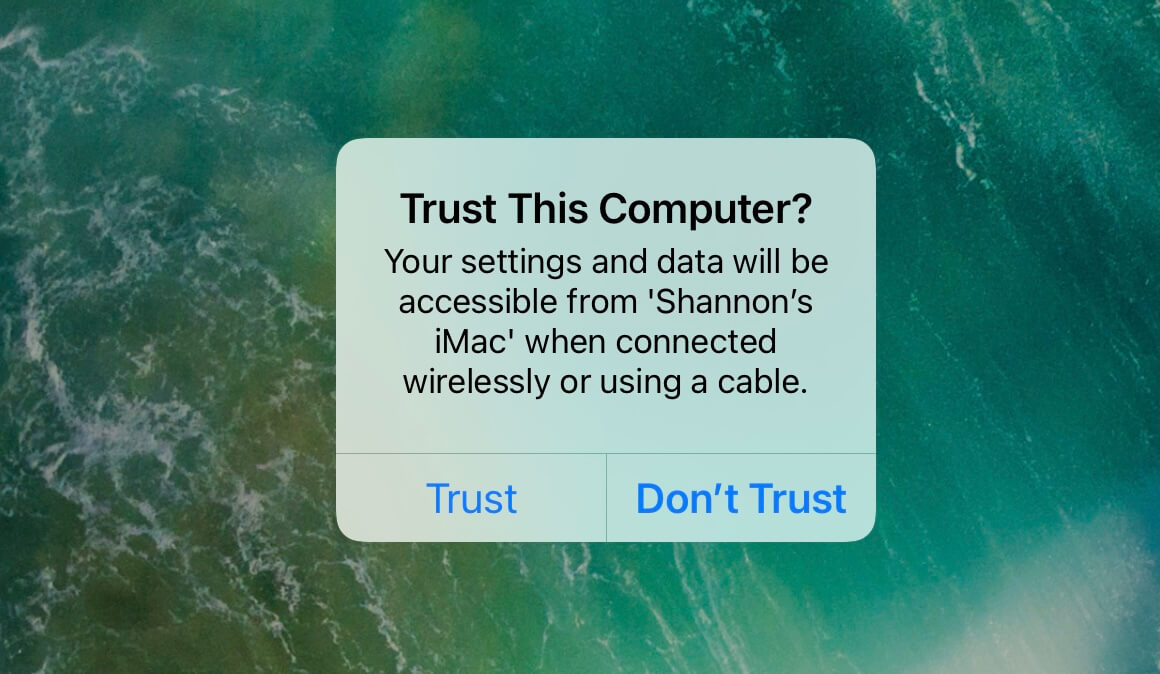
Кроме того, на iPhone также появится диалоговое окно подтверждения. Нажмите "Trust" ("Доверять"), чтобы разрешить компьютеру доступ к данным на устройстве.
Затем iBackup Viewer найдет устройство и покажет количество подключенных устройств в строке состояния, как показано
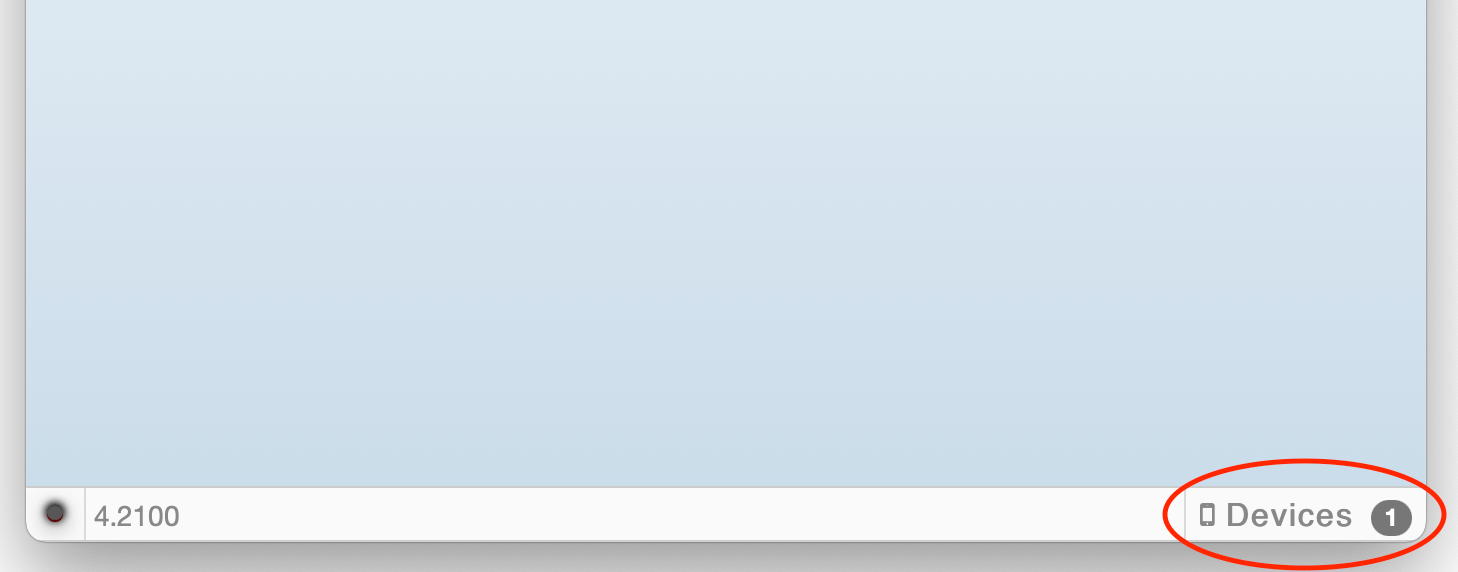
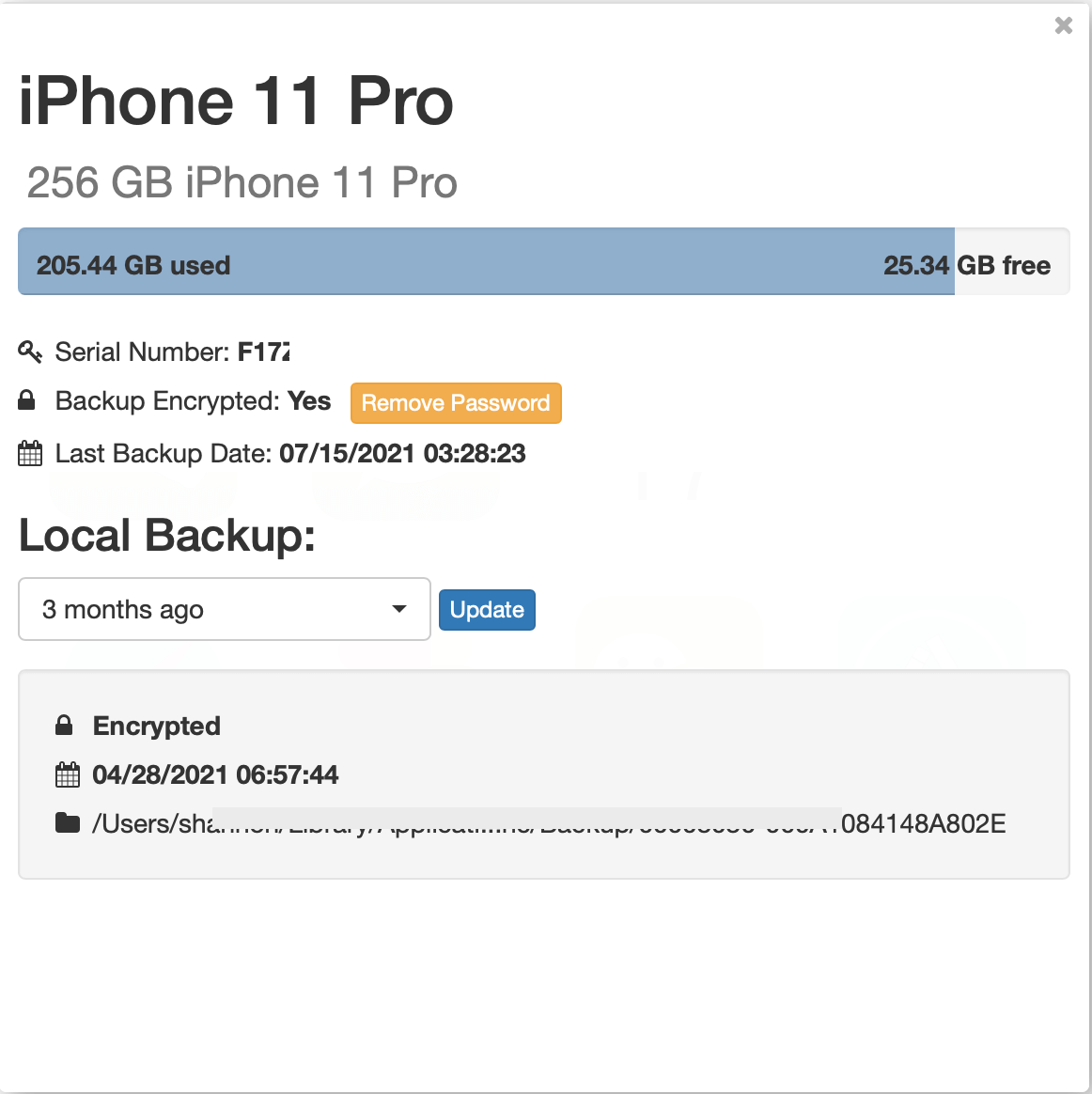
Нажмите на количество устройств в строке состояния и выберите устройство iOS, для которого нужно создать резервную копию. iBackup Viewer отобразит все существующие резервные копии этого устройства, если они есть.
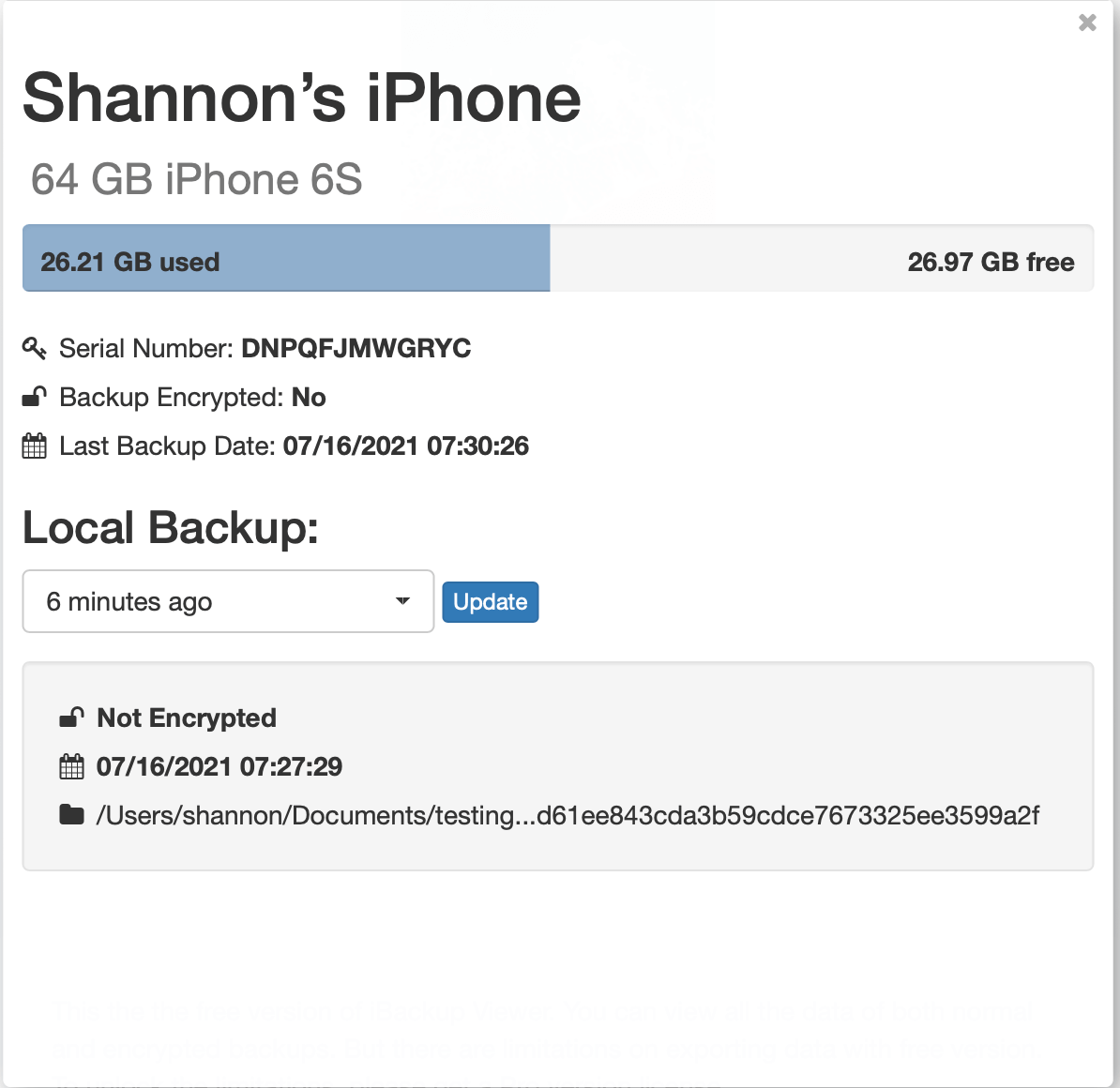
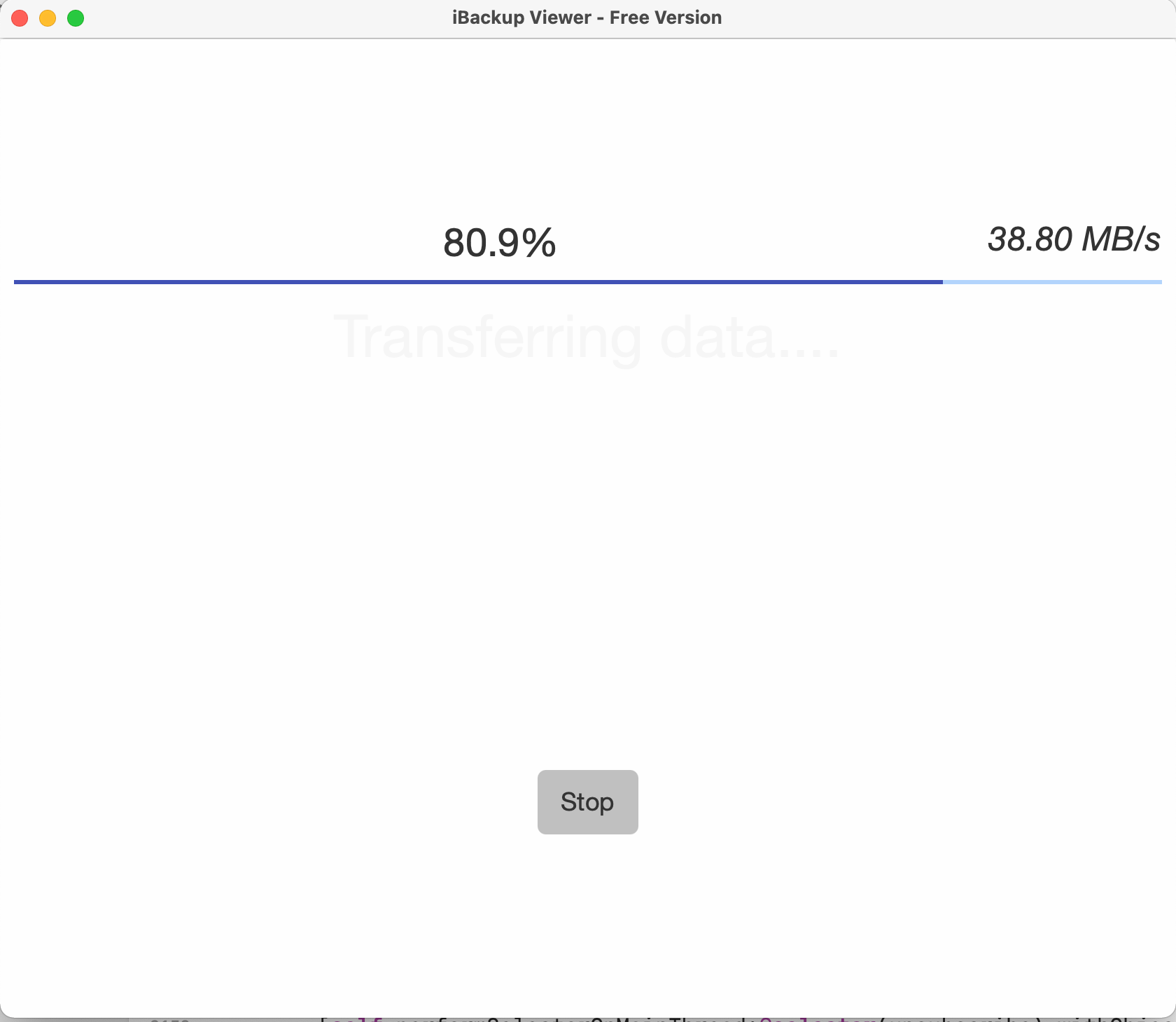
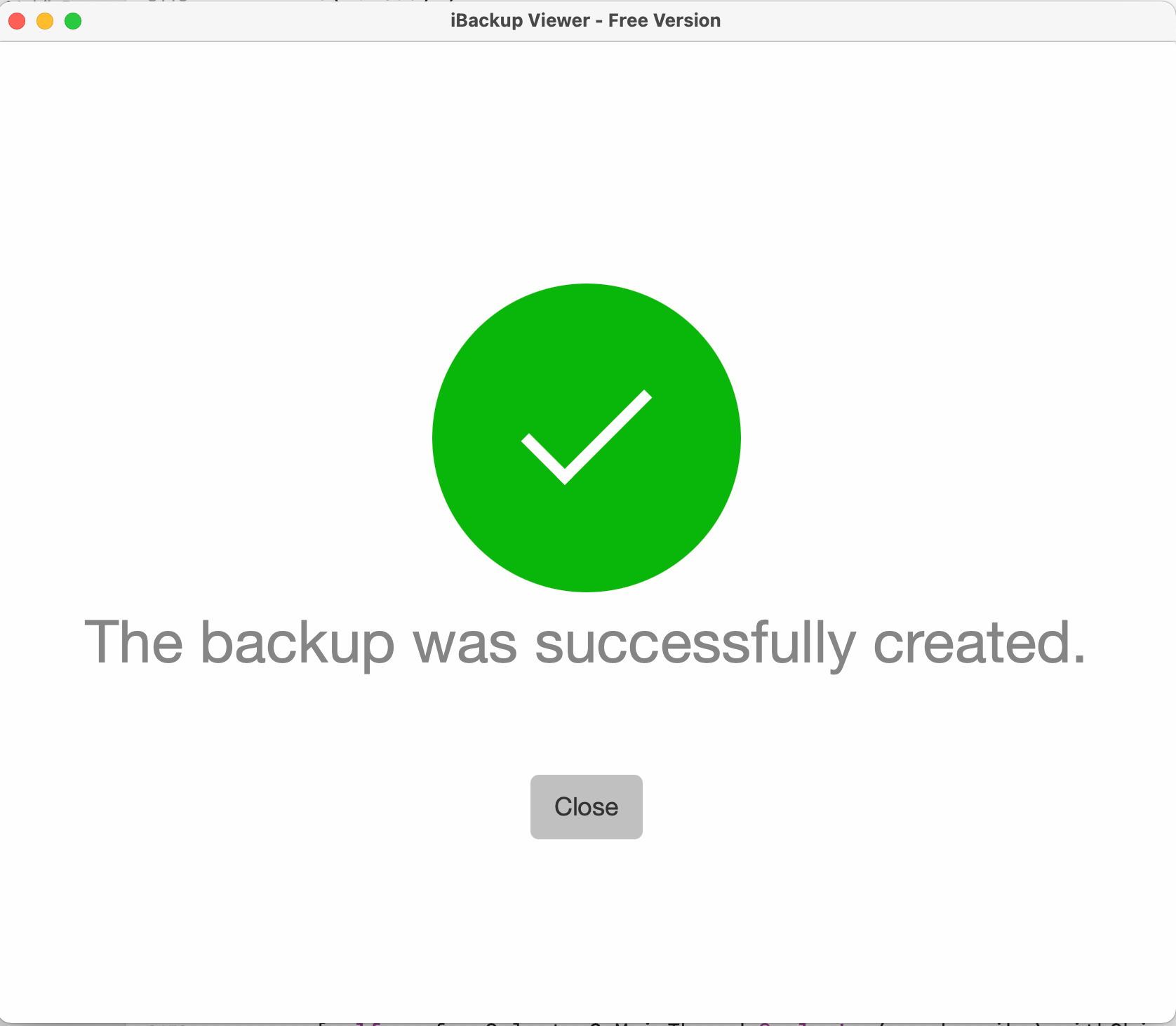
Нажмите "Update" ("Обновить"), чтобы создать резервную копию iPhone и перезаписать существующие данные.
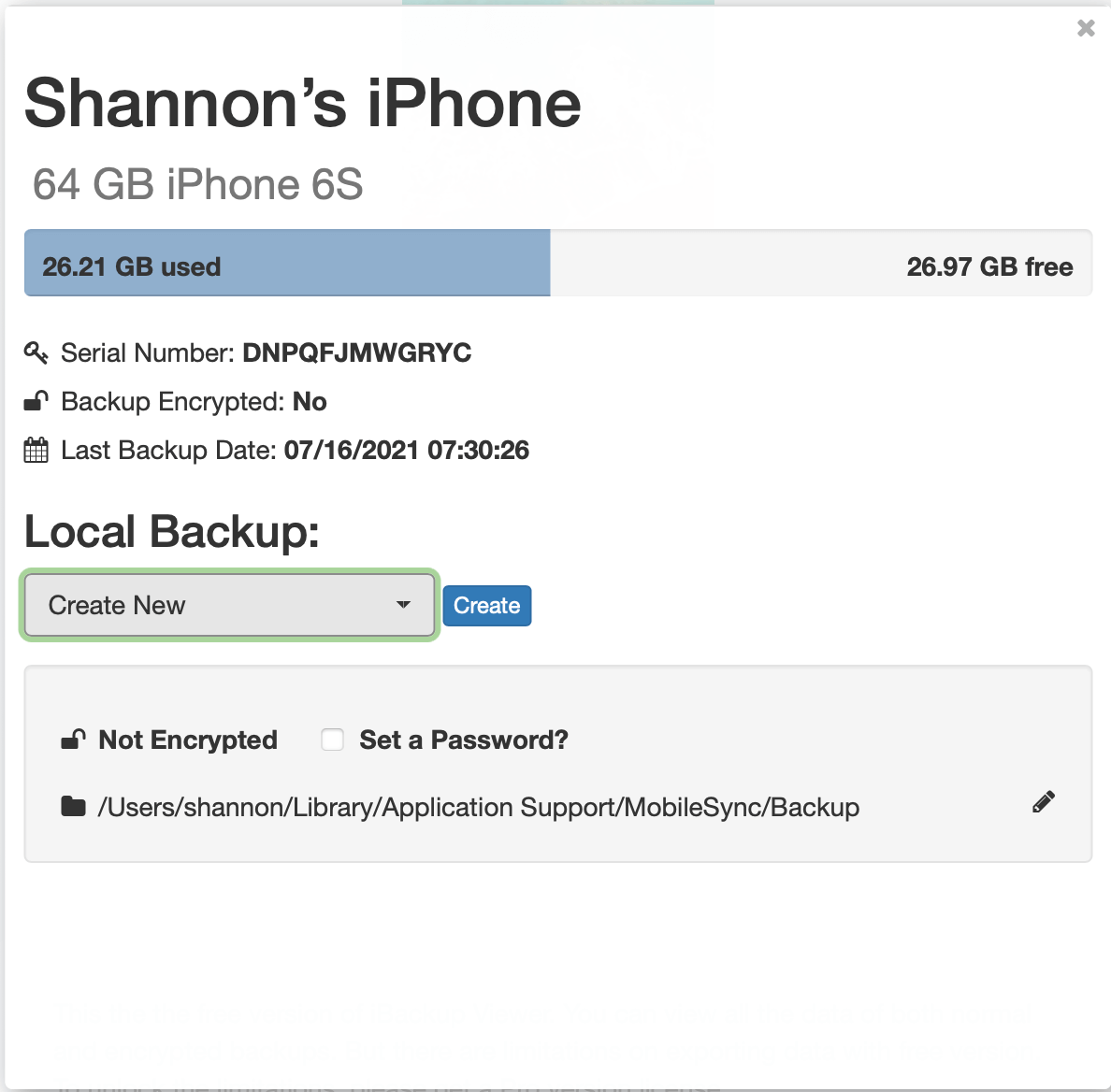
По умолчанию iBackup Viewer создает резервные копии в папке данных приложения, но вы можете изменить расположение по умолчанию в "Preferences" ("Настройки"). Также вы можете изменить расположение для отдельных резервных копий.
Восстановление данных iPhone из резервных копий iOS
Как извлечь контакты из резервных копий iPhone на Windows 7
Полное руководство по резервному копированию и сохранению текстовых сообщений и iMessages в PDF
iPod, iPhone, iPad, iTunes и Mac являются зарегистрированными товарными знаками компании Apple, Inc. Компания IMT Studio не имеет коммерческих связей с компанией Apple, Inc. или ее продукцией. Копирование музыки регулируется действующим законодательством.
