Инструмент для восстановления данных iPhone и извлечения контактов, сообщений, календарей, записей и фотографий из резервных копий iOS, созданных iTunes или другими приложениями.
Полное руководство по резервному копированию и сохранению текстовых сообщений и iMessages в PDF






В наш цифровой век текстовые сообщения и iMessage часто содержат ценную информацию, которую мы не можем позволить себе потерять. Будь то дорогие воспоминания с близкими, важные деловые переписки или юридические документы — эти разговоры часто имеют большее значение, чем мы осознаём. Недавние исследования показывают, что более 60% пользователей смартфонов когда-либо теряли важные сообщения, а 30% сообщают о безвозвратной потере данных при смене устройства.
Хотя iCloud от Apple предоставляет базовую функцию резервного копирования, он не предлагает простых способов экспортировать и сохранить ваши сообщения в удобочитаемом, доступном для обмена формате. Именно здесь становятся незаменимыми специализированные инструменты, такие как iBackup Viewer. Конвертируя ваши сообщения в PDF, вы создаёте:
которые не исчезнут при смене телефона
для юридических дел
важных переписок
которые можно отправить по почте или распечатать
ваших цепочек сообщений точно в том виде, в каком они отображались
iBackup Viewer предлагает три различных формата для сохранения сообщений, каждый со своими преимуществами:
Форматированный обычный текст (.txt)
Таблица CSV (.csv)
Документы PDF с богатым оформлением (.pdf)
Прежде чем начать, убедитесь, что у вас есть:
Шаг 1: Установка и настройка Скачайте правильную версию для вашей системы:
Шаг 2: Доступ к вашей резервной копии После запуска iBackup Viewer:
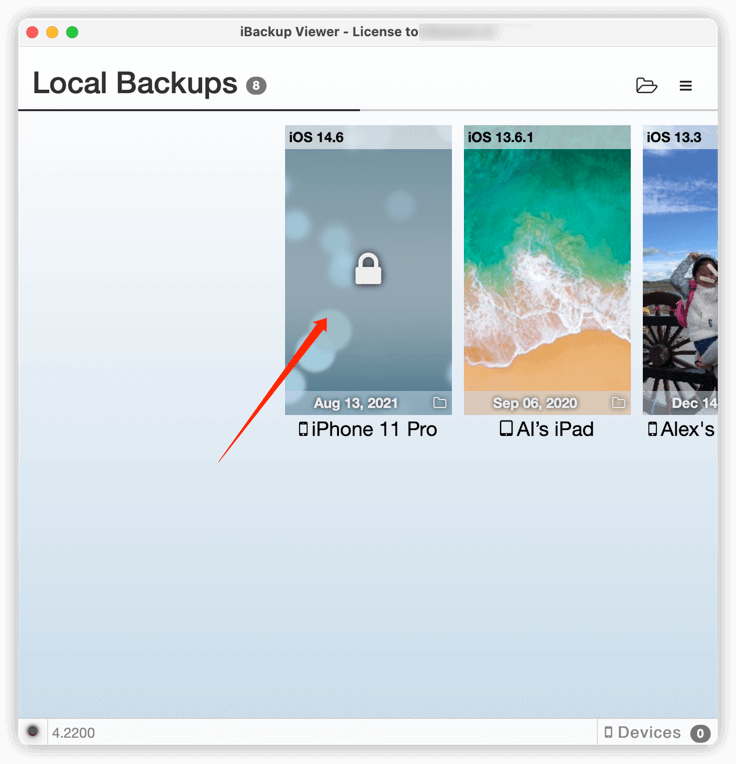
Шаг 3: Выбор сообщений и фильтрация Раздел Messages предлагает мощные инструменты поиска:
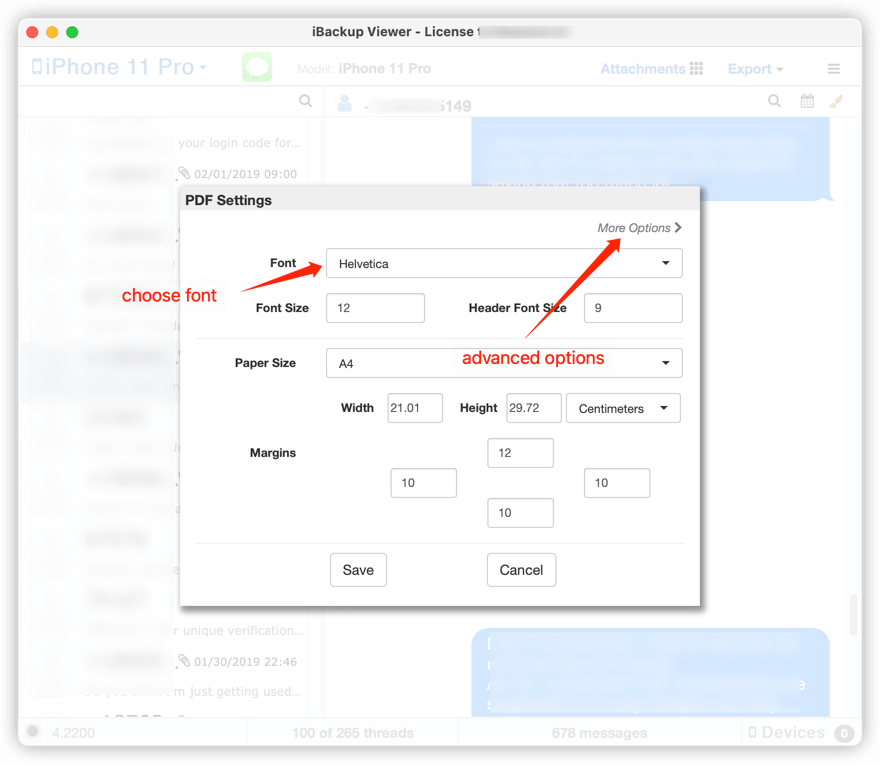
Шаг 4: Настройка вывода в PDF В настройках (Preferences) вы найдёте важные опции:
Защитите конфиденциальные переписки, выполнив:
Сэкономьте часы, выполнив:
После экспорта вы можете:
Чтобы ваши резервные копии сообщений оставались полезными годами:
Организация файлов
Регулярное резервное копирование
Резервное хранение
Вопросы конфиденциальности
Если вы столкнулись с трудностями:
Убедитесь, что вы используете незашифрованную резервную копию
Обновитесь до последней версии iBackup Viewer
Уменьшите качество изображений или разделите длинные диалоги
Запустите программу от имени администратора в Windows
В эпоху, когда так много нашей жизни проходит через обмен сообщениями, взять под контроль историю своих разговоров — это и практично, и значимо. Защищаете ли вы деловые соглашения, семейные воспоминания или личные вехи — экспорт в PDF через iBackup Viewer предлагает самое комплексное решение, доступное сегодня.
Помните, что цифровое сохранение — это непрерывный процесс. Установите напоминания в календаре, чтобы обновлять резервные копии ежеквартально, и рассмотрите возможность создания печатных копий особенно важных переписок. Ваше будущее "я" — или ваши близкие — могут поблагодарить вас за эти простые, но действенные шаги по защите вашего цифрового наследия.
Для получения дополнительной помощи посетите центр поддержки iBackup Viewer или присоединитесь к форумам их пользовательского сообщества.
Восстановление данных iPhone из резервных копий iOS
Как извлечь контакты из резервных копий iPhone на Windows 7
iPod, iPhone, iPad, iTunes и Mac являются зарегистрированными товарными знаками компании Apple, Inc. Компания IMT Studio не имеет коммерческих связей с компанией Apple, Inc. или ее продукцией. Копирование музыки регулируется действующим законодательством.
