iPhoneデータを回復し、iTunesや他のアプリケーションで作成されたiOSバックアップから連絡先、メッセージ、カレンダー、録音、写真を抽出するツール。
コンピューターの容量不足によるiTunesバックアップ問題を修正






Windowsシステムがインストールされている論理ドライブ(パーティション)C:の容量が非常に小さい場合、iTunesでiPhoneのバックアップを作成する際に問題が発生することがあります。この状況では、iTunesは常に以下のエラーメッセージを表示します:
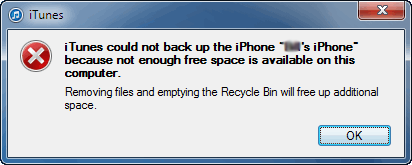
ハードドライブに実際に十分な空き容量がある場合は、に従って問題を解決しようとすることができます。そうでない場合は、詳細を読み進めてください。
この問題を解決するには、少なくとも2つの方法があります:
大容量のハードドライブがあるが、システムドライブの容量が小さい場合、システムがインストールされている以外の論理ドライブを見つけ、そのパーティションにiTunesですでに作成された既存のバックアップをすべて保持する十分な空き容量があることを確認してください。これらは通常、以下の場所にあります:
%APPDATA%\Apple Computer\MobileSync\Backup
より大きなパーティション上にフォルダを作成します。例えば、より大きなパーティションD:のルートに「iOS_Backups」を作成します。そして、既存のバックアップを
%APPDATA%\Apple Computer\MobileSync\Backup
から新しく作成したフォルダD:\iOS_Backupsに移動します(移動プロセスが何らかの理由で中断された場合、データの一部を失う可能性があるため、まずファイルをコピーし、コピーが完了してから古いファイルを削除することをお勧めします)。
Windowsの「スタート」メニューから「ファイル名を指定して実行」を選択するか、「Win + R」キーを押して「cmd」と入力するか、スタートメニューで「コマンドプロンプト」を見つけます。それを右クリックし、「管理者として実行」を選択します。
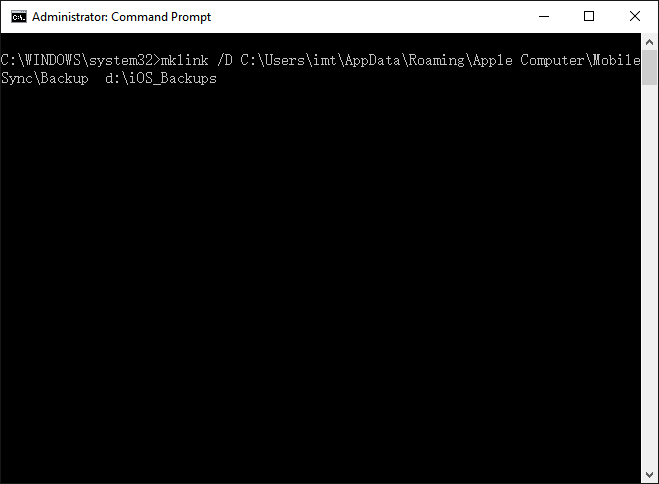
以下のコマンドを入力します:
mklink /D C:\Users\{your name}\AppData\Roaming\Apple Computer\MobileSync\Backup d:\iOS_Backups
*mklinkは実際には古い場所から新しい場所へのシンボリックリンクを作成し、オプション/Dはmklink*に通常のファイルリンクではなくフォルダリンクを作成するよう指示します。
すべて正しく行った場合、iTunesは再び正常にバックアップを作成できるはずです。
ガイドに従って、iBackup Viewerを使用して任意のフォルダにバックアップを作成します。
iPod、iPhone、iPad、iTunes、およびMacは、Apple, Inc.の登録商標です。IMT Studioは、Apple, Inc.またはその製品と、いかなる商業的な関係も持っていません。音楽のコピーは、適用される法律に従う必要があります。
