Lo strumento per recuperare i dati dell'iPhone ed estrarre contatti, messaggi, calendari, registrazioni e foto dai backup iOS creati da iTunes o altre applicazioni.
Salvare la cronologia delle chiamate dal backup dell'iPhone in un file PDF






Se hai mai desiderato salvare o esportare la cronologia delle chiamate del tuo iPhone—che sia per tenere traccia, scopi legali, o semplicemente per ricordare, non sei il solo. Molti utenti iPhone si trovano in situazioni in cui hanno bisogno di accedere e salvare i loro registri delle chiamate. Mentre Apple non fornisce un metodo integrato per esportare direttamente la cronologia delle chiamate dal tuo iPhone, puoi ottenere questo risultato utilizzando un backup e uno strumento di terze parti affidabile come iBackup Viewer. In questa guida, ti illustrerò il processo passo dopo passo, rendendo facile salvare la cronologia delle chiamate da un backup dell'iPhone.
Prima di addentrarci nei passaggi tecnici, parliamo del perché potresti voler salvare la tua cronologia delle chiamate. Forse hai bisogno di conservare un registro di importanti chiamate di lavoro, o forse stai passando a un nuovo telefono e vuoi preservare i tuoi registri delle chiamate per riferimento. In alcuni casi, la cronologia delle chiamate può persino servire come prova in dispute legali o personali. Qualunque sia il tuo motivo, avere un modo per salvare ed esportare questi dati può essere incredibilmente utile.
Il primo passo è creare un backup del tuo iPhone. Puoi farlo utilizzando iTunes (su Windows o versioni macOS più vecchie) o Finder (su macOS Catalina e successive). Ecco come:
Su Windows o Versioni macOS più Vecchie (iTunes):
Su macOS Catalina e Successive (Finder):
Utilizzando iBackup Viewer
Assicurati che il backup sia completo prima di procedere al passo successivo.
Scarica iBackup Viewer per Windows o macOS
Una volta installato iBackup Viewer, dovrai caricare i tuoi backup iPhone nell'applicazione.
Ora che il tuo backup è caricato, puoi accedere e salvare la tua cronologia delle chiamate seguendo questi passaggi:
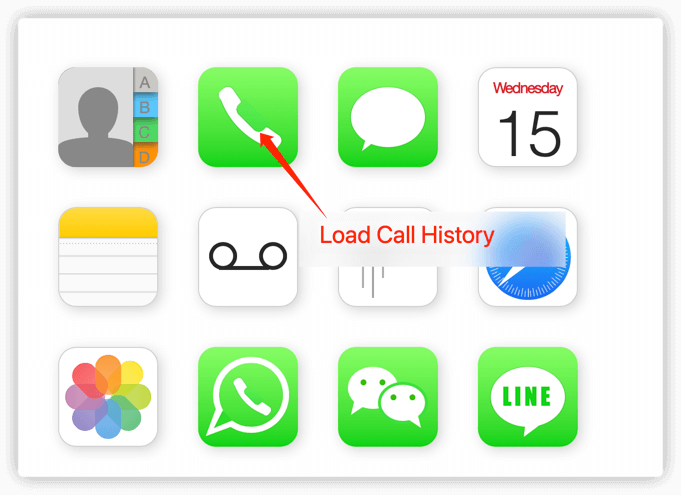
In iBackup Viewer, clicca sull'icona Cronologia Chiamate per caricare le telefonate.
Vedrai un elenco di tutte le tue chiamate in arrivo, in uscita e perse, insieme a informazioni dettagliate come numeri di telefono, durate delle chiamate e timestamp.
Per salvare la cronologia delle chiamate, clicca sul pulsante Esporta, e scegli il formato in cui desideri salvare i dati. iBackup Viewer supporta l'esportazione della cronologia delle chiamate come file CSV, TXT o PDF. Il PDF lo rende portatile, e il CSV è un'ottima opzione se vuoi aprire il file in altre applicazioni come Excel o Google Sheet per ulteriori analisi.
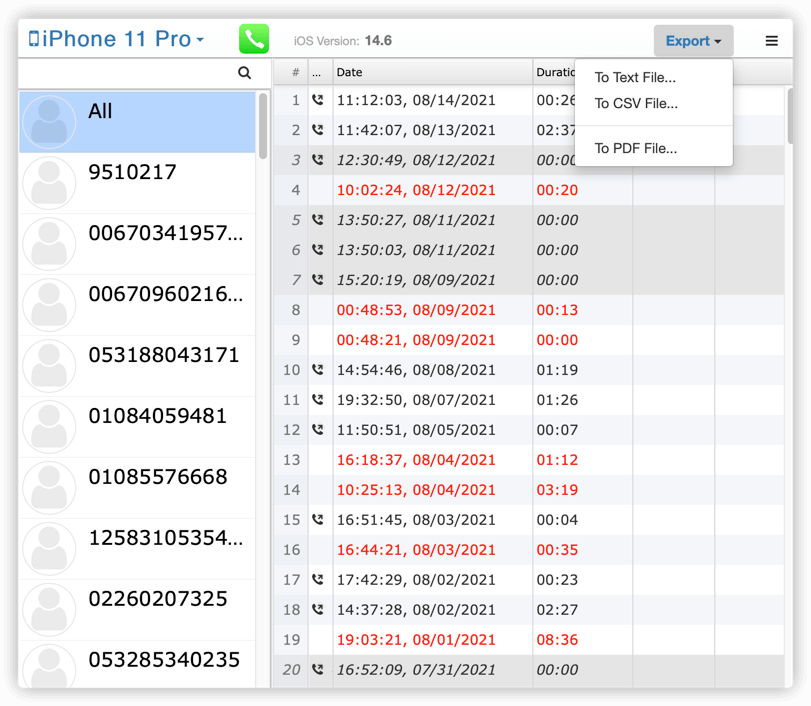
Seleziona la posizione di destinazione e salva il file.
Salvare la cronologia delle chiamate del tuo iPhone potrebbe sembrare un compito arduo all'inizio, ma con strumenti come iBackup Viewer, è sorprendentemente semplice. Seguendo i passaggi delineati in questa guida, puoi facilmente esportare i tuoi registri delle chiamate e salvarli in un formato facile da accedere e organizzare. Che tu abbia bisogno dei dati per motivi personali, professionali o legali, avere un modo affidabile per salvare la tua cronologia delle chiamate è incredibilmente prezioso.
iPod, iPhone, iPad, iTunes e Mac sono marchi registrati di Apple, Inc. IMT Studio non ha alcuna associazione commerciale con Apple, Inc. o i suoi prodotti. La copia di musica è soggetta a eventuali normative applicabili.
