iPhoneデータを回復し、iTunesや他のアプリケーションで作成されたiOSバックアップから連絡先、メッセージ、カレンダー、録音、写真を抽出するツール。
iPhoneのバックアップから通話履歴をPDFファイルに保存する






iPhoneの通話履歴を保存またはエクスポートしたいと思ったことはありませんか?記録管理、法的目的、あるいは単に思い出として保存したい場合でも、あなただけではありません。多くのiPhoneユーザーが、通話履歴にアクセスして保存する必要に迫られることがあります。AppleはiPhoneから直接通話履歴をエクスポートする組み込み機能を提供していませんが、バックアップと**iBackup Viewer**のような信頼できるサードパーティツールを使用することで実現できます。このガイドでは、iPhoneバックアップから通話履歴を保存する手順をステップバイステップで説明します。
技術的な手順に入る前に、なぜ通話履歴を保存したいのかを考えてみましょう。重要なビジネス通話の記録を残す必要があるかもしれませんし、新しい携帯電話に乗り換える際に参照用として通話履歴を保存したい場合もあるでしょう。場合によっては、通話履歴は法的または個人的な紛争の証拠としても役立ちます。理由が何であれ、このデータを保存・エクスポートする方法を持つことは非常に便利です。
最初のステップは、iPhoneのバックアップを作成することです。iTunes(Windowsまたは古いmacOSバージョン)またはFinder(macOS Catalina以降)を使用してこれを行うことができます。手順は以下の通りです:
Windowsまたは古いmacOSバージョン(iTunes)の場合:
macOS Catalina以降(Finder)の場合:
iBackup Viewerを使用する場合
次のステップに進む前に、バックアップが完了していることを確認してください。
Windows用またはmacOS用のiBackup Viewerをダウンロードします。
iBackup Viewerがインストールされたら、iPhoneのバックアップをアプリケーションに読み込む必要があります。
バックアップが読み込まれたので、以下の手順に従って通話履歴にアクセスして保存できます:
iBackup Viewerで、通話履歴アイコンをクリックして電話の通話を読み込みます。
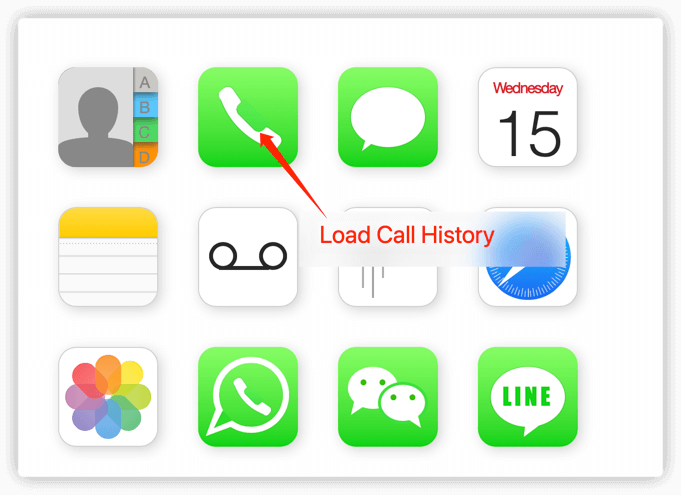
着信、発信、不在着信のすべての通話リストが表示され、電話番号、通話時間、タイムスタンプなどの詳細情報も確認できます。
通話履歴を保存するには、エクスポートボタンをクリックし、データを保存したい形式を選択します。iBackup Viewerは、通話履歴をCSV、TXT、またはPDFファイルとしてエクスポートすることをサポートしています。PDFは持ち運びに便利で、CSVはExcelやGoogleスプレッドシートなどの他のアプリケーションでファイルを開いてさらに分析したい場合に最適なオプションです。
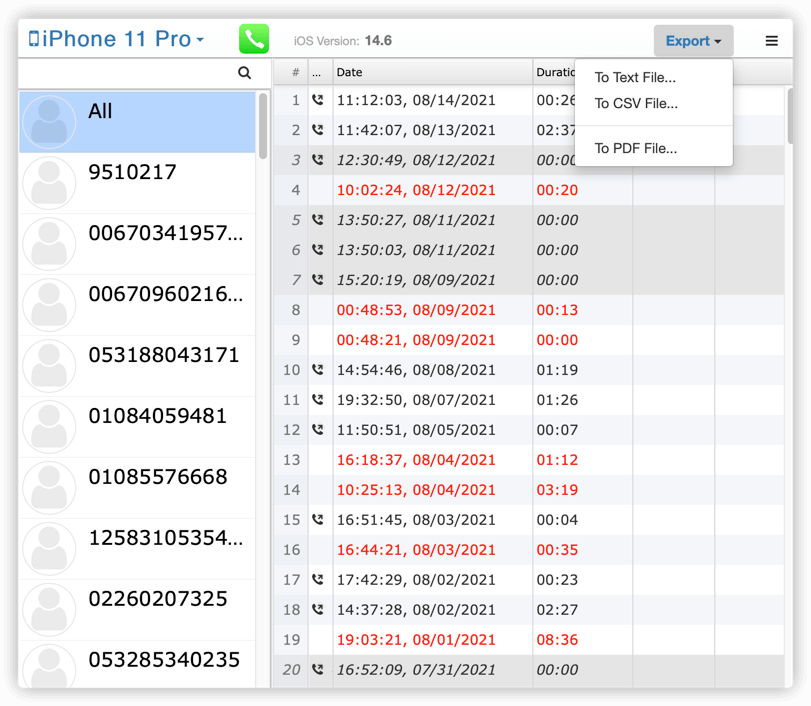
保存先の場所を選択し、ファイルを保存します。
iPhoneの通話履歴を保存することは、最初は困難な作業に思えるかもしれませんが、iBackup Viewerのようなツールを使えば驚くほど簡単です。このガイドで説明した手順に従うことで、通話履歴を簡単にエクスポートし、アクセスや整理がしやすい形式で保存できます。個人的、職業的、または法的な理由でデータが必要な場合でも、通話履歴を保存する信頼できる方法を持つことは非常に価値があります。
iPod、iPhone、iPad、iTunes、およびMacは、Apple, Inc.の登録商標です。IMT Studioは、Apple, Inc.またはその製品と、いかなる商業的な関係も持っていません。音楽のコピーは、適用される法律に従う必要があります。
